引言:在原型设计中,饼图是展示 “部分与整体关系” 的核心图表,广泛应用于用户构成、渠道占比、资源分配等场景。Axure 9.0 虽无内置饼图组件,但通过「形状 + 数学计算 + 交互」的组合,可实现从基础静态饼图到动态数据切换、悬停详情展示的全场景需求。无论你是产品经理、运营还是 Axure 新手,掌握饼图绘制技巧能让数据传递更直观 —— 本文将手把手教你从 0 到 1 搞定 Axure 9.0 饼图,附详细步骤和避坑指南!
1.绘制基础圆形
-
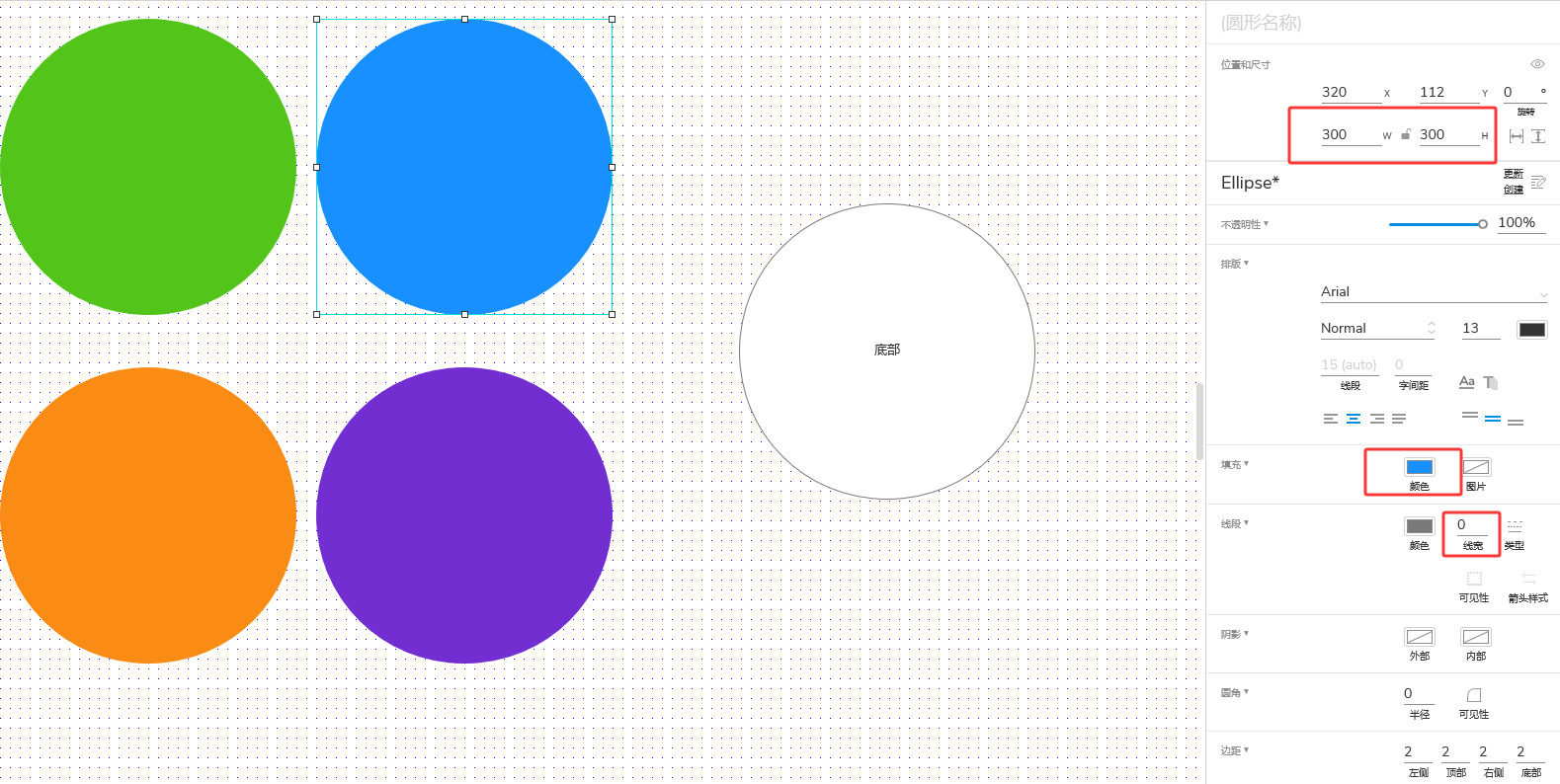
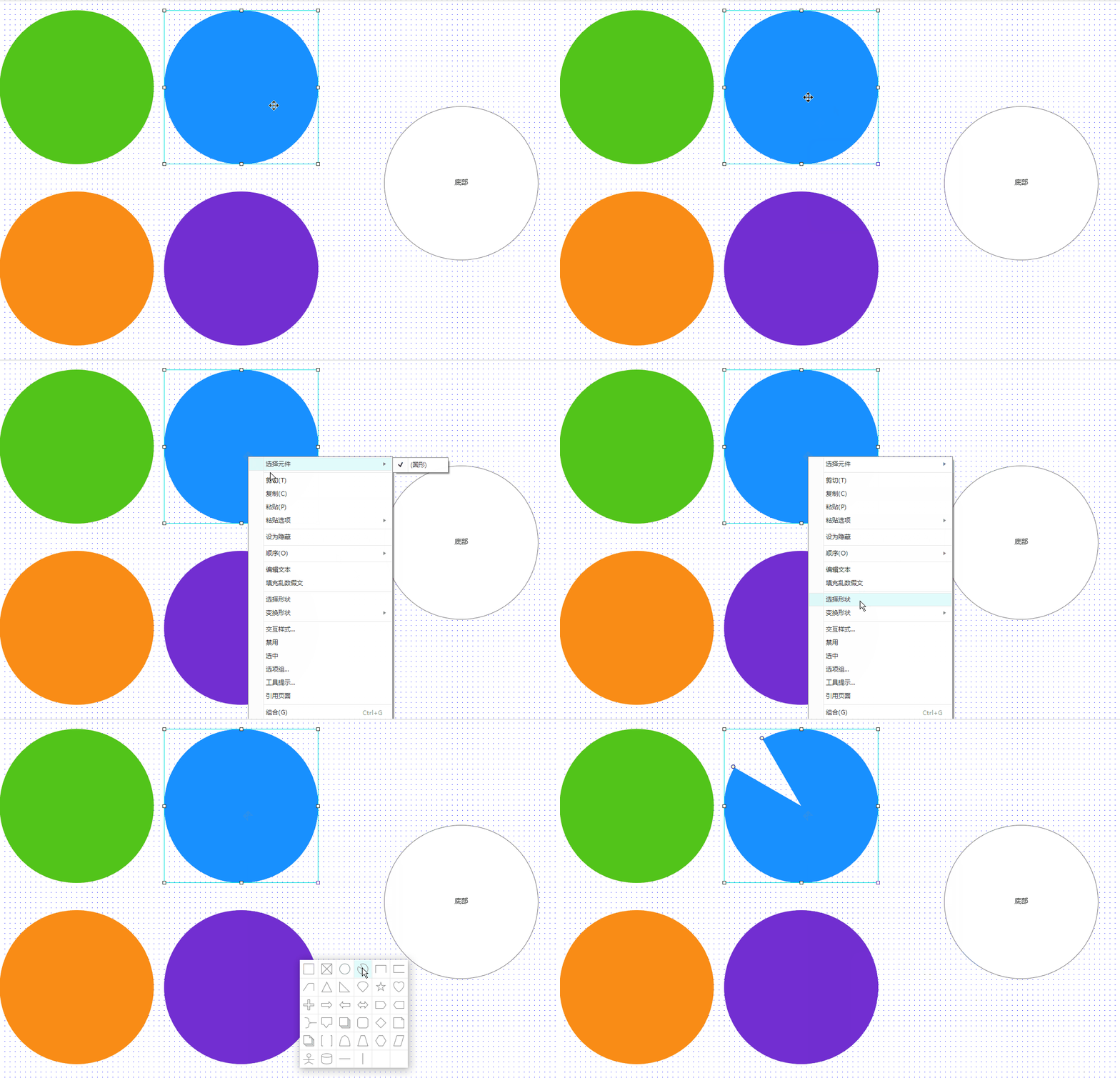
从左侧元件库拖出「圆形」,位置和尺寸300w和300h,设置线宽为0,填充色可以自定义(蓝色:1890FF;绿色:52C41A;橘色:FA8C16;紫色:722ed1)。
2.扇形转换
右键→【选择形状】→【扇形】,拖动边界点调整角度(如90°)
3.叠加扇形
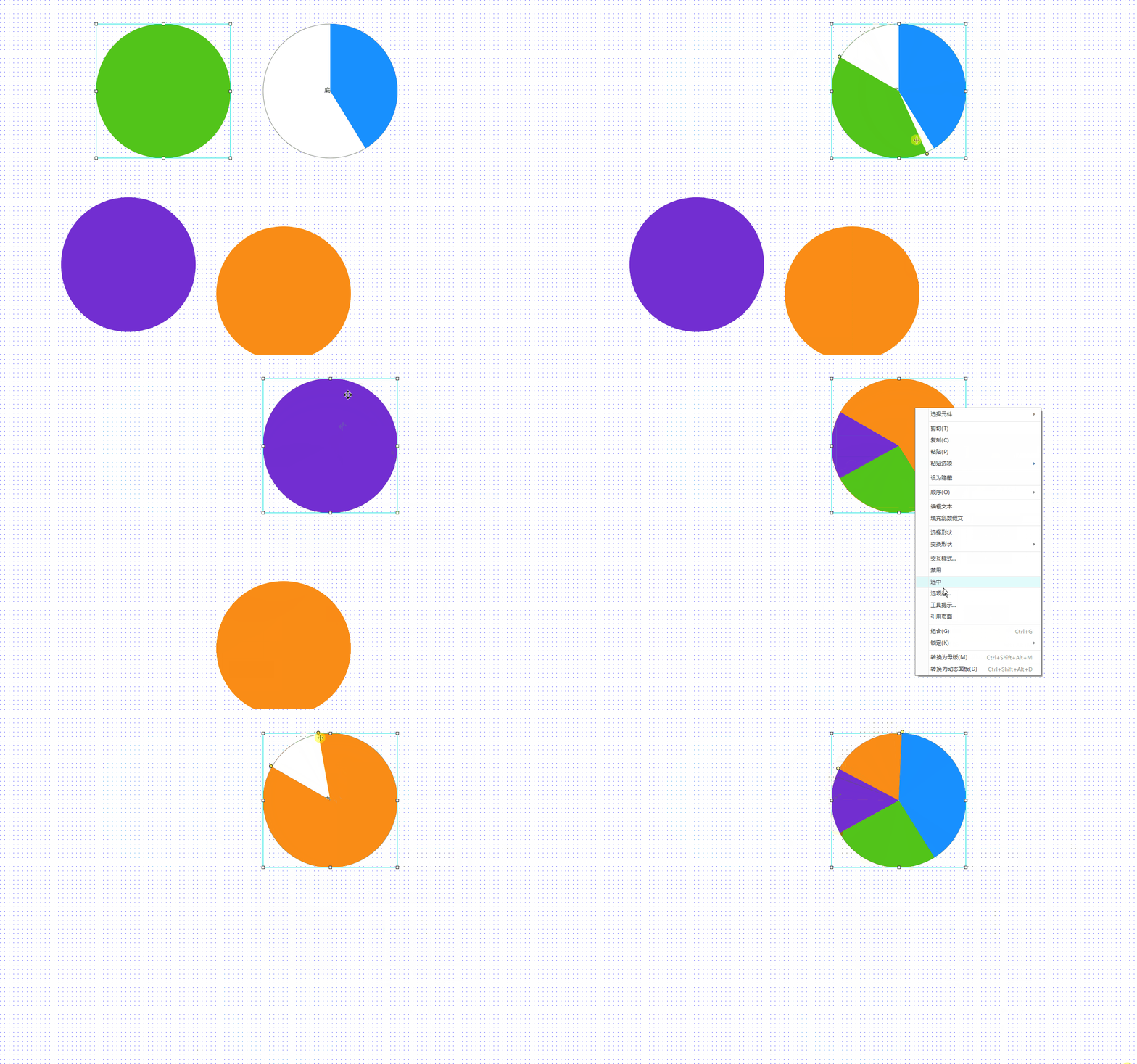
重复步骤2,复制多个原型并转换为扇形,调整角度使总和为360°,叠加后形成完整饼图
4.添加数据标签(占比 + 类别)
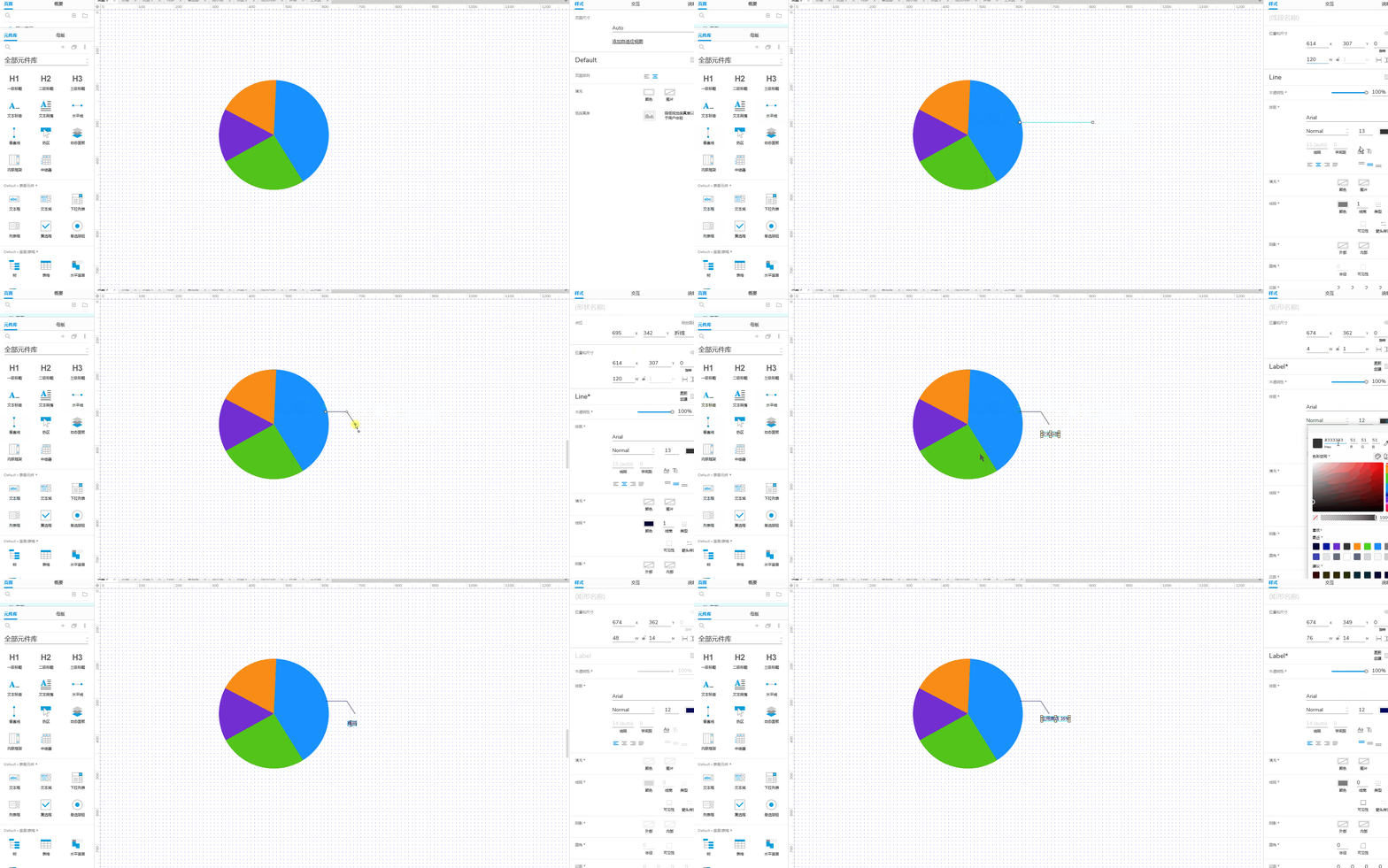
(1)绘制标签连接线:拖出「线条」元件,颜色 #999、粗细 1px,一端连接分区边缘,另一端延伸至饼图外侧(长度建议 30px);
(2)添加类别 + 占比文本:拖出「文本」元件,输入 “应用商店 35%”,设置字体 12px、颜色 #333,放置在连接线末端;
5.添加饼图标题与图例
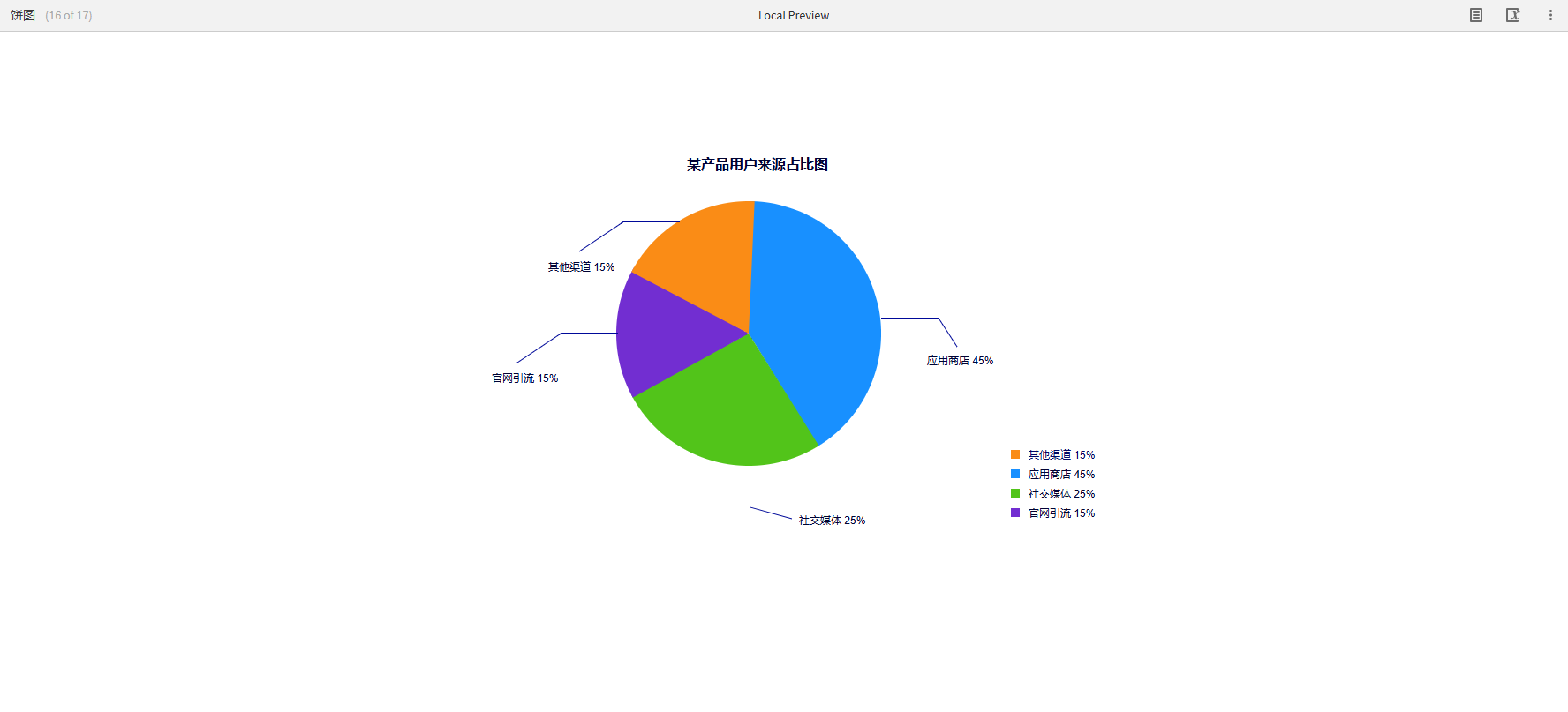
(1)标题设置:拖出「文本」元件,输入 “某产品用户来源占比图”,设置字体 16px、颜色 #333、加粗,放置在饼图上方居中位置,与饼图间距 20px
(2)图例制作:
- 拖出「矩形」(10×10px),颜色与对应分区一致(如应用商店 #1890ff),旁边添加「文本」元件(输入 “应用商店 35%”),字体 12px、颜色 #666;
- 复制图例组合,依次修改矩形颜色和文本,对应其余 3 个分区;
- 选中所有图例,点击「对齐」→「水平分布」,放置在饼图右侧,与饼图间距 30px,提升可读性。
6.整体效果图