使用Windows电脑的朋友,大概率都听过“注册表”这个词,但很少有人真正了解它——它就像电脑的“系统中枢”,存储着系统配置、软件参数、硬件信息等核心数据,默默支撑着电脑正常运行。一旦注册表出现异常,小则软件打不开、系统卡顿,大则电脑蓝屏、无法启动,让人头疼不已。
很多人遇到注册表问题就慌了,要么盲目用清理工具乱删,要么直接重装系统,白白浪费时间和数据。其实,注册表问题并非无迹可寻,只要掌握正确的排查方法,大部分小问题都能自己解决。今天就来分享一份保姆级注册表排查指南,从基础认知到实操步骤,再到避坑技巧,新手也能轻松上手,再也不用求别人!
一、先搞懂:注册表常见问题及征兆,别瞎排查
在排查之前,我们得先判断“是不是注册表的问题”,避免白费功夫。注册表异常的征兆很明显,主要分为以下几类,对照看看就能初步判断:
-
软件启动失败:双击软件没反应,或弹出“找不到指定注册表项”“无法加载注册表配置”等提示,尤其是刚卸载某款软件后,其他软件出现异常,大概率是注册表残留或误删导致。
-
系统运行异常:电脑开机变慢、频繁卡顿,甚至出现蓝屏,蓝屏代码中包含“REGISTRY”“CONFIG”等关键词(比如停止0xc0000218注册表文件失败错误),基本可以锁定注册表问题。
-
右键菜单异常:右键点击文件/桌面时,菜单里出现乱码、灰色无效选项,或缺失常用功能(如“打开方式”“删除”),这是注册表中右键菜单配置项错乱的典型表现。
-
权限报错:安装软件时弹出“无法写入注册表,权限不足(错误代码1603)”,或修改系统设置时提示“无法访问注册表”,多是注册表权限配置异常或UAC限制导致。
-
其他异常:桌面图标消失、任务栏无法正常显示、网络连接异常(排除硬件问题后),部分情况下也与注册表中系统配置项损坏有关。
这里提醒一句:并非所有电脑问题都是注册表导致的。比如软件打不开,可能是软件本身损坏;电脑卡顿,也可能是内存不足、病毒感染。建议先排查简单问题(如重启电脑、重装软件、查杀病毒),排除后再聚焦注册表。
二、排查前必做:备份注册表,避免“雪上加霜”
注册表是系统核心,一旦误删或修改错误的项,可能导致系统瘫痪,且很难恢复。因此,无论排查什么问题,第一步必须是备份注册表,这是所有操作的前提,新手一定要牢记!
备份步骤(适用于Windows 10/11,通用且简单):
按下 Win + R 组合键,输入 regedit,回车打开「注册表编辑器」(若弹出UAC提示,点击“确定”允许)。
在注册表编辑器左侧,点击最顶部的「计算机」(选中所有注册表项),然后点击顶部菜单栏的「文件」→「导出」。
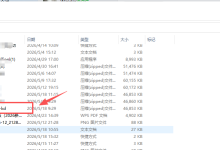
在弹出的窗口中,选择备份文件的保存路径(建议存在非系统盘,如D盘),文件名自定义(如“注册表备份202603”),保存类型选择「注册表文件(*.reg)」,点击「保存」。
备份完成后,会生成一个.reg文件,若后续操作出错,双击该文件,按照提示确认,即可恢复到备份时的注册表状态,相当于“后悔药”。
注意:备份时一定要选择“全部”注册表项,不要只备份单个分支,避免遗漏关键配置。如果只是排查某一软件相关的注册表问题,也可单独备份对应分支(如HKEY_CURRENT_USER\\Software\\对应软件名称)。
三、实操排查:从简单到复杂,一步步定位问题
排查注册表问题,遵循“从简单到复杂、从手动到工具”的原则,新手先从手动排查入手,熟悉后再用工具辅助,避免一开始就用工具乱删乱改。
第一步:手动排查——针对具体问题,精准定位
手动排查适合“有明确征兆”的问题(如某款软件打不开、右键菜单异常),核心是找到对应的注册表项,判断是否存在异常(如缺失、错乱、路径错误)。
场景1:软件启动失败,提示“找不到指定注册表项”
打开注册表编辑器(regedit),按下 Ctrl + F 组合键,弹出搜索窗口。
在搜索框中输入“软件名称”(如“微信”“Photoshop”),勾选“项”“值”“数据”,点击「查找下一个」,定位到该软件对应的注册表项(通常在 HKEY_CURRENT_USER\\Software 或 HKEY_LOCAL_MACHINE\\SOFTWARE 下)。
查看该注册表项是否完整:若项缺失,可能是软件卸载时残留未清理,或误删导致,可尝试重装软件(重装会自动重建对应的注册表项);若项存在,但部分值为空或路径错误(如指向已删除的软件安装目录),可右键删除该注册表项,再重装软件。
场景2:右键菜单异常(乱码、无效选项)
打开注册表编辑器,定位到以下两个路径(右键菜单的核心配置项): ① 针对所有文件/文件夹的右键菜单:HKEY_CLASSES_ROOT\\*\\shell、HKEY_CLASSES_ROOT\\*\\shellex\\ContextMenuHandlers ② 针对桌面的右键菜单:HKEY_CURRENT_USER\\Software\\Microsoft\\Windows\\CurrentVersion\\Shell Extensions\\ContextMenuHandlers
逐一展开这些路径,查看里面的子项:若存在乱码、陌生的子项(如与已卸载软件相关的项),或子项名称异常,可右键删除该子项(删除前建议单独备份该子项,避免误删)。
删除后,重启电脑,右键菜单即可恢复正常。
场景3:系统卡顿、蓝屏,怀疑注册表损坏
这种情况多是注册表配置单元损坏,常见原因包括电源故障、意外关机、硬件故障等,可通过以下步骤排查:
先查看系统日志:按下 Win + R,输入 eventvwr.msc,打开「事件查看器」,展开「Windows日志」→「系统」,搜索事件ID 6008(指示意外关机),若存在该事件,大概率是意外关机导致注册表损坏。
运行系统自带修复工具:按下 Win + X,选择「终端(管理员)」,输入命令 sfc /scannow,回车执行,该命令会扫描并修复系统文件及注册表异常项;若修复失败,再输入 DISM /Online /Cleanup-Image /RestoreHealth,进一步修复系统组件。
若上述方法无效,可使用系统还原功能,将电脑还原到之前正常的状态(还原不会删除个人文件,只会恢复系统配置和注册表)。
场景4:权限不足,无法写入注册表
当安装软件或修改系统设置时提示权限不足,可按以下步骤排查:
以管理员身份运行相关程序:右键点击软件安装包或注册表编辑器,选择「以管理员身份运行」,尝试重新操作。
调整注册表权限:右键点击无法写入的注册表项(如HKEY_LOCAL_MACHINE\\SOFTWARE),选择「权限」,添加当前登录用户,勾选「完全控制」权限,点击「确定」后再尝试操作。
暂时关闭第三方安全软件:部分杀毒软件会拦截注册表写入操作,关闭后再尝试,操作完成后重新开启即可。
第二步:工具辅助排查——高效处理复杂问题
如果手动排查找不到问题,或问题比较复杂(如注册表冗余过多、多处损坏),可以借助专业工具辅助,既能提高效率,又能降低误操作风险。以下推荐3款实用工具,新手优先选择前两款,操作简单、安全性高:
1. 注册表编辑器(系统自带)
除了手动搜索、修改,它还自带“查找”“导出/导入”“权限设置”等功能,是最基础也最安全的工具。进阶技巧:按住 Ctrl + G,输入具体的注册表路径,可直接定位到目标项,节省搜索时间。
2. RegRipper3.0(开源免费,适合深度排查)
这是一款老牌注册表解析工具,开源免费,能够自动提取注册表中的关键信息,包括程序安装记录、用户活动痕迹、恶意软件痕迹等,还能生成详细的排查报告,适合排查复杂的注册表异常,尤其适合怀疑电脑中恶意软件导致的注册表问题。操作简单,下载后解压运行,选择要扫描的注册表分支,点击“分析”即可生成报告。
3. Regclear.exe(轻量化清理排查工具)
这款工具主打注册表扫描、清理,能够智能识别无效路径、冗余项、损坏项,支持选择性清理,还自带备份功能,适合排查因注册表冗余导致的系统卡顿问题。它是单文件形态,无需安装,双击即可运行,新手可选择“快速扫描”,避免深度清理导致误删。
四、避坑指南:这些错误千万别犯,否则系统瘫痪
注册表操作风险高,很多新手因为操作不当,反而导致问题更严重,以下5个避坑点,一定要牢记:
-
❌ 不备份就修改/删除:这是最常见的错误,哪怕是删除一个看似无关的小项,都可能导致系统异常,备份是底线。
-
❌ 盲目使用“一键清理”工具:很多清理工具会默认删除“疑似无用”的注册表项,但部分项可能是系统或软件的核心配置,删除后会导致软件打不开、系统出错,建议手动选择要清理的项,不要盲目一键清理。
-
❌ 随意修改系统核心注册表项:避免修改 HKEY_LOCAL_MACHINE\\SYSTEM、HKEY_LOCAL_MACHINE\\SOFTWARE 下的系统自带项,这些项控制着系统启动、硬件配置,修改错误会导致蓝屏、无法启动。
-
❌ 删除不认识的注册表项:遇到陌生的注册表项,不要轻易删除,可先搜索该项的名称,确认其用途后再操作,避免误删系统或软件的关键配置。
-
❌ 忽略硬件故障:如果注册表频繁损坏,且排除了电源、意外关机等因素,可能是硬件故障(如RAM、磁盘控制器、CPU异常),需排查硬件问题,否则注册表问题会反复出现。
五、总结:排查注册表,核心是“谨慎+精准”
其实注册表问题并不可怕,只要掌握“先备份、再排查、从简单到复杂”的原则,新手也能轻松应对。大部分注册表异常,要么是软件残留、误删导致,要么是系统配置错乱,通过重装软件、手动修改、系统修复,基本都能解决。
最后提醒一句:如果排查后问题仍未解决,且电脑无法正常使用,不要强行操作,建议备份个人数据后,重装系统,这是最稳妥的解决方式。毕竟,相比于花费大量时间排查复杂的注册表问题,重装系统反而更高效。
希望这篇指南能帮到大家,以后遇到注册表问题,再也不用慌啦!如果觉得有用,欢迎点赞收藏,转发给身边需要的朋友~