一、UCS和世界、工件坐标的区别
世界坐标(WCS):机器人底座固定,永远不动
工件坐标(Wobj):绑定某个具体工件
UCS用户坐标:更通用,适配整个工作台/布局
二、为什么要用工件坐标?
1. 工件移位,程序不用改
2. 批量加工、多工位更方便
3. 装夹误差自动补偿
三、如何创建工件坐标?
步骤1;选择“基本→其他→创建工件坐标”。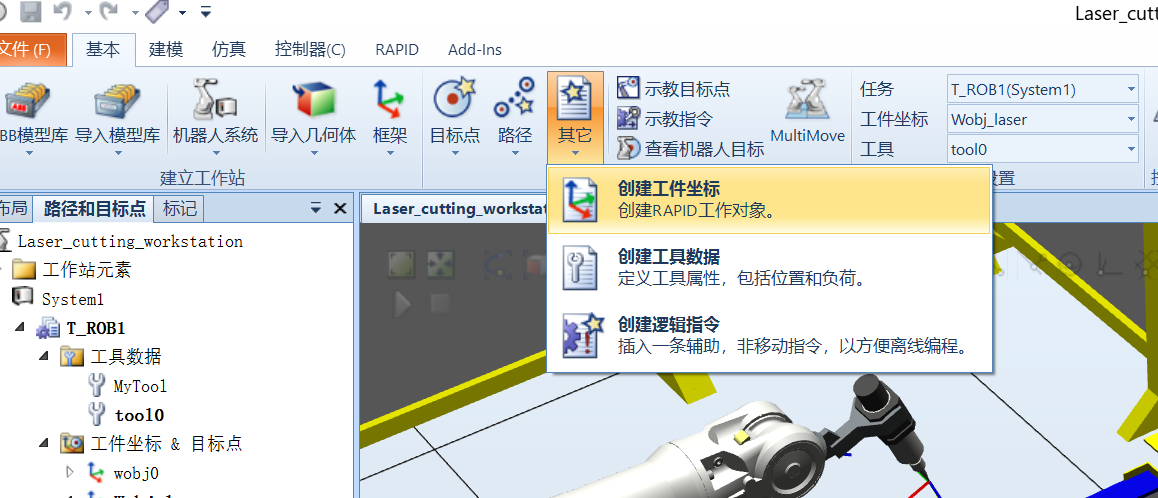
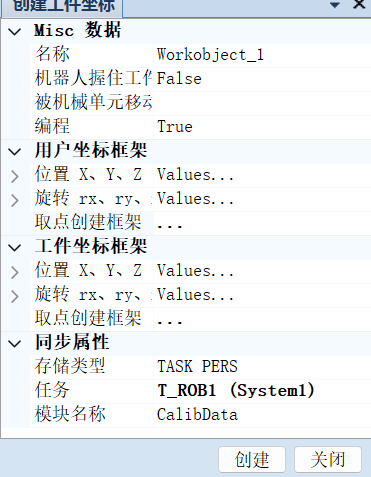
步骤2:选择捕捉方式为‘选择表面”和“捕捉末端”,在“创建工件坐标”面板中,设置工件坐标名称为 Wobj_ laser,然后单击“用户坐标框架”下的取点创建框架”,此时右侧会出现下拉按钮。

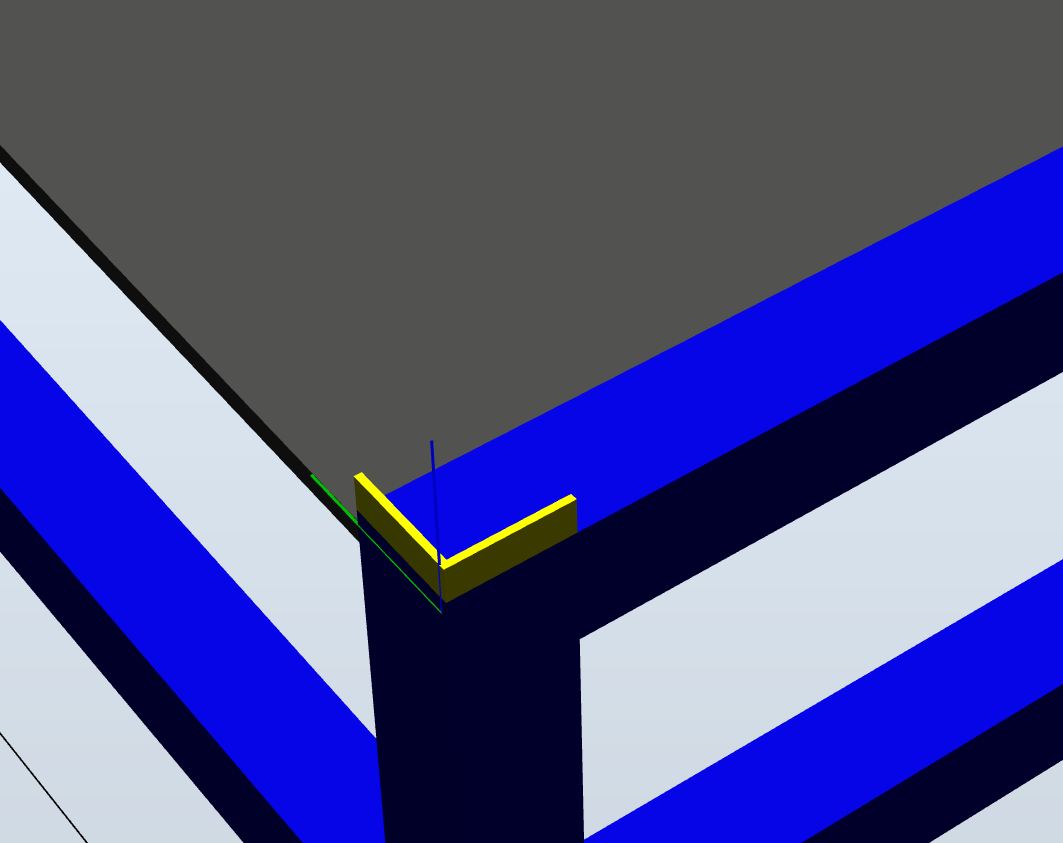
步骤3:单击图中的下拉按钮选择“三点”法创建工件坐标。单击轴上的第一个点”下的第一个输人框,再单击图中所示X轴上的第一个点X1。按照类似的方法设置X轴上的第二个点x2和Y轴上的点Y1。确认三个角点的数据已经生成后,单击Accept按钮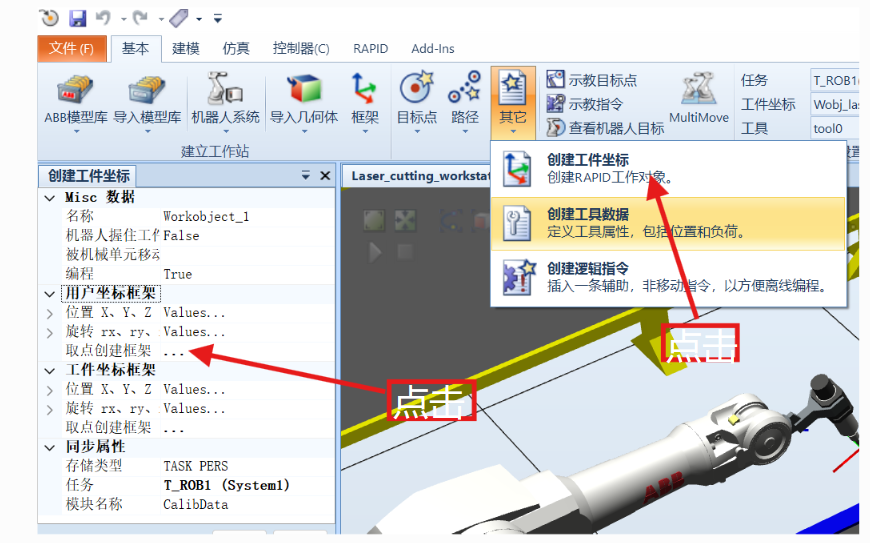
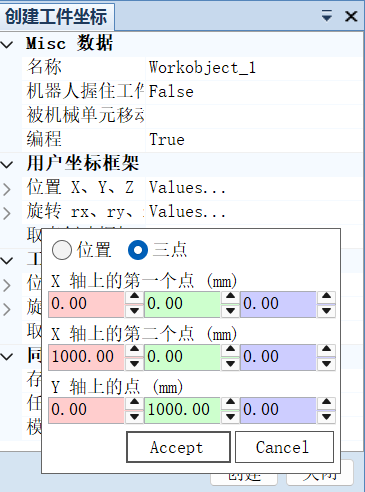
步骤4:单击“创建”按钮,完成工件坐标的创建如图1所示,创建完成的工件坐标的创建如图2所示。
四、加载RAPID程序方法
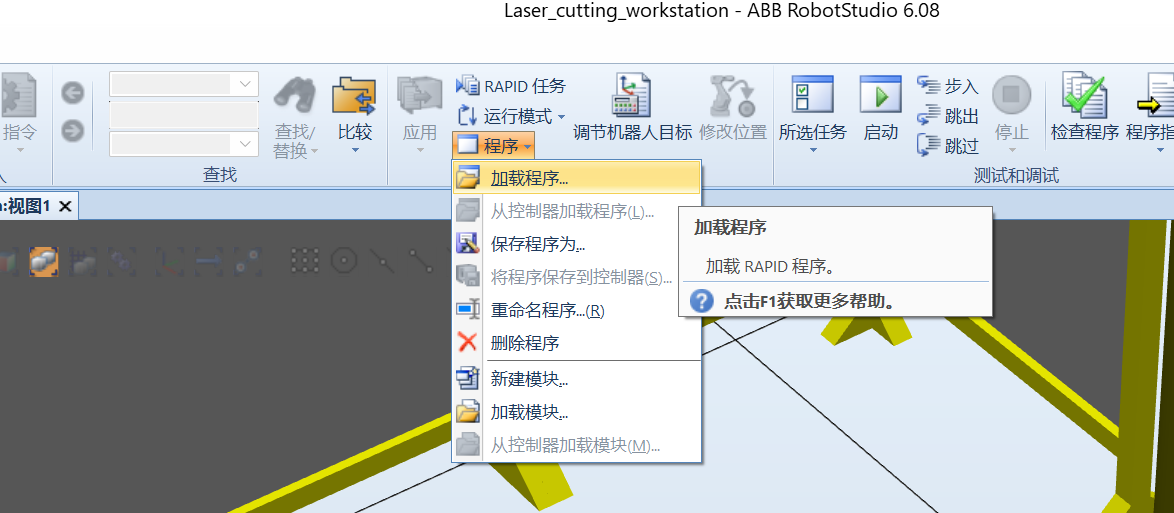
步骤1:选择RAPID选项卡,选择“程序→加载程序”命令,如图所示。
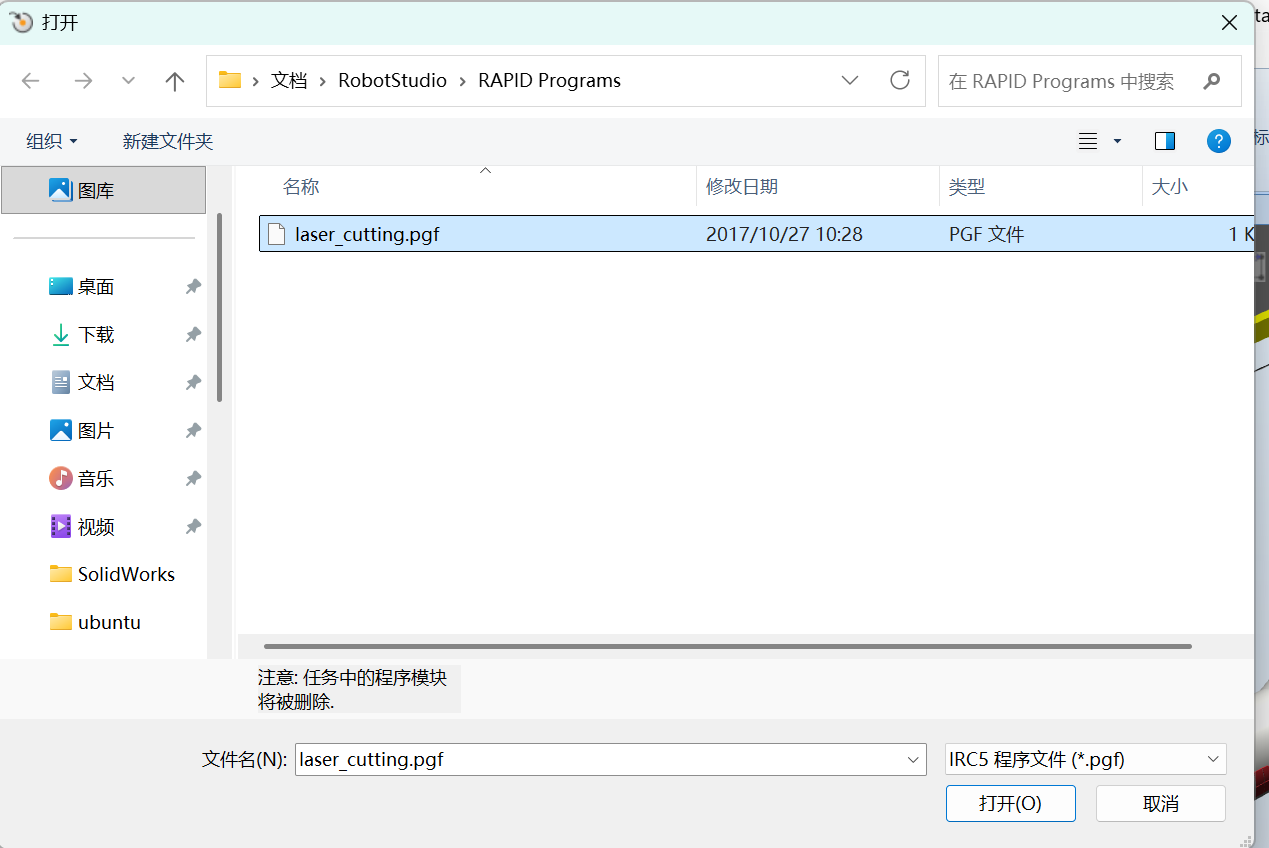
 步骤2:在计算机中找到程序文件laser_cutting.pgf,然后单击“打开”按钮,如图所示。
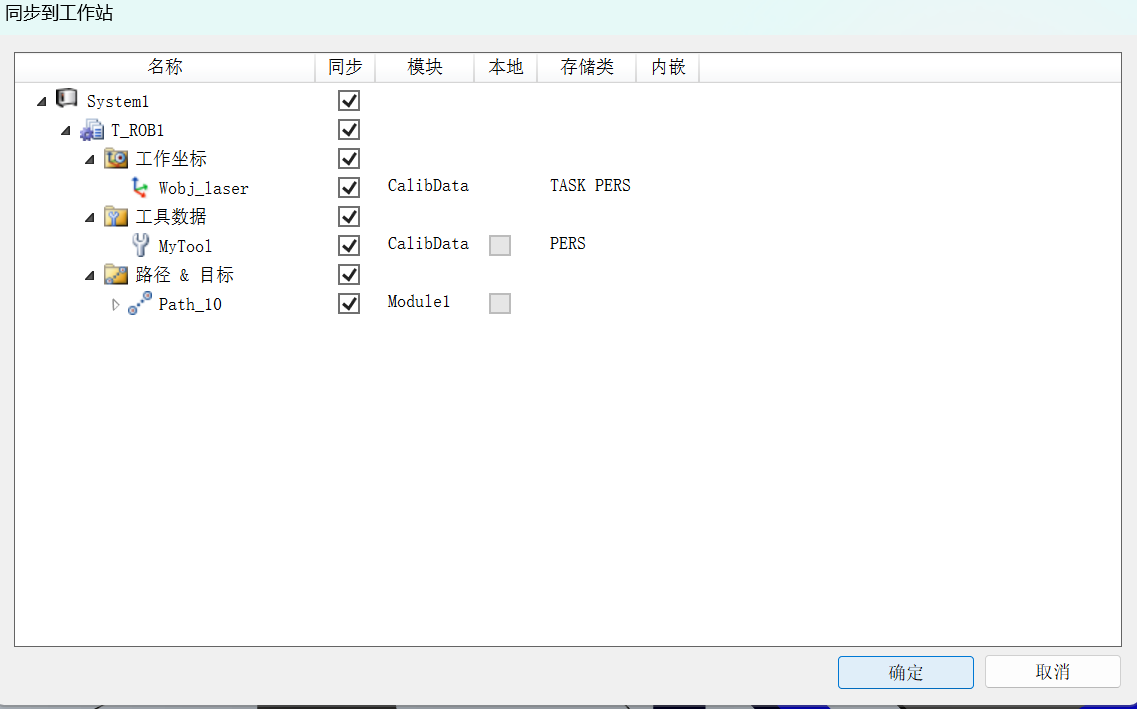
步骤3:在弹出的对话框中选中所有参数,然后单击确定”按钮,如图所示。
五、屏幕录制、
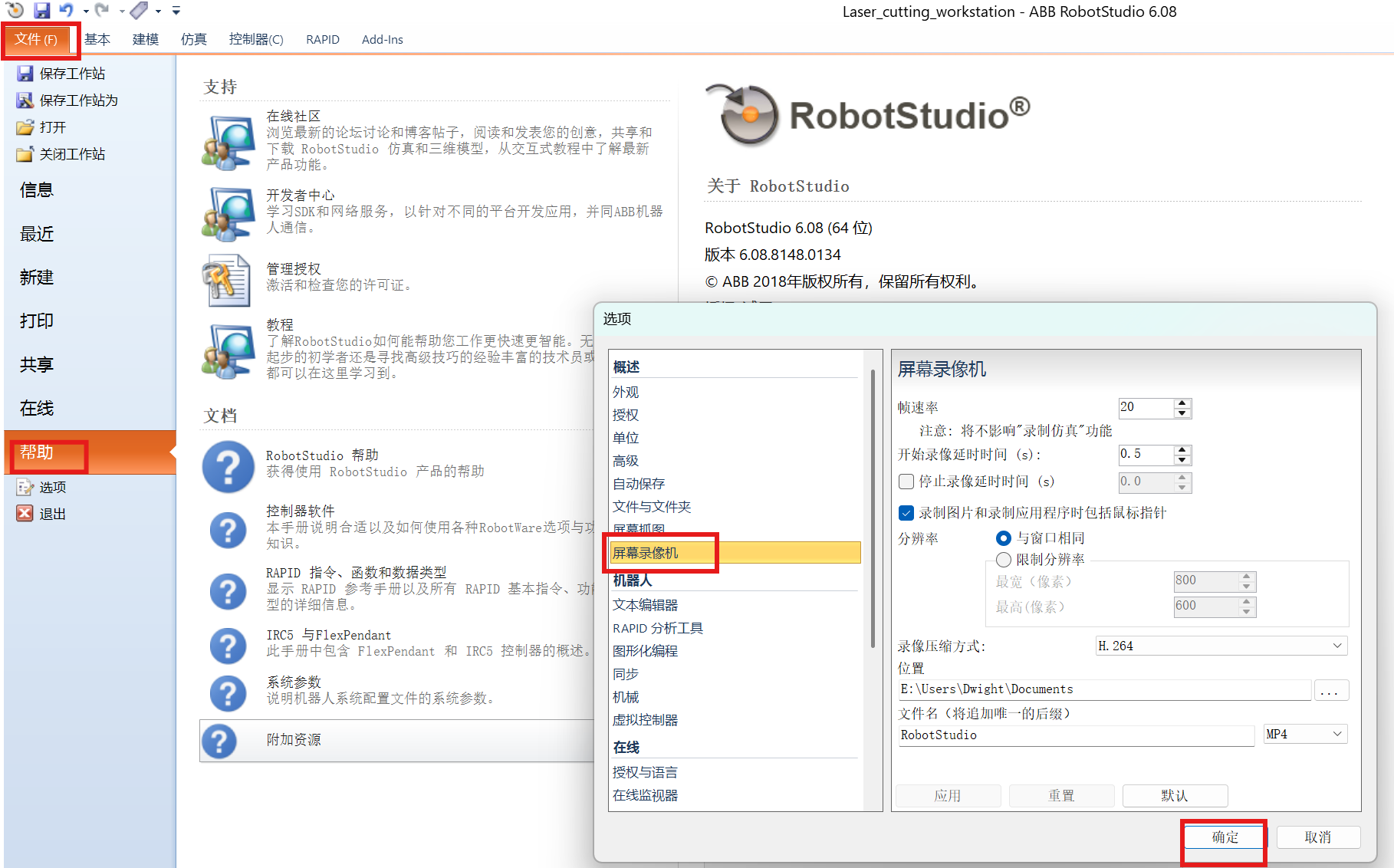
1、选择“文件→选项”命令。
2、在弹出的对话框中单击“屏幕录像机”。
3、对录像参数进行设定,如图所示,然后单击“确定”按钮。
4、选择“仿真→仿真录像”,然后迅速单击“播放”按钮,进行录像,如图所示

5、视频录制完成后,选择“仿真→查看录像”即可查看视频,最后单击“保存”按钮。
六、反思
1.遇到的问题和解决方法
(1)机器人运动干涉/碰撞报警
问题表现:仿真运行中机器人与工件、夹具碰撞,程序中断。
原因:轨迹点位设置不合理、工件坐标偏移、运动速度过快未预留安全距离。
解决:调整目标点姿态,增加安全过渡点,降低运动速度,开启全局碰撞检测。
(2)仿真与真机运行偏差大
问题表现:仿真轨迹流畅,真机运行出现定位误差、轨迹偏移。
原因:仿真物理模型简化、工件坐标标定精度不足、未考虑真机摩擦与负载影响。
解决:提高仿真模型精度,真机重新精准标定坐标系,程序中增加补偿参数。
2.创新
(1)工件坐标自动标定(替代手动三点法)(2)仿真物理参数增强
(3)轨迹自动优化
3.拓展 怎么调整程序和布局一致?
布局调整后,重新标定工具与工件坐标、同步程序、统一坐标系并校验轨迹,即可实现程序与布局一致。