如果您喜欢此文章,请收藏、点赞、评论,谢谢,祝您快乐每一天。
1、查看自己当前node版本
如果是windows电脑通过快捷键win+r然后输入CMD,win表示的就是键盘右下角的一个图标。

2、vite每个版本支持的node版本
我们可以打开官网进行查找,在右上角有对应历史版本点击后再左侧开始中有提到关于每个vite版本支持的node。以下是我在官网中整理的。
Vite 7 对应 node 版本
将所需的 Node 版本提升至 20.19+ 和 22.12+,并移除 cjs 构建:https://github.com/vitejs/vite/blob/v7.0.0/packages/vite/CHANGELOG.md

Vite 6 对应 node 版本
node 18+ 或者 20+
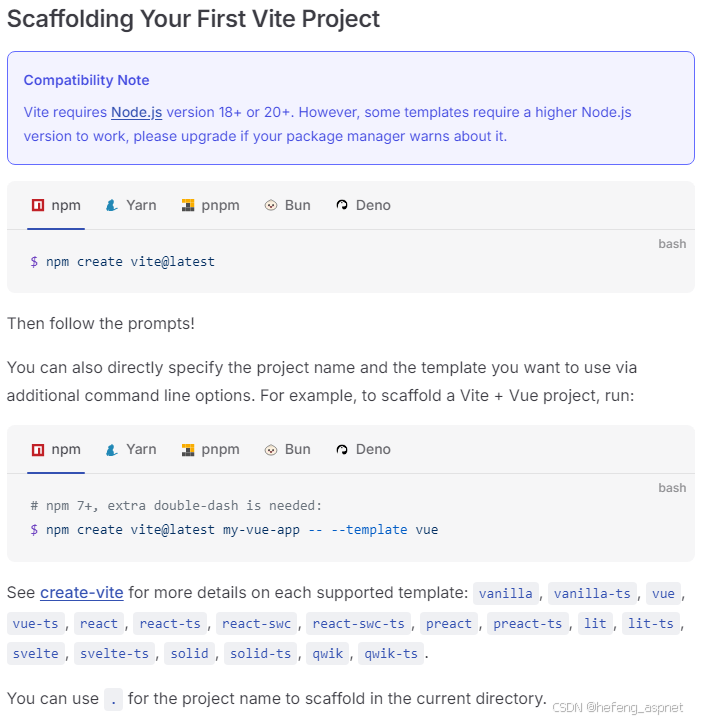
Vite 5 对应node版本
node 18+ 或者 20+
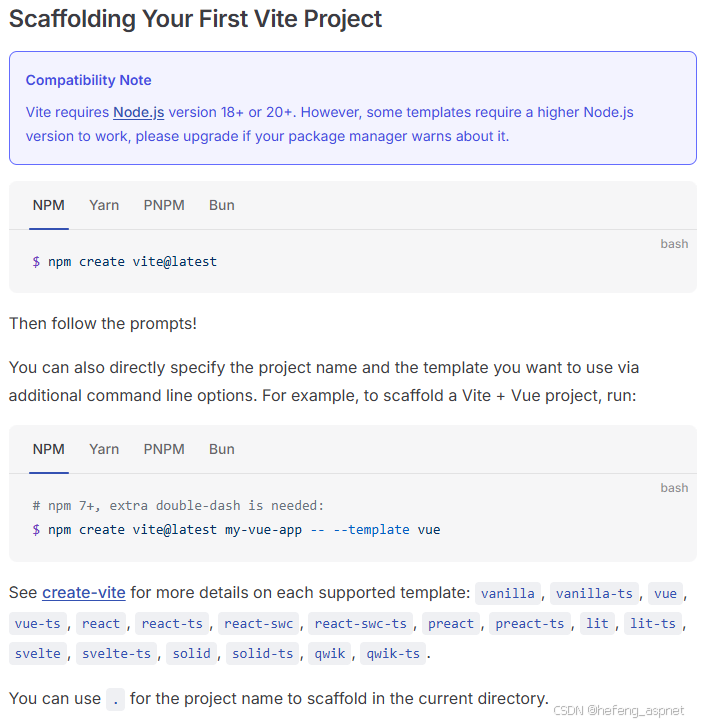
Vite 4 对应node版本
node 14.18+ 或者 16+
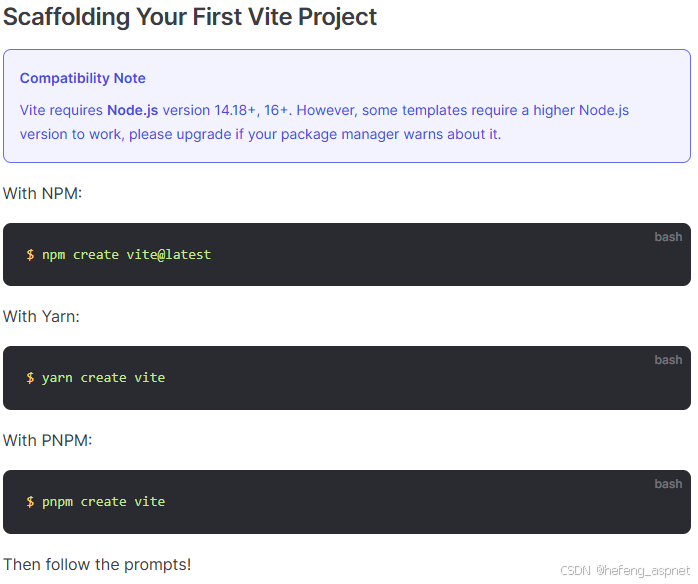
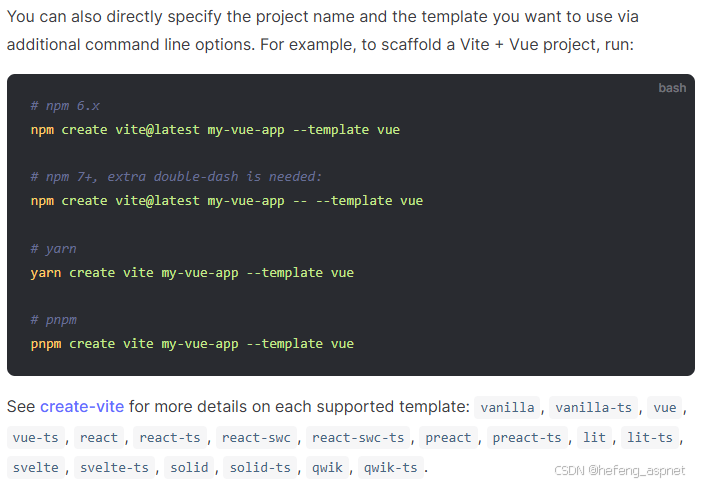
Vite 3 对应node版本
node 14.18+ 或者 16+
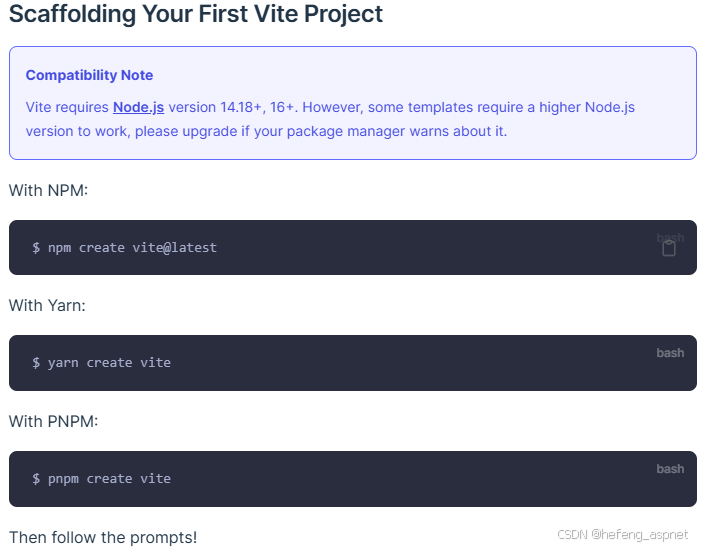
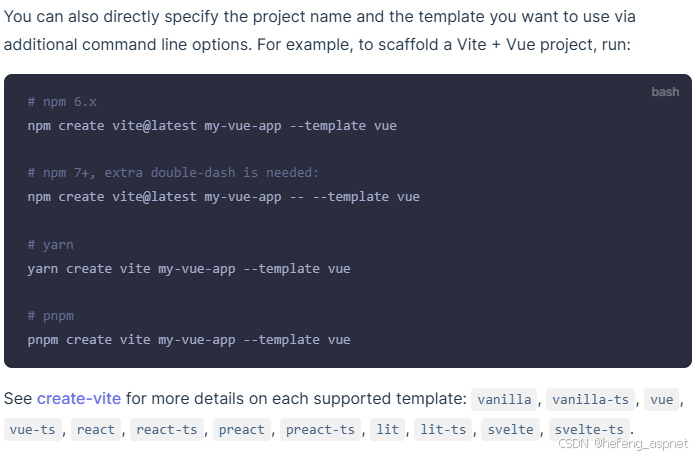
Vite 2 对应node版本
node 大于或等于 12.2.0
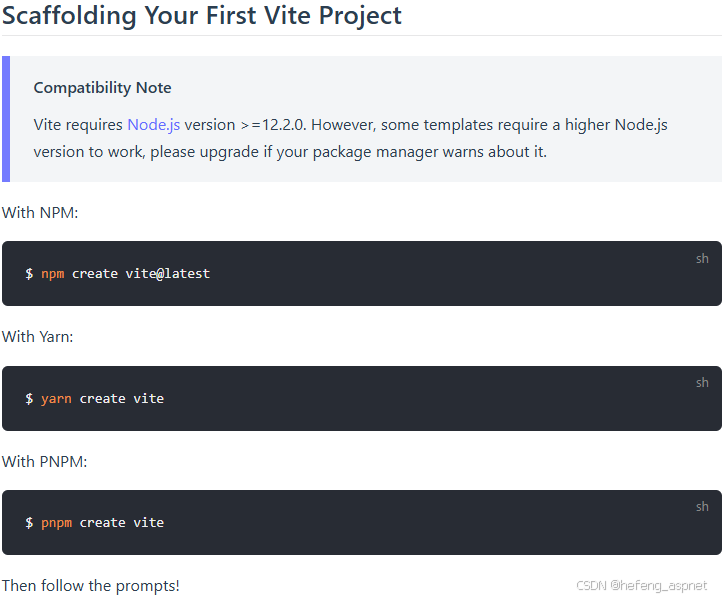
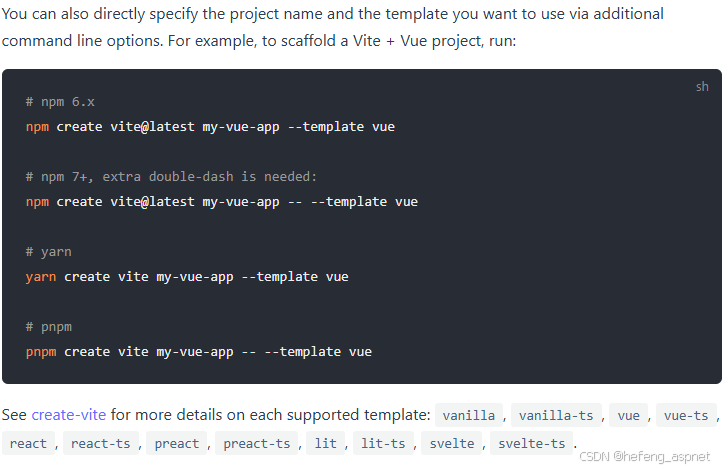
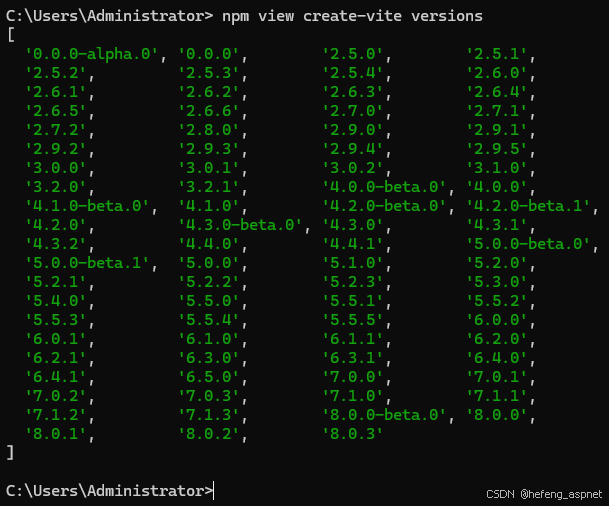
3、查询当前Vite版本并进行对应安装
执行命令 npm view create-vite versions 查看当前vite所有版本,然后找到对应大版本下的小版本就好了。
npm init vite@版本号
4、查询当前通过脚手架可以指定的安装的版本
输入npm view create-vue versions
通过npm init vue@版本号进行脚手架安装 以下版本参考链接 Releases · vuejs/create-vue
可以通过在vuejs/create-vue: The recommended way to start a Vite-powered Vue project 查看每个版本中的package.json。
本文当前node版本是v18.20.8 使用的vite 4.0.0版本就是用的3.5.0的脚手架版本安装的。可以安装我这个进行参考,脚手架版本越高对应的vite版本越高反之脚手架版本月底对应的vite版本越低。


如果您喜欢此文章,请收藏、点赞、评论,谢谢,祝您快乐每一天。