最近在使用 Docker 部署 OpenClaw 时遇到了一些典型的环境与配置问题。为了方便大家排查,我将这几个核心问题的表现、解决思路以及如何接入公司自己配置的大模型节点进行了梳理。
一、问题一:安装成功但 Web UI 无法访问
1. 现象描述
-
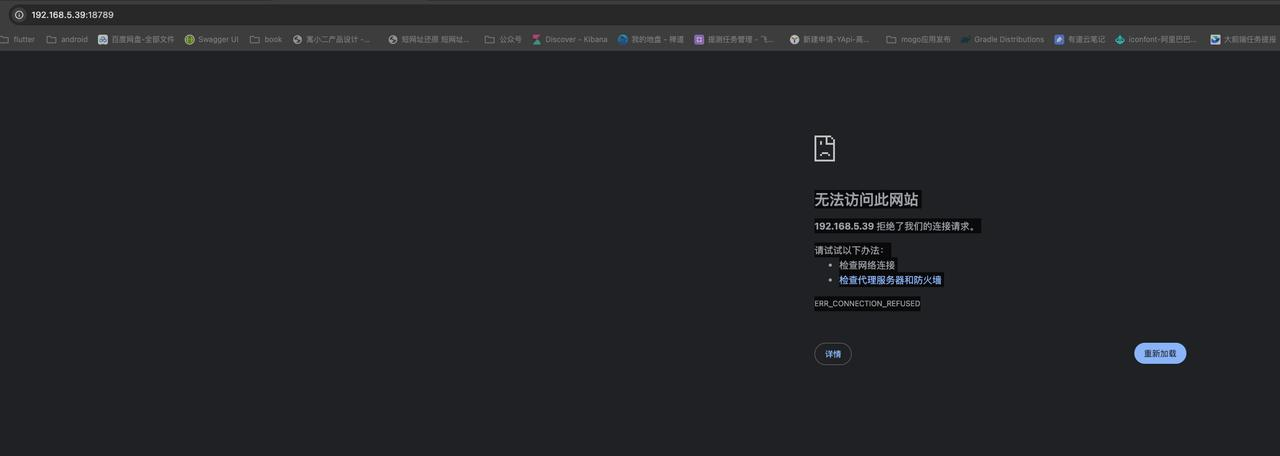
终端提示安装成功,但在浏览器中访问
http://127.0.0.1:18789 时,页面提示连接被重置。 -
使用具体的局域网 IP(如
192.168.5.30:18789)访问时,同样提示无法连接或无法访问此网站。
2. 原因分析
-
在排除了代理服务器和系统防火墙的干扰后,根本原因在于 OpenClaw 核心网关的跨域访问(CORS)安全机制。
-
系统默认包含白名单配置,它的作用是告诉 OpenClaw 的核心网关:“只有从这些特定的网址(域名或IP)打开的控制台网页,才被允许连接我并下发控制指令”。
3. 解决方案
修改 OpenClaw 的配置文件 ~/.opneclaw/openclaw.json,在 gateway.controlUi.allowedOrigins 节点中加上 * 作为通配符(或添加你实际访问的 URL)。具体配置参考如下:
"gateway": { "port": 18789, "mode": "local", "bind": "lan", "controlUi": { "allowedOrigins": [ "*", ], "dangerouslyDisableDeviceAuth": true }}
二、问题二:飞书机器人配对失败与配对码刷新
1. 现象描述
-
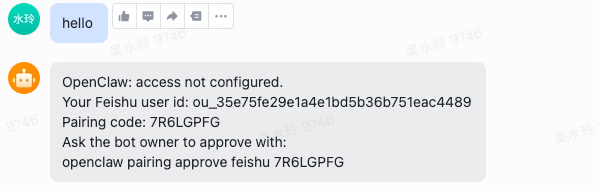
在系统内设置了飞书 Channel 后,通过飞书机器人发送消息没反应,系统提示未配对,并给了一个配对码。
-
给飞书发送多次消息,配对码会不断发生改变。
2. 解决方案
由于多次发消息导致配对码不断刷新,我们需要通过后台 CLI 指令直接查看并抓取最新、最准确的配对请求进行手动授权。
查看最新的飞书配对请求:执行
docker compose run –rm openclaw-cli pairing list feishu 命令查看当前的配对列表。
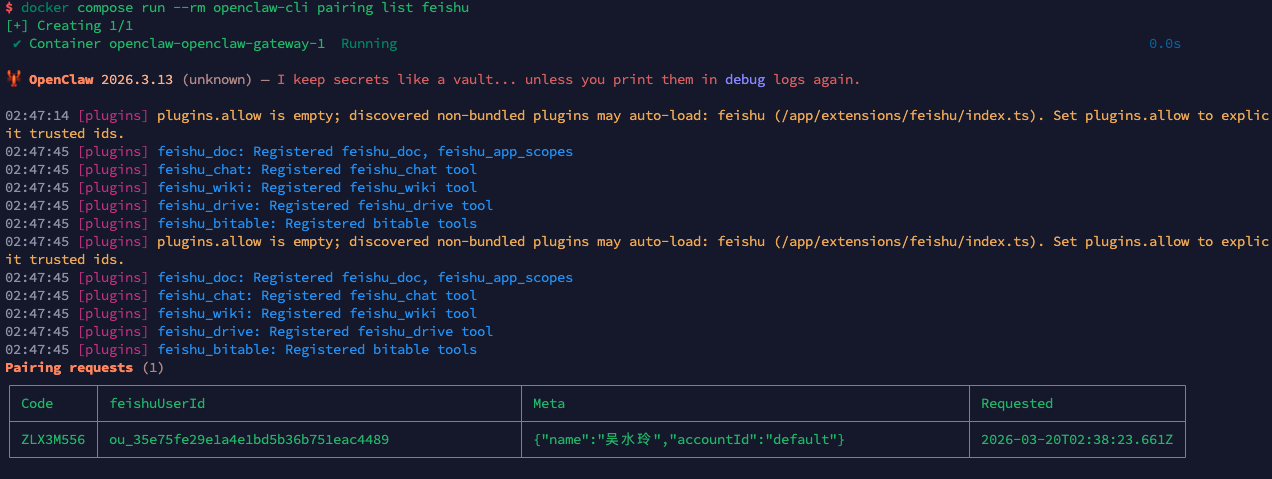
获取正确配对码:在输出的表格中,找到最新的配对码(例如:
ZLX3M556)。
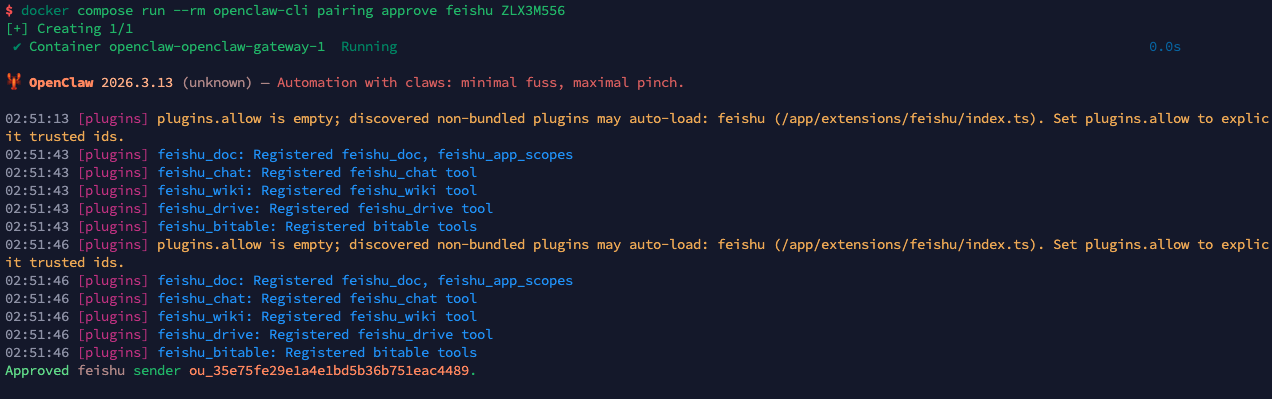
执行授权配对:拿到正确的配对码后,执行
docker compose run –rm openclaw-cli pairing approve feishu ZLX3M556 命令通过审批。当日志输出类似
Approved feishu sender ou_… 后,即代表授权成功。
三、进阶配置:接入公司自行配置的大模型
OpenClaw 支持灵活地接入公司自己配置的大模型节点。配置 Agent 的方法同样是修改 ~/.openclaw/openclaw.json 文件。
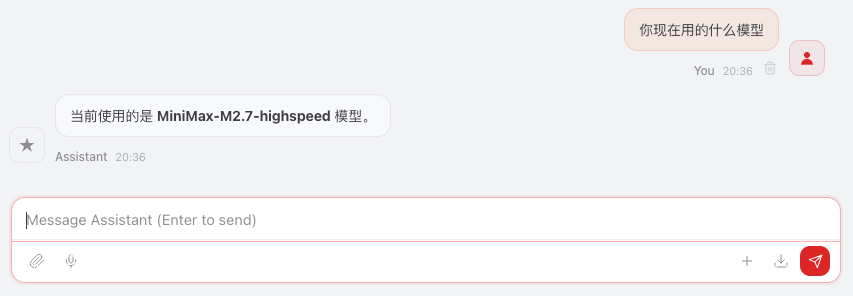
以下是接入公司自行配置的、提供 MiniMax 模型的高速自定义节点的配置示例:
{ "agents": { "defaults": { "model": "yuxiaor/MiniMax-M2.7-highspeed" } }, "models": { "mode": "merge", "providers": { "yuxiaor": { "api": "openai-completions", "baseUrl": "http://xxxxxxxxxxx/v1", "apiKey": "your key", "models": [ { "id": "MiniMax-M2.7-highspeed", "name": "MiniMax 2.7 highspeed" } ] } } }}
配置解析:
-
在
models.providers 节点下自定义公司自行配置的节点名称(如
yuxiaor),并将其 API 格式指定为兼容性最好的
openai-completions。 -
填入公司配置节点提供的
baseUrl和对应的
apiKey。 -
在
agents.defaults.model 中,将默认模型指向刚才声明的节点与模型名称(如
yuxiaor/MiniMax-M2.7-highspeed)。这样配置并重启后,OpenClaw 默认就会调用公司配置的模型来进行回复了。
本文由 mdnice 多平台发布


