提示:文章写完后,目录可以自动生成,如何生成可参考右边的帮助文档
目录
前言
一、linux系统账号
二、Linux的目录结构
2.1 常用目录介绍
三、Linux常见命令(重点中重点)
ls命令
cd命令 => pwd命令 => cd ~
mkdir命令
touch命令
rm命令
cp命令(复制)
mv命令(剪切或重命名)
cat命令
more命令
ps命令
kill命令
ifconfig命令
clear命令
重启与关机命令(超管)
总结
前言
本文主要总结工作中常用到的linux命令;方便大家速查~
一、linux系统账号
我们先聊聊linux系统账号哈。Linux账号一般分为两类,分别是:普通(如user用户)账号和超级管理员(root)账号。
普通账号作用:一般可以用于登录操作系统,可以对自己的家(home)目录(文件夹)进行管理。
超级管理员作用:包括系统管理、所有用户的管理、软件的安装卸载、包括网络的配置等等,都可以通过root超级管理员进行实现。
因此,超级管理员账号的权限是非常大的。那么如果我们作为普通账号的情况下进行某些操作没有权限时,就可以申请管理员权限或切换管理员账户(实际工作中一般不可能给你,哈哈)。
那么,如何使用命令从itcast普通账号切换到root管理员账号
答:可以使用su命令
[itcast@node1 ~]$ su – root
密码:输入123456即可(但是输入的字符你看不见)
说明:以上命令的主要功能是从普通账号切换到root超级管理员,要输入密码。
-横岗说明:-横岗在Linux操作系统中代表,切换用户的同时,把当前位置也切换到root管理员的家目录
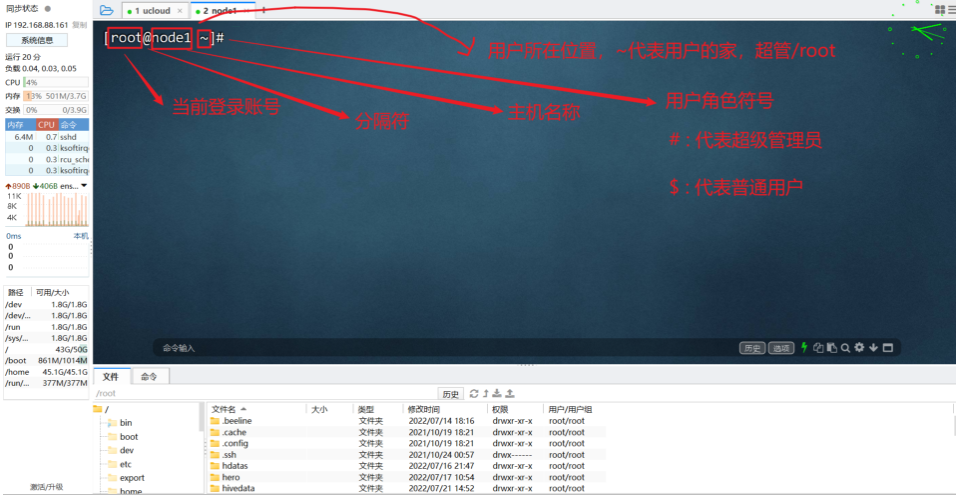
[itcast@node1 ~] : 波浪线代表itcast的家
[root@node1 ~] : 波浪线代表root的家
二、Linux的目录结构
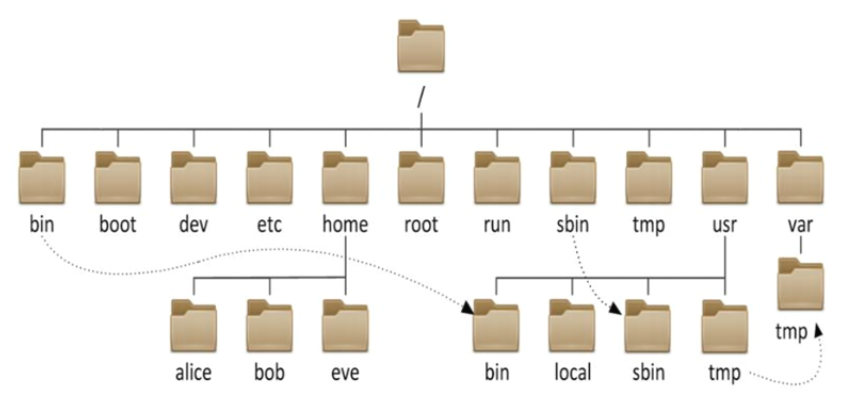
Linux目录与Windows目录区别:Linux的目录结构是一个树型结构。Windows 系统可以拥有多个盘符, 如 C盘、D盘、E盘(森林结构)。inux 没有盘符 这个概念, 只有一个根目录 /, 所有文件都在它下面。
2.1 常用目录介绍
| /bin | 二进制命令所在的目录(普通命令 => 普通用户itcast和超级管理员root) |
| /boot | 系统引导程序所需要的文件目录,相当于Windows中的C盘 |
| /dev | /device缩写,设备文件目录,磁盘,光驱 => /dev/sr0 |
| /etc | 系统配置文件目录,启动程序,几乎所有的软件都会把自己的配置文件安装在/etc中 |
| /home | 普通用户的家目录,默认用户数据存放目录,itheima账号 => /home/itheima文件夹 |
| /lib | 共享库文件和内核模块存放目录,软件安装、运行依赖库文件.a、.so文件 |
| /mnt | 临时挂载储存设备的挂载点,插入u盘、移动硬盘 => 先挂载 => /mnt中访问 |
| /opt | 额外的应用软件包, 安装qq、游戏、wps办公软件 |
| /proc | process进程目录,操作系统运行时,进程信息和内核信息存放在这里 |
| /root | Linux超级权限用户root的家目录,超级管理员root => /root |
| /sbin | 和管理系统相关的命令,【超级管理员用】,s = super超级 |
| /tmp | 临时文件目录,这个目录被当作回收站使用 |
| /usr | 用户或系统软件应用程序目录,类似Windows中的Program files |
① 普及概念:用户的家目录
普通用户:itcast,普通用户的家 => /home,如itcast家目录 => /home/itcast文件夹
超级管理员:root,超级管理员的家 => /root
② 普及概念:系统配置文件目录
/etc :与操作系统相关,系统软件相关,比如网卡配置 => 88.100 ~ 88.200
③ 普及概念:/tmp目录
临时文件目录,类似Windows中的垃圾回收站。
④ 普及概念:/usr目录
Linux系统中的程序目录,安装软件、程序默认都会自动安装到此目录,类似Windows中的Program files文件夹
三、Linux常见命令(重点中重点)
直接先上图哈~
命令结构:
command [-options] [parameter]
说明:
command : 命令名, 相应功能的英文单词或单词的缩写
[-options] : 选项, 可用来对命令进行控制, 也可以省略
parameter : 传给命令的参数, 可以是 零个、一个 或者 多个
ls命令
作用 :ls 是英文单词list show的简写, 其功能为列出目录的内容,是用户最常用的命令之一
格式:
ls [选项] [参数=>路径]
ls常用选项:
| -a | all所有, 显示指定目录下所有子目录与文件, 包含隐藏文件 |
| -l | list,以列表方式显示文件的详细信息 |
| -h | 配合 -l 以人性化的方式显示文件大小(文件大小 + 单位) |
案例:
ls #查看当前目录内容 (缺点: 隐藏文件看不到,以 .开头的文件) !
ls -a #查看当前目录内容 ,包括隐藏文件
ls –al #查看目录内容的详细信息(查看文件类型、权限、大小等)
ls -lh #查看目录内容的详细信息,以K,M,G方式显示文件大小
ls /root #查看/root目录下内容
快捷键 ll 相当 ls
ll #等价于ls -l
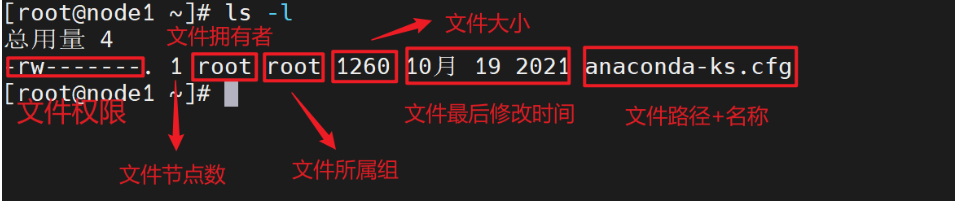
ls -l与ll显示信息说明:
cd命令 => pwd命令 => cd ~
作用:cd 是英文单词 change directory 的缩写, 其功能为 更改当前的工作目录, 也是用户最常用的命令之一。
| cd | 切换到用户主目录(root用户主目录是/root,其他用户是/home/用户名)等价于 cd ~ |
| cd 目录 | 切换到指定目录下 => cd /etc |
| cd .. | 切换到上级目录 |
提示:执行 pwd 指令可立刻得知您目前所在的工作目录的绝对路径名称。
示例:
cd #回到用户主目录
cd test #切换到当前目录下的test目录(相对路径)
cd /usr/share #切换到指定目录(绝对路径)
cd .. #回到上一级目录
cd ../../ #回到上上一级目录
cd ../dir #回到上一级的dir目录
拓展:路径有两种写法
绝对路径 :从根目录一级一级向下移动,不能越级。如/home/user
例如:访问根目录下的usr目录下local目录下的hadoop文件夹
cd /usr/local/hadoop => 路径不需要记忆,用到的时候,直接按Tab键(自动补全)
相对路径 :顾名思义,有一个参考点 => 以当前位置作为参考
① 同级关系 => cd ./home或cd home
# 当前我位于/根目录下面 home文件夹 boot文件夹 usr文件夹
# cd ./home 或者 cd home
② 上一级关系 => cd ../ => 上两级 => cd ../../
# cd .. 注意在Linux系统中..就代表上一级路径
③ 同级的下一级关系
# cd 同级目录/
扩展:在Linux操作系统中,我们可以通过pwd命令,查看当前工作目录!!!
mkdir命令
作用:mkdir命令用于创建目录
mkdir [-p] dirName
参数:
-p:一次创建多级目录
案例演示:
mkdir bigdata #创建单级目录
mkdir -p aaa/bbb/ccc #创建多级目录
touch命令
作用:touch命令创建文件
格式:
touch 文件名
案例演示:
touch a.txt #在当前目录创建a.txt文件
touch /root/a.txt #在/root目录创建a.txt文件
rm命令
作用:rm(remove)命令用于删除文件或者目录
格式:
rm [参数] 文件或者目录名
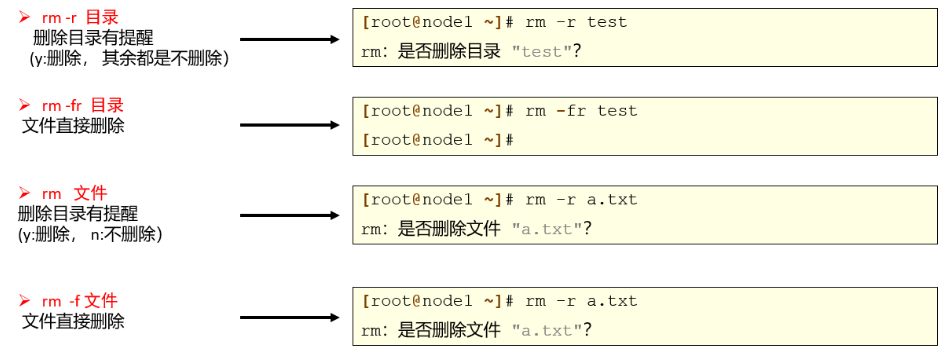
| -f | force (强制) | 强制删除,忽略不存在的文件或目录, 无需提示 |
| -r | recursive (递归) | 递归地删除目录下的内容, 删除目录时必须加此参数 |
案例:
注意:rm命令在使用时一定要慎重,慎重,在慎重!
网上经常流传这样一个故事 => rm -rf /*
rm -rf 强制删除不提示
/根目录
*所有
强制删除根目录下的所有文件 => 跑路
cp命令(复制)
copy缩写
作用:cp命令用来实现文件或者目录的复制
格式:
cp 源文件位置 目标路径
注:如果复制文件可以不需要添加任何参数,但是如果要复制一个文件夹则必须添加一个-r选项代表递归复制
案例:
touch readme.txt # 创建一个文件
cp readme.txt /tmp/ # 把readme.txt文件拷贝到/tmp目录一份
mdkir bigdata # 创建一个文件夹,也可以放置一些文件在里面
cp -r bigdata /tmp/ # 把bigdata整个文件夹拷贝到/tmp目录
mv命令(剪切或重命名)
move缩写
作用:mv命令用于文件、目录的移动和重命名
格式:
mv 源文件路径 目标路径
注意:mv没有任何选项,移动文件和文件夹都可以
移动案例演示:
touch python.txt
mv python.txt /tmp/ #将python.txt移动到/tmp目录
mkdir bigdata
mv bigdata /tmp/ #将bigdata文件夹移动到/tmp目录
重命名案例演示:
mv a.txt b.txt #将a.txt重命名为b.txt
mv dir2 dir22 #将dir2目录重命名为dir22
cat命令
扩展:在Shell脚本中,有两个符号(> 和 >>),重定向 => 就是把前面命令的执行结果重定向到某个文件中
echo 111 > linux.txt # 把echo的执行结果输入到linux.txt
echo 222 >> linux.txt # 把echo的执行结果追加到linux.txt
> 覆盖输出重定向,先清空文件内容,然后把前面的结果输入到文件中
>> 追加输出重定向,不清空文件内容,然后把前面的结果追加到文件的尾部
cat命令作用:主要用于查看小文件中的文件内容!
格式: cat 文件名称
echo 111 > linux.txt
echo 222 >> linux.txt
cat linux.txt
注:如果不小心,只输入了cat就回车了,系统就会处于等待状态,等待文件的输入,但是由于没有文件,则会导致一直卡在某个位置,如何解决?
答:在Linux操作系统中有一个快捷键 => Ctrl + C,在Linux中代表中止当前正在执行的进程。
more命令
more命令主要用于查看大文件中文件内容!(超过多屏)
作用: 用于显示文件内容,可以按页或者按行显示文件内容
格式:
more 文件名称
快捷键
Enter: 向下n行, 需要定义, 默认为1行
空格键: 向下滚动一屏 或 Ctrl + F
b键: 返回上一屏 或 Ctrl+B
q: 退出more
ps命令
process缩写 => 进程
作用:ps命令用来列出系统中当前运行的进程
格式:ps [options]
案例演示:
ps -ef #查看正在运行的所有进程 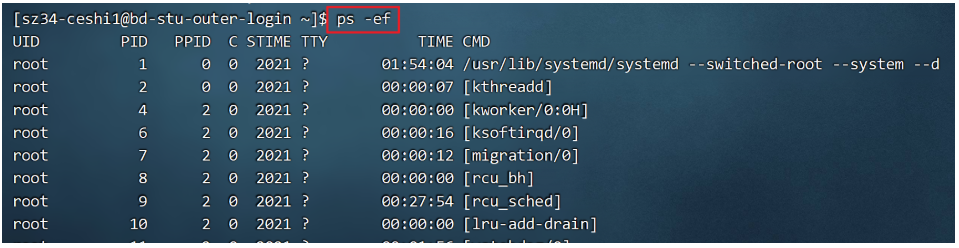
参数说明:
UID :启动这个进程的UID(用户)编号
PID :代表进程的ID => 每个进程的ID编号都是唯一的
PPID :父进程,如果这个值不为0,则代表当前这个进程的父进程编号
C :CPU占有率
STIME :启动时间
TTY :在哪个终端打开的
TIME :运行时间
CMD :进程的名称或者进程的位置
kill命令
os.kill(进程PID,发送的信号)
-9:强制杀死进程
-15:正常结束进程
作用:kill命令用于终止执行中的程序
格式:kill [选项] [进程号]
测试:可以开两个窗口
第一个窗口运行top命令
第二个窗口通过ps -ef查看进程编号,比如进程号为12345,则在第二个窗口执行以下操作可以结束进程。
kill -9 12345 #强制杀死pid为12345的进程
kill -15 12345 #正常结束pid为12345的进程(默认)
ifconfig命令
在Windows中,我们可以通过ipconfig获取计算机的IP地址;但是在Linux操作系统中,我们可以使用:ip a 或 ifconfig
作用:ifconfig命令用来查看ip地址
格式:ifconfig
[root@node1 ~]# ifconfig
ens33: flags=4163<UP,BROADCAST,RUNNING,MULTICAST> mtu 1500
inet 192.168.88.100 netmask 255.255.255.0 broadcast 192.168.88.255
inet6 fe80::20c:29ff:fe49:b3ec prefixlen 64 scopeid 0x20<link>
ether 00:0c:29:49:b3:ec txqueuelen 1000 (Ethernet)
…
lo: flags=73<UP,LOOPBACK,RUNNING> mtu 65536
inet 127.0.0.1 netmask 255.0.0.0
inet6 ::1 prefixlen 128 scopeid 0x10<host>
loop txqueuelen 1000 (Local Loopback)
RX packets 90 bytes 17886 (17.4 KiB)
clear命令
作用:clear命令用来清屏,可以使用Ctrl + L来替换
格式:clear
重启与关机命令(超管)
重启:reboot
关机:
shutdown -h 0 : 立刻关机(断电关机)
halt : 立刻关机 (不断电关机)
总结
今天先这样把,本文简单介绍了linux常用命令的使用!后续出再总结剩余的。