一、Python的下载与安装
官网:Python Releases for Windows | Python.org 版本确定之后在页面左侧Stable Releases找对应的下载即可,一般选Download Windows installer (64-bit)这一项。(大学生通用)
- 双击进入安装程序

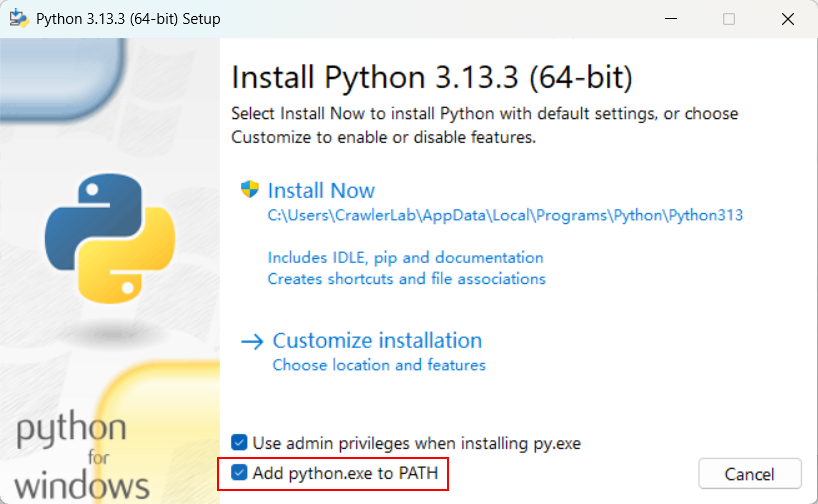
- 这里一定要勾选红色框处的对勾。对路径没要求的直接Install Now即可,想要修改路径的点击Customize installation,下一步next即可。
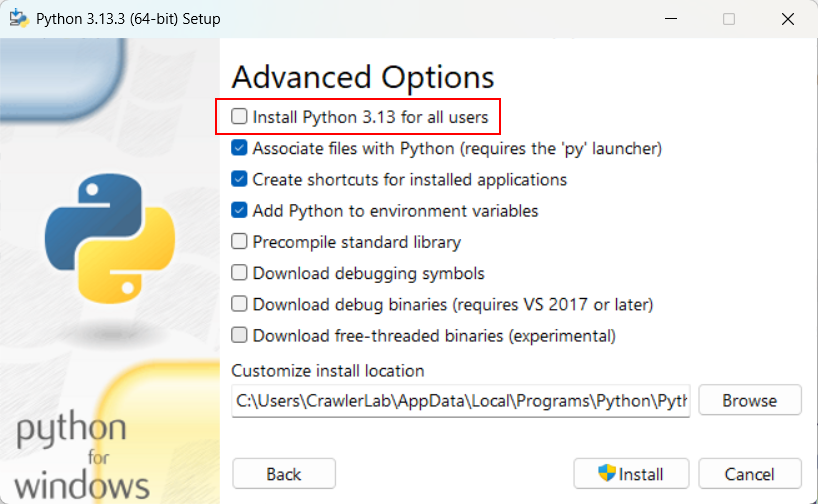
- 在这里建议勾选Install Python 版本号 for all user,再点击Browse改路径即可,之后Install即可。
到这里,安装就已经完成了!!!
- 故事背景:虚拟环境也救不了的 C 盘“爆仓”危机
刚接触 Python 项目时,我一直坚信:只要用虚拟环境(venv/conda),就不会污染公共环境,第三方包也不会占 C 盘。毕竟虚拟环境会把包安装在自己的文件夹里,和系统 Python 隔离,这不是妥妥的“安全区”吗?
直到开始学深度学习,噩梦来了——安装 PyTorch、TensorFlow 这些动辄几 GB 的包,反复创建虚拟环境、反复下载安装,C 盘直接从剩余 20GB 飙红到只剩几百 MB。我当时一脸懵:不是用了虚拟环境吗?怎么还占 C 盘?
后来查资料才搞懂核心逻辑:pip 安装包时,会先把包下载到「全局缓存目录」(默认在 C 盘),再从缓存里复制一份到虚拟环境文件夹。也就是说:
- 每次创建新虚拟环境、重装包,都会从 C 盘缓存里“复制粘贴”到虚拟环境,C 盘缓存的新包会越积越多;
- 虚拟环境里的包是“副本”,也会占空间,多个虚拟环境叠加,C 盘直接被双重挤压;
- 哪怕删除虚拟环境,C 盘的 pip 缓存还在,空间根本回不来!
这就是很多 Python 新手的共性坑:以为虚拟环境能解决一切,却忽略了 pip 全局缓存和默认安装路径的“隐形占用”。今天就把完整的「Python 环境搭建 + pip 路径修改」教程分享出来,从根源上解决 C 盘爆满问题。
Ⅰ.先创建存放python的文件夹,再在安装时选择Customize installation,不需要勾选Add python.exe to PATH,之后next,先勾选Install Python 版本号 for all user,这一步用于写注册表。再去Browse修改安装路径。关于文件夹搭建,这里建议如图:
D:\\Dev\\Python\\ # 所有解释器根目录
├─Python38\\ # 3.8.10
├─Python39\\ # 3.9.13
├─Python310\\ # 3.10.12
├─Python311\\ # 3.11.9
├─Python312\\ # 3.12.4
├─Python313\\ # 3.13.0b2
├─venvs\\ # 全局虚拟环境统一放这里
├─pip_cache\\ # pip 轮子缓存
└─Scripts\\ # 自己写的启动脚本(可选)
Ⅱ.此时建立一次性环境变量,任务栏搜索框搜索“编辑系统环境变量”——“环境变量(N)…”——在上方框框,也就是用户环境变量当中进行操作:
| PIP_CACHE_DIR | D:\\Dev\\Python\\pip_cache | 所有版本共用,省 C 盘 |
| WORKON_HOME | D:\\Dev\\Python\\venvs | virtualenvwrapper-win 识别 |
| PYLAUNCHER_D | D:\\Dev\\Python | 后面让 py.exe 扫描额外目录 |
Ⅲ.装完验证,Win+R输入cmd,按照自己的路径输入下列指令:
D:\\Dev\\Python\\Python311\\python.exe -V
D:\\Dev\\Python\\Python311\\Scripts\\pip.exe -V
显示自己下载的Python版本说明成功
Ⅳ.让 “py” 启动器自动识别所有版本——注册表修改
- Windows 的 Python Launcher (py.exe) 默认只扫描注册表。
- 我们把所有解释器放到同一父目录后,只要再设一条注册表项即可一次性识别:
- 新建文本文档,把下面内容存成 add_python.reg(下面提及的路径按自己实际改):
这里建议先手动按照下面路径找注册表的键值,修改注册表是系统级操作,直接运行 .reg 脚本虽然快捷,但如果你不了解背后的逻辑,一旦路径写错或选错分支,可能导致 Python、pip 无法正常调用。先手动操作一遍,既能帮你熟悉注册表的结构,也能验证路径的正确性,避免脚本“盲跑”带来的风险。
-
手动修改注册表步骤
-
打开注册表编辑器 按下 Win+R 输入 regedit ,回车后弹出用户账户控制提示,点击「是」进入。
-
定位到 Python 安装路径分支 在左侧导航栏依次展开: 计算机\\HKEY_LOCAL_MACHINE\\SOFTWARE\\Python\\PythonCore\\你的Python版本\\InstallPath
| HKLM\\SOFTWARE\\Python\\PythonCore\\3.11\\InstallPath | REG_SZ (默认) | D:\\\\Dev\\\\Python\\\\Python311\\\\ | 告诉 Launcher 主目录 |
| HKLM\\SOFTWARE\\Python\\PythonCore\\3.11\\InstallPath\\ExecutablePath | REG_SZ (默认) | D:\\\\Dev\\\\Python\\\\Python311\\\\python.exe | 明确可执行文件全路径 |
| HKLM\\SOFTWARE\\Python\\PythonCore\\3.11\\InstallPath\\WindowedExecutablePath | REG_SZ (默认) | D:\\\\Dev\\\\Python\\\\Python311\\\\pythonw.exe | 无窗口版解释器全路径 |
- 完成之后新建文本文档,把下面内容存成 add_python.reg(下面提及的路径按自己实际改):
- 双击保存好的 python_pip_regedit.reg 文件,弹出“是否允许此应用对你的设备进行更改?”提示,点击「是」。
- 再次弹出“确认要将信息添加到注册表吗?”,点击「是」,提示“成功添加到注册表”即完成。
Windows Registry Editor Version 5.00
[HKEY_LOCAL_MACHINE\\SOFTWARE\\Python\\PythonCore\\3.11\\InstallPath]
@="D:\\\\Dev\\\\Python\\\\Python311\\\\"
[HKEY_LOCAL_MACHINE\\SOFTWARE\\Python\\PythonCore\\3.11\\InstallPath\\ExecutablePath]
@="D:\\\\Dev\\\\Python\\\\Python311\\\\python.exe"
[HKEY_LOCAL_MACHINE\\SOFTWARE\\Python\\PythonCore\\3.11\\InstallPath\\WindowedExecutablePath]
@="D:\\\\Dev\\\\Python\\\\python311\\\\pythonw.exe"
完成后打开cmd测试:py -0p,会列出所有已注册版本及路径,例如:
-3.12-64 D:\\Dev\\Python\\Python312\\python.exe
-3.11-64 D:\\Dev\\Python\\Python311\\python.exe
...
到这里,深度安装就已经完成了!!!
二、日常搭配Visual Studio Code用法
安装插件Python 
进入项目文件夹,打开终端Ctrl + ` (反引号,Esc 下面), 先下载py -3.12 -m pip install -U virtualenvwrapper-win
给项目建虚拟环境 mkvirtualenv -p "D:\\Dev\\Python\\python-3.12.10\\python.exe" basic_library,这里basic_library是我的虚拟环境名称执行完指令会自动进入虚拟环境。 由于前面已设 WORKON_HOME,虚拟环境会自动落到 D:\\Dev\\Python\\venvs\\basic_library,C 盘无感。 到这里,虚拟环境就已经搭建完成了!!!
再次打开,点击右下角 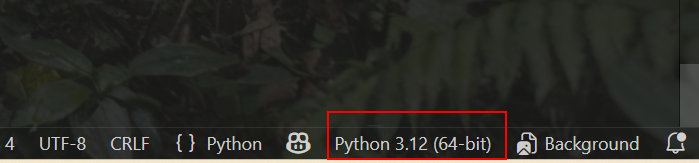 会自动识别到
 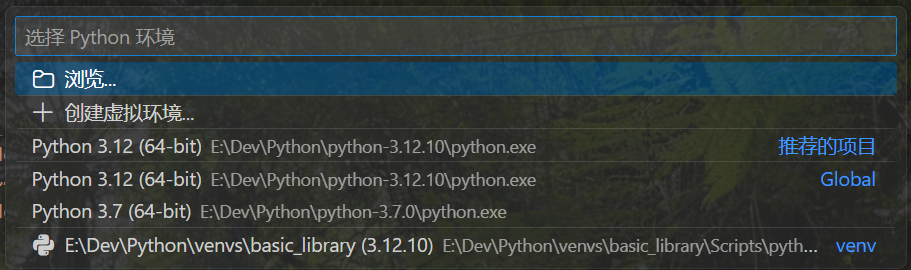 你创建的虚拟环境~