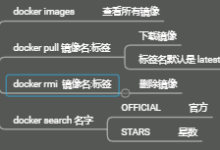
这篇文章主要是建立在已经搭建了docker的服务器上。我们如何使用docker来创建自己的容器,并在容器内进行编译工作。
因为看讲解原理的贴已经写的很详细很好了,但是好像很多时候公司用,并不需要那么多,只是需要快速使用。那么这篇文章就很适合。
1 查看本地主机的镜像
docker images
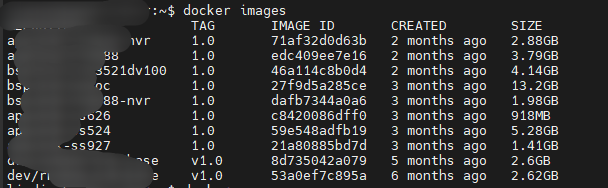
是 Docker 的一个核心命令,用于列出本地主机上存储的所有 Docker 镜像。本地主机:Docker守护进程所在的物理服务器。
Docker 采用的是 客户端-服务器(C/S)架构
docker不像传统软件每个用户独立安装在自己的 ~/ 目录下,Docker 是系统级服务,它的资源是全局共享的。这带来了便利(镜像只需下载一次),但也需要注意安全风险(用户能操作他人的容器)。
简单说:docker images 显示的永远是 整台服务器 的镜像列表,不是某个用户的私有列表。
2 创建基于某个镜像的容器
docker run [可选参数] image
docker run [可选参数] image #启动容器(无镜像会先下载镜像)
其中:image镜像名称(必须项)
————————————————————-
–name = "Name" 容器名字
-c 设置CPU权重
-d 以后台方式运行并且返回ID(不占用当前终端),启动守护进程式容器
-i 使用交互方式运行容器(保持STDIN打开),通常与t同时使用
-t 为容器重新分配一个伪输入终端。也即启动交互式容器
-v 给容器绑定挂载
因为我已经创建了容器,所以不再演示。
示例:
docker run -it –name test3588 -v /home/test/:/workspace app/sdk-rk3588:1.0
解释:
docker run —-创建并运行一个新容器
-i—-交互模式:保持容器的标准输入打开,可以输入命令
-t—-分配伪终端(tty) 让容器内的命令行支持光标、颜色等终端功能
-it-组合参数:让你在容器内能像正常终端一样操作
–name test3588 —- 给容器取名为test3588
-v /home/test/:/workspace –卷挂载,把主机的/home/test/目录映射到容器内的/workspace目录
app/sdk-rk3588:1.0 — 使用的镜像,基于这个镜像创建容器
3 查看容器状态
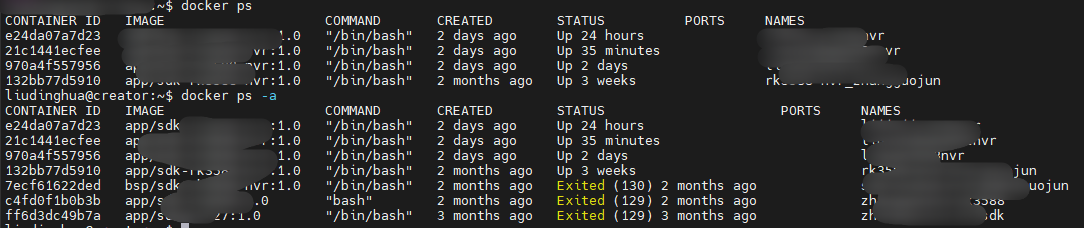
查看所有正在运行的容器:docker ps
查看所有容器状态: docker ps -a
4 启动容器命令
启动容器,但不进入容器: docker start 容器名
启动并进入容器:docker start -ai 容器名
进入已经启动的容器:docker exec -it 容器名 bash
5 退出容器
直接输入exit

这个命令直接退出容器有两种情况,取决于你打开容器的方式:
1 使用 “ docker start 容器名 ” + “ docker exec -it 容器名 bash ” 这两个命令打开的容器,退出时使用exit 命令, 并不会直接停止运行容器,只是让你退出了容器终端,回到最初的终端。如需要停止运行终端,则还需输入:”docker stop 终端名“ 命令。
原因:因为docker exec 是在已经运行的容器内,新开一个bash会话,所以exit退出时,只是退出了这个新开的对话,主bash进程还在运行,所以容器保持运行状态
2 使用 “docker start -ai 容器名” 命令打开的容器,退出时使用 exit 命令可以回到最初的终端并停止运行容器,但长期运行的服务,也是只会断开连接。。
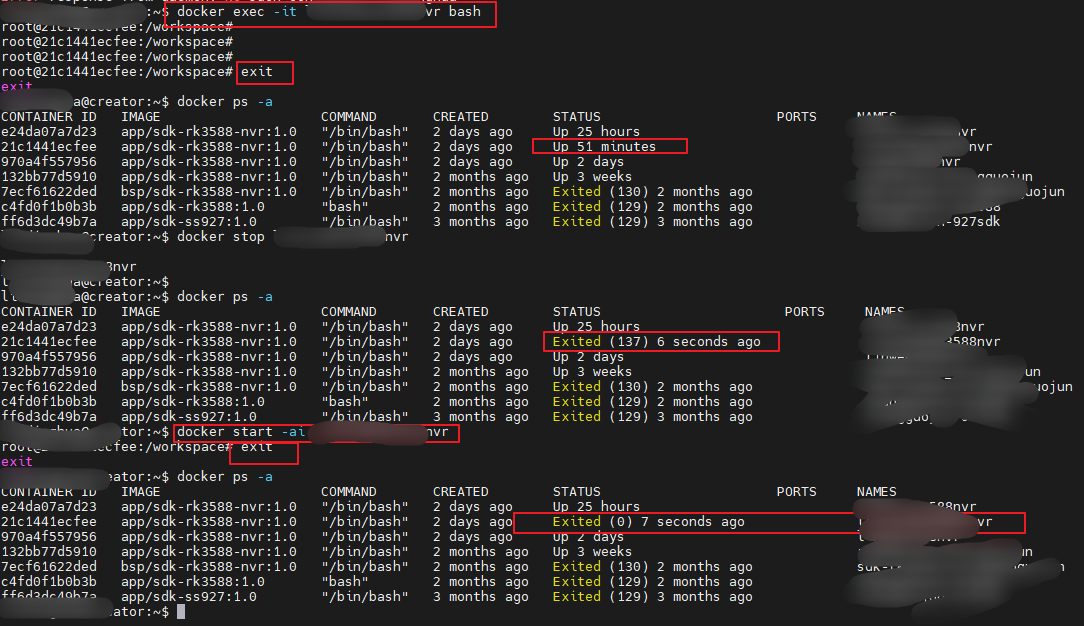
使用 docker stop 容器名 停止运行容器
6 删除容器
删除已经停止运行的容器: docker rm 容器名
删除所有停止运行的容器:docker container prune
强制删除容器:docker rm -f 容器名