🚀 Hermes Web UI 接入 HarmonyOS 实战:从浏览器到鸿蒙 App 全流程
📌 概述
本文基于 Hermes Web UI,完成从本地部署到 HarmonyOS App 接入的完整流程,包含:
✔ Hermes 安装与启动
✔ 自动获取 token(启动即生成)
✔ 浏览器访问
✔ 手机浏览器访问
✔ HarmonyOS WebView 接入
✔ ArkTS 完整代码
✔ 权限配置
🧠 架构流程
Hermes 启动(自动生成 token)
↓
浏览器访问(localhost + token)
↓
手机访问(IP + token)
↓
HarmonyOS WebView 加载
🚀 一、Hermes Web UI 部署
1.1 创建目录
mkdir -p ~/demo-stack/hermes
cd ~/demo-stack/hermes
1.2 下载源码
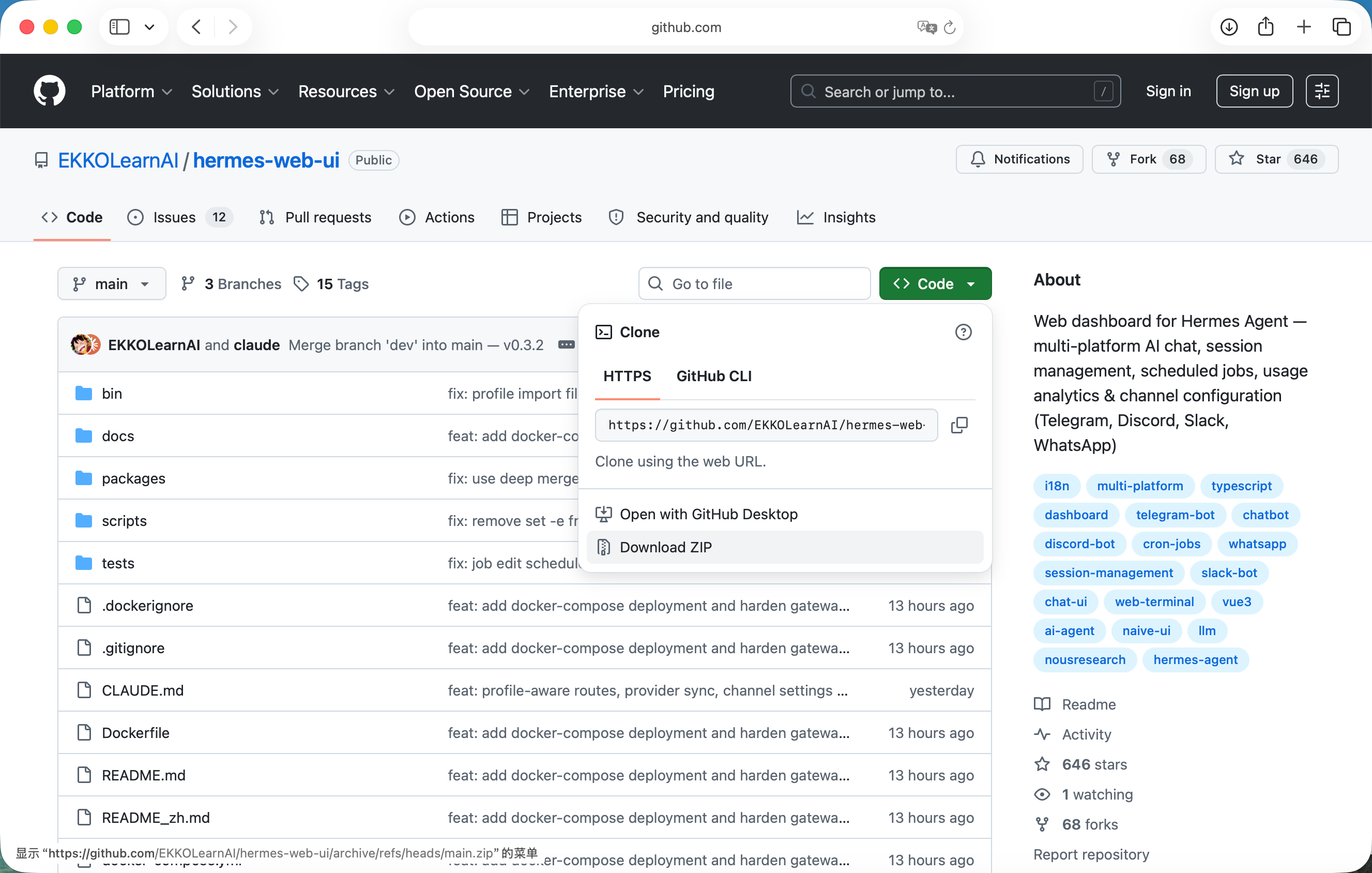
浏览器访问:
https://github.com/EKKOLearnAI/hermes-web-ui
点击:
Code → Download ZIP
📸 截图:GitHub 下载 ZIP 入口
1.3 解压源码
unzip hermes-web-ui-main.zip
mv hermes-web-ui-main hermes-web-ui
cd hermes-web-ui
1.4 安装 Node.js
HOMEBREW_NO_AUTO_UPDATE=1 brew install node
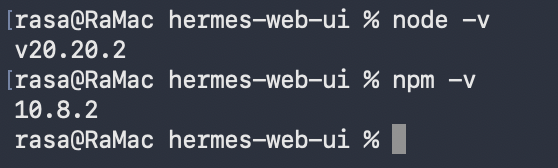
验证:
node -v
npm -v
📸 截图:Node 安装成功
1.5 安装 Hermes
npm install -g hermes-web-ui
1.6 启动 Hermes
hermes-web-ui start
🔑 二、Token 获取说明(自动生成)
2.1 启动即生成 token
启动后终端会直接输出访问地址,例如:
http://localhost:8648/#/?token=f56904d3b78a9bb085ba075b2827b1c29XXX
📸 截图:Hermes 启动日志(含 token)

2.2 说明
✔ 安装并启动后自动生成 token
✔ 无需手动获取
✔ 直接复制该 URL 使用
✔ 每次启动 token 可能变化