✨✨✨✨✨✨✨✨✨✨✨✨✨✨✨✨✨✨✨✨ 🎯 你正在阅读「接口测试从入门到跑路」系列文章 🎯 ✨✨✨✨✨✨✨✨✨✨✨✨✨✨✨✨✨✨✨✨
🔥 弹简特 个人主页
❄️ 个人专栏直通车:
- 💻 软件测试入门记
- 📱 野生测试修炼手册 | APP 专项测试笔记
- 🔌 接口测试从入门到跑路
- ☕ 一个后端的 JavaEE 续命指南
- 🛜 网络原理续命手册
✨ 靠热爱去书写自己,靠勇敢去书写生活! ✨✨✨✨✨✨✨✨✨✨✨✨✨✨✨✨✨✨✨✨
🌟 博主简介: 
文章目录:
- 前言
- 一、Postman接口测试结果断言
-
- 1、Postman中的断言函数
-
- 1.1 Status code: Code is 200
- 1.2 Response body: Contains string
- 1.3 Response body: JSON value check
- 1.4 Response body: Is equal to a string
- 1.5 Response headers: Content-Type header check
- 1.6 Response time is less than 200ms
- 2、实战演示
-
- 2.1 案例1:`一般`对于返回值是动态的我们就看一下他是否包含
-
- 1) 状态断言
- 2) 业务断言
- 2.2 案例2:对于返回值是固定的我们就看他是否等于(系统值就是固定的)
-
- 1) 状态断言
- 2) 业务断言
- 3、公共断言
-
- 3.1 公共断言加在哪里才能让各接口共用
-
- 1)点击项目名->选择脚本
- 2)把你的代码粘贴上去
- 4、精确断言
-
- 4.1 思路
- 4.2 实操
-
- 1)在请求前自己先生成一个系统时间
- 2)构造请求的时候取到这个时间
- 3)断言的时候从集合变量中将这个随机数取出来
- 4)测试看是否成功
- 5、加断言之后批量运行有结果了
- 二、Postman接口测试数据驱动
-
- 1、方式一:通过批量运行中的数据文件来实现数据驱动(只能测单个接口,不要选择多个)
-
- 1.1 实操
-
- 1)测试用例
- 2)根据测试用例编写数据驱动文件
- 3)在Postman中选择数据文件
- 4)从数据文件中去取值
- 5)开始测试
- 2、方式二:通过文件结构实现正反例的测试(非数据驱动,但可达测试效果)
-
- 2.1 实操
-
- 1)首先右键项目,新建一个目录
- 2)将我们的获取token接口的正反例放到里面进行管理
- 3)同样复制一样的获取token接口的两个接口,并起名字
- 4)构造正反例请求
-
- 反例1:没有appid
- 反例2:没有secret
- 正例:完整参数
- 5)最后一步:批量运行这三个测试用例
- 三、写在最后
前言
👋老铁们,玩 Postman 做接口测试的时候,断言绝对是必备干货神器!有了它,就能轻松判定接口到底通没通、返回数据正不正常~ 还有大家常用的数据驱动用法,我全都给你们安排上了🙌 全程保姆级手把手教学,配图 + 实操步骤一步不落下,每个功能用法都拆解得明明白白,新手也能轻松看懂!话不多说,咱们直接开整~👇 
一、Postman接口测试结果断言
截此为止,我们测过的所有接口,都没有添加断言,此时你是不容易看出他是否是对还是错的。 比如说上一篇博客中,我们的批量运行里面,它的结果也没有显示是对还是错,因为你没有添加断言。 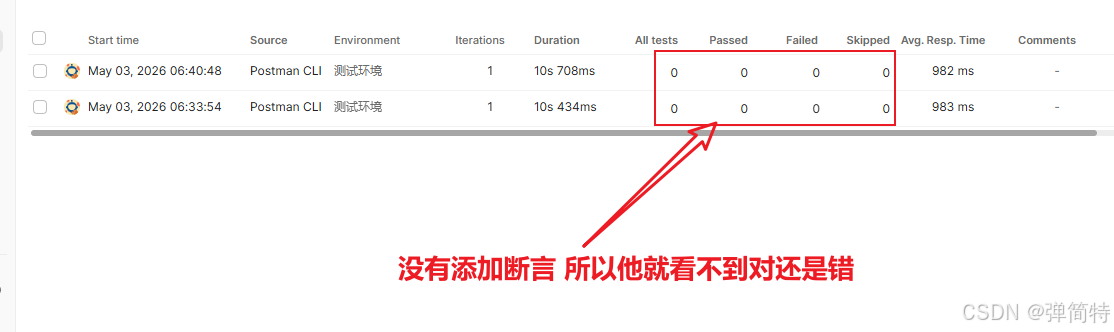
一般我们的断言有两种:
- 状态断言:断言它的响应码
- 业务断言:断言它的业务数据 一般一个接口,我们都用这两种
1、Postman中的断言函数
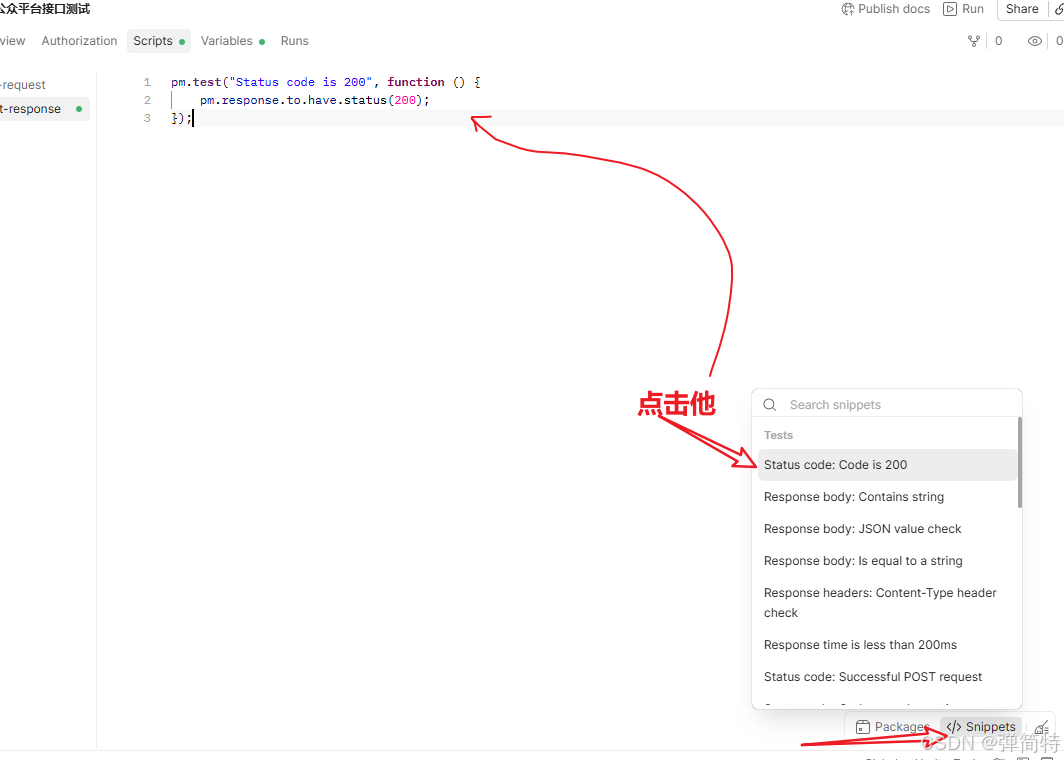
如图所示,点击Postman里面的脚本,你会看到对应的函数,以及你点击它之后会生成对应的代码。 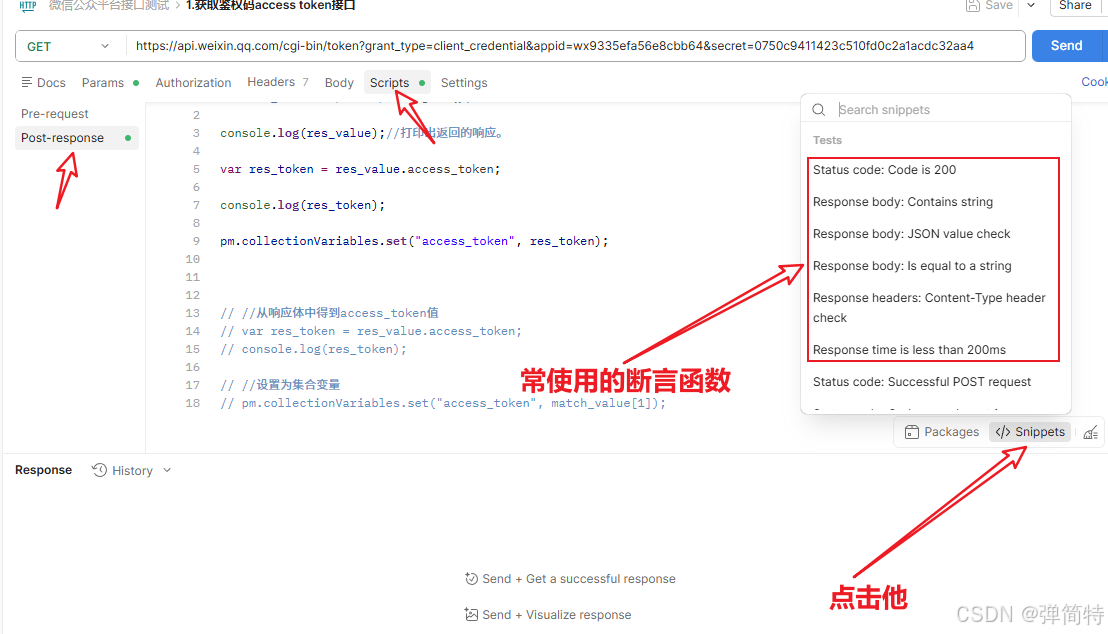
1.1 Status code: Code is 200
意思:检查 HTTP 状态码是不是 200 作用:确认服务器正常处理了你的请求,没报 404、500 之类的错误。就像打电话,对方接起来了,而不是“您拨的电话已关机”。
1.2 Response body: Contains string
意思:检查返回的内容里有没有包含某个字符串 作用:不要求返回值一模一样,只要里面有你要的关键词就行。比如返回了一大串 HTML,你能确认里面有“登录成功”四个字。
1.3 Response body: JSON value check
意思:检查返回的 JSON 里某个字段的具体值 作用:这就是针对 JSON 接口的精准断言。比如 {"code":0},你必须确认 code 就是 0,而不是别的。
1.4 Response body: Is equal to a string
意思:检查返回的整体内容恰好等于一个字符串 作用:严格匹配,一字不差。适合返回值特别简单且固定的情况,比如某个接口只回一个纯文本 “OK”。
1.5 Response headers: Content-Type header check
意思:检查响应头里有没有 Content-Type,或者它的值是什么 作用:确认服务器告诉浏览器“我返回的是 JSON”还是“一堆 JSON 数据”,防止前端接收到格式不对的内容。
1.6 Response time is less than 200ms
意思:检查接口响应时间小于 200 毫秒 作用:性能红线。超过这个数,你就可以喊开发过来看日志了。
2、实战演示
2.1 案例1:一般对于返回值是动态的我们就看一下他是否包含
1) 状态断言
跟着图中的步骤做 a、点击代码片段 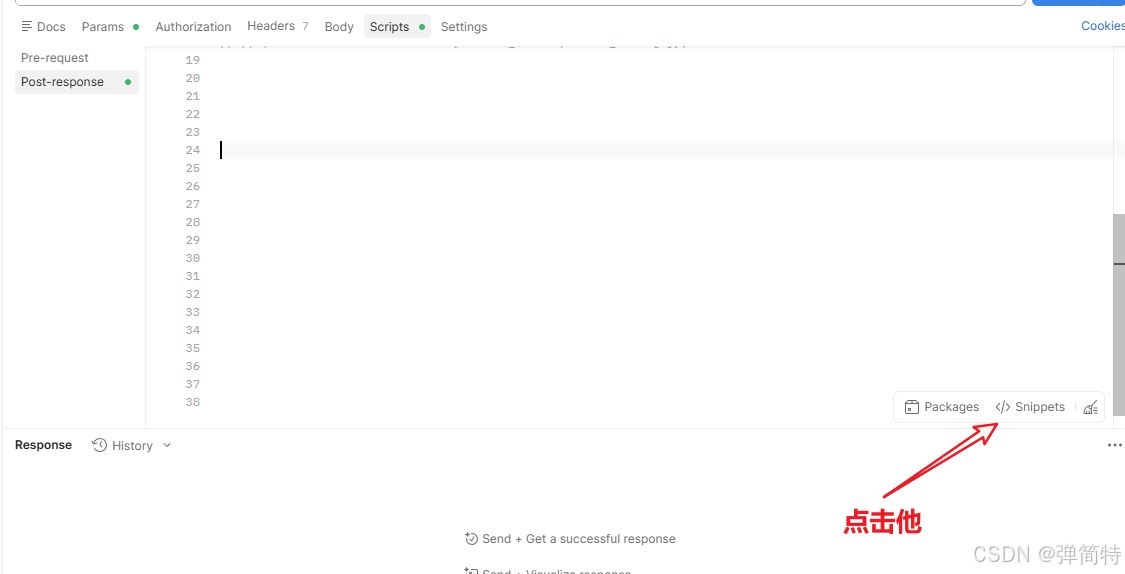 b、选择状态码是不是200的代码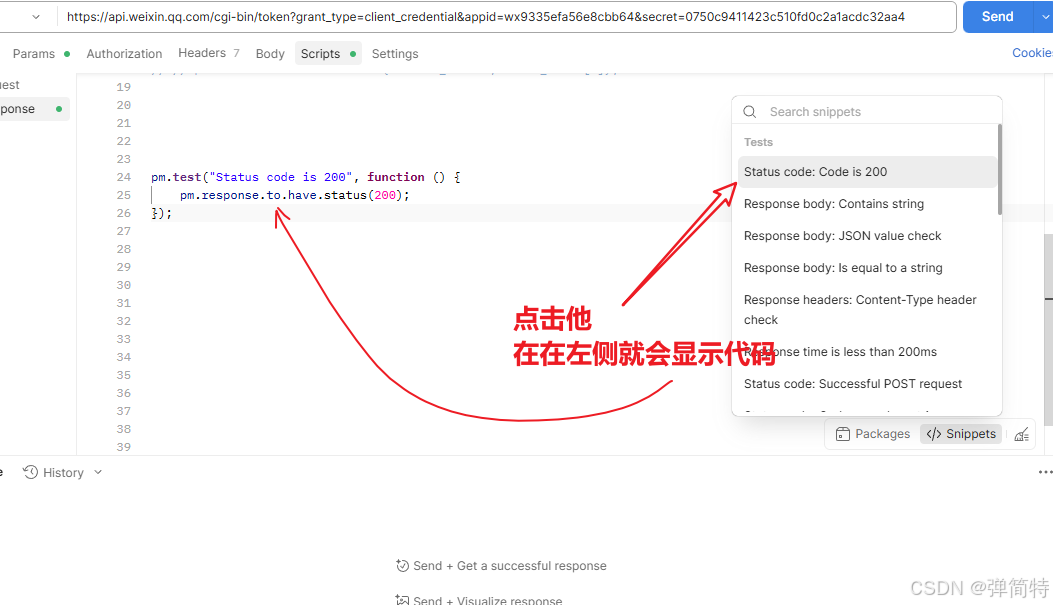
2) 业务断言
我们首先来看:他后端返回的token值,是不固定的 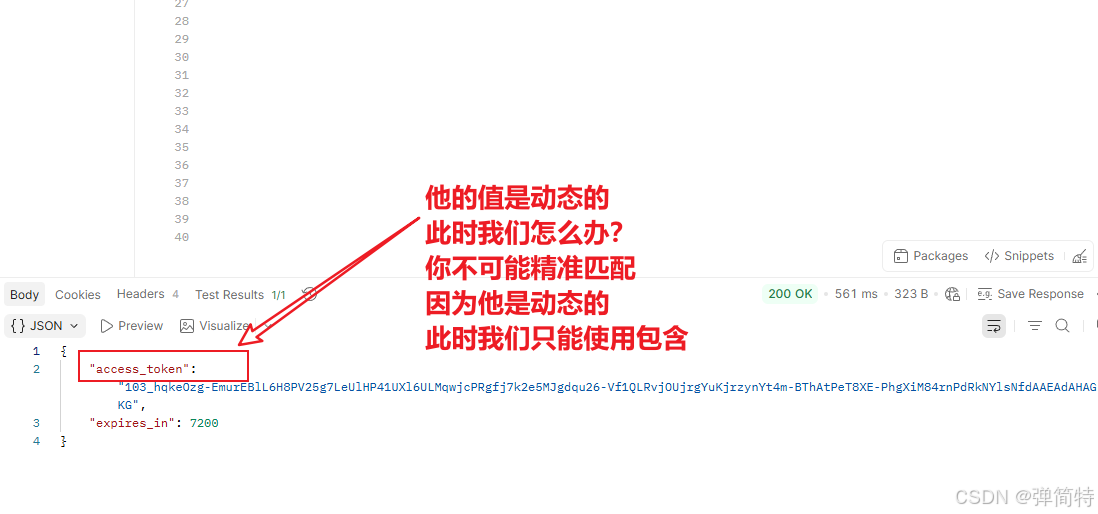 这个思路就是给我这个断言你有没有包含token值 a、点击响应包含某字符串代码
 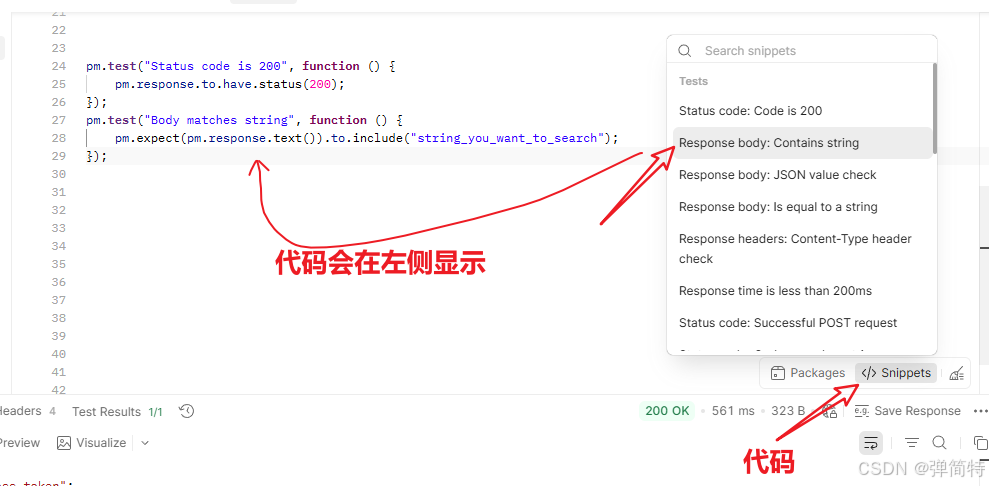 b、然后修改你的名字,将包含的名字改为你后端返回的access_token
 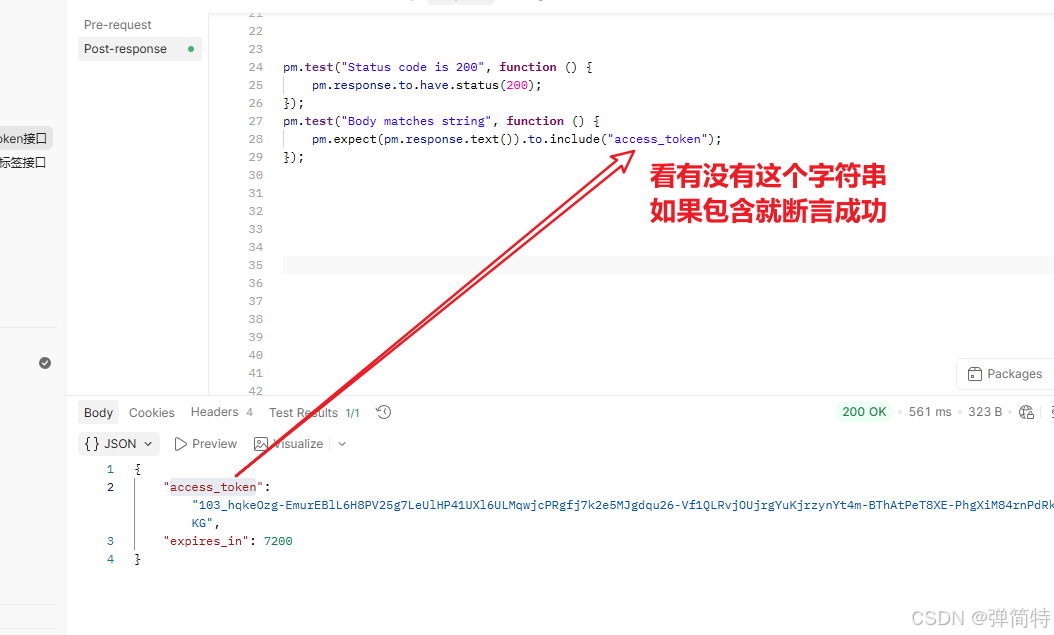 结果
结果 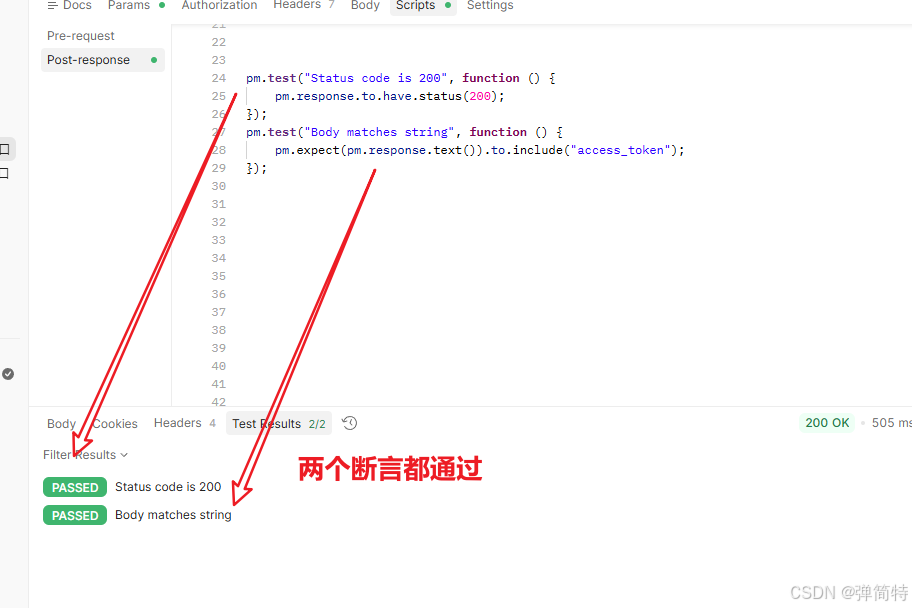
2.2 案例2:对于返回值是固定的我们就看他是否等于(系统值就是固定的)
1) 状态断言
a、点击代码片段,先检查状态码 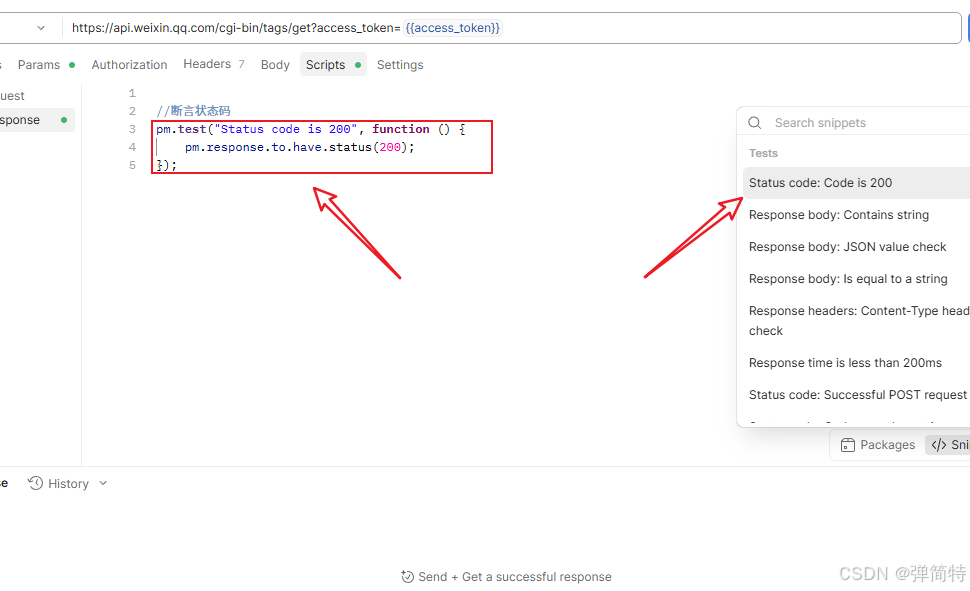
2) 业务断言
a、测试返回结果有固定值 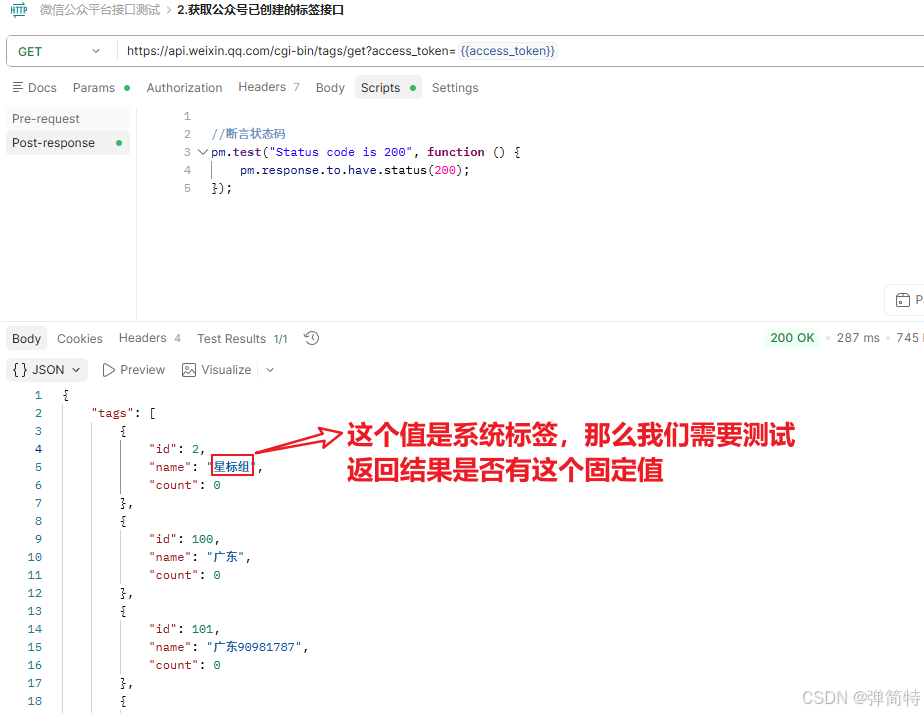 b、然后就找一下有JSON的那个代码片段,他是用来看结果是否等于某一个值的
 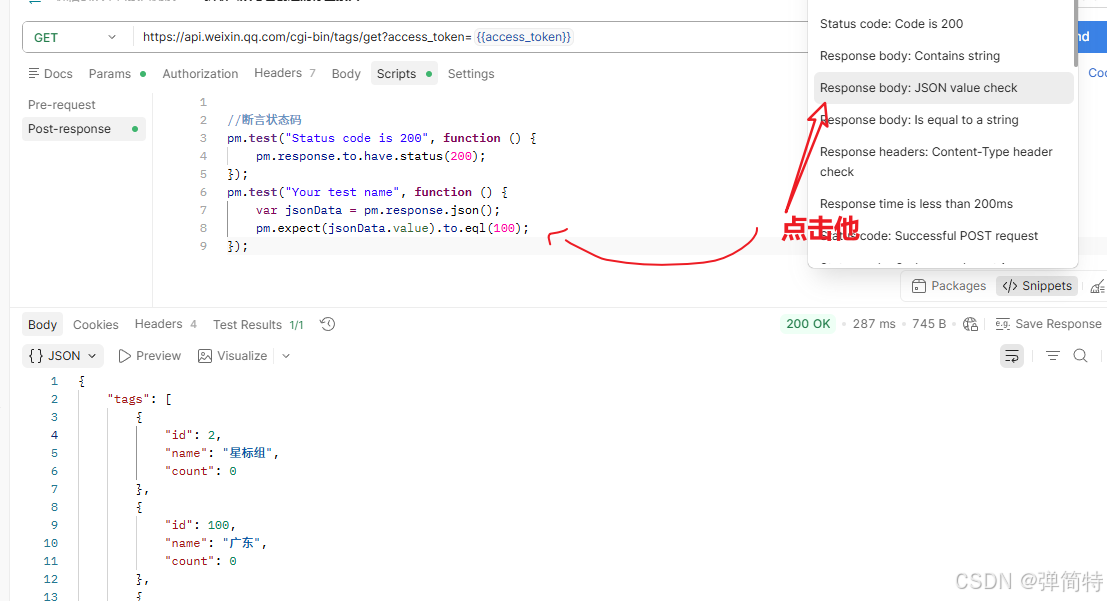 c、去判断是否等于你的那个值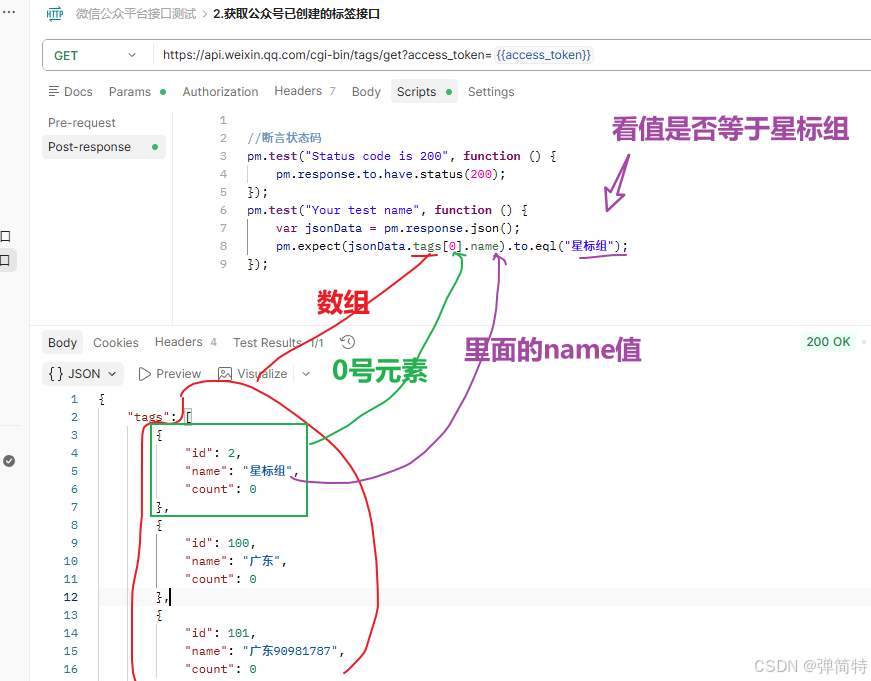
结果如下所示: 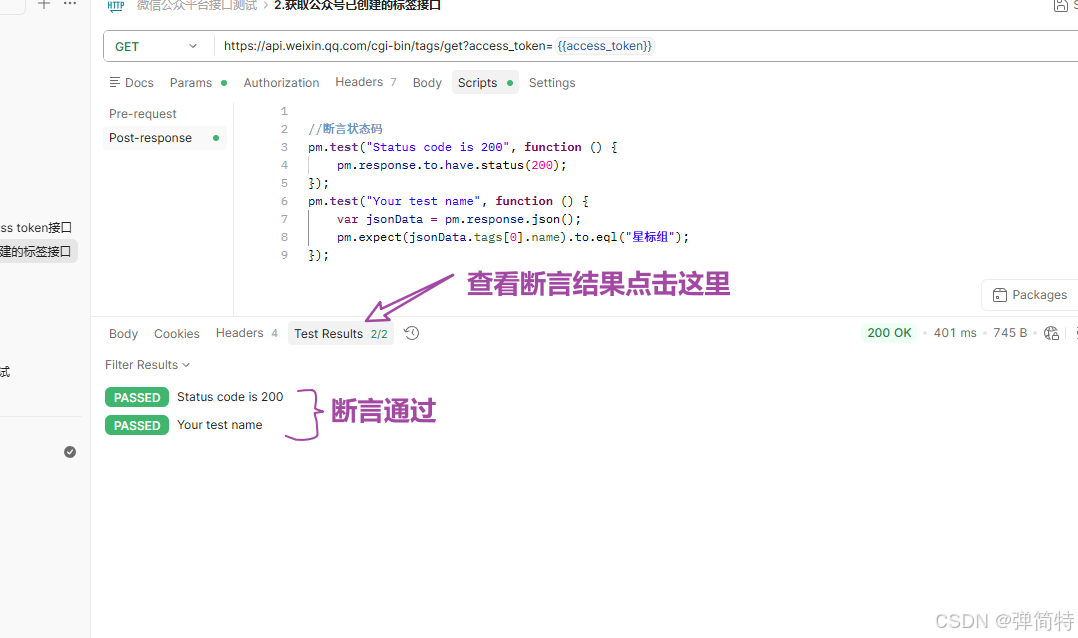
3、公共断言
什么叫做公共断言?它也叫做全局断言,比如我们上周的两个例子中,你每一个里面都去断言它的状态码为200,那你想了,这个我们可不可以提取出来呢?可以的,我们把它提取出来,它就是一种公共的断言,到时候他会让你每一个接口都去添加这个断言。
3.1 公共断言加在哪里才能让各接口共用
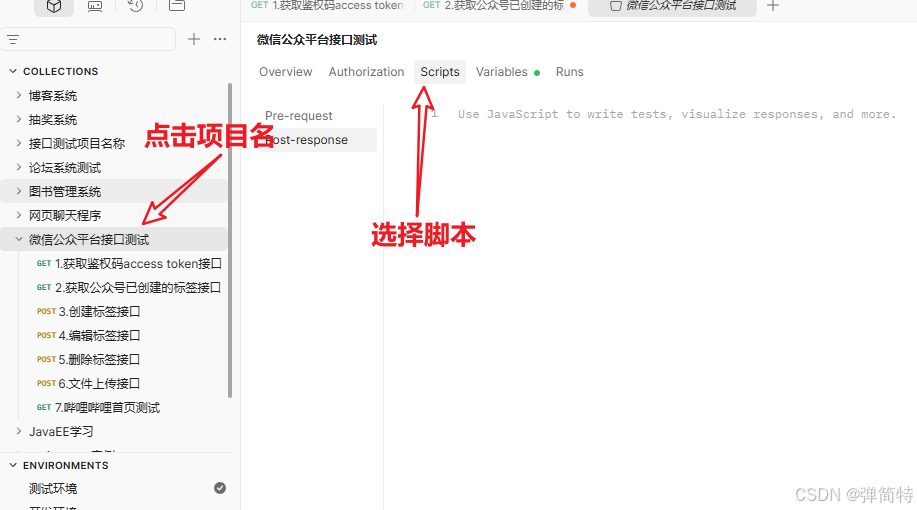
我们是加在项目级别的脚本里面,如下步骤👇
1)点击项目名->选择脚本
2)把你的代码粘贴上去
 那此时你测试的时候,其他接口都会有这个状态断言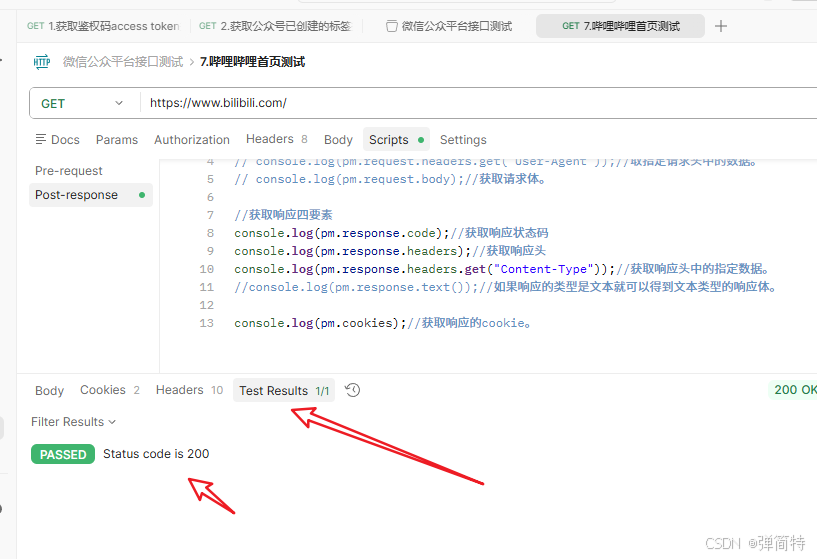
4、精确断言
首先回顾我们第1篇博客里面的项目实战,创建一个标签,我们当时因为标签名不重复的原因,我们给他加了一个随机数。
需要了解一下项目实战的铁子么课参考👉:项目实战
你看图👇 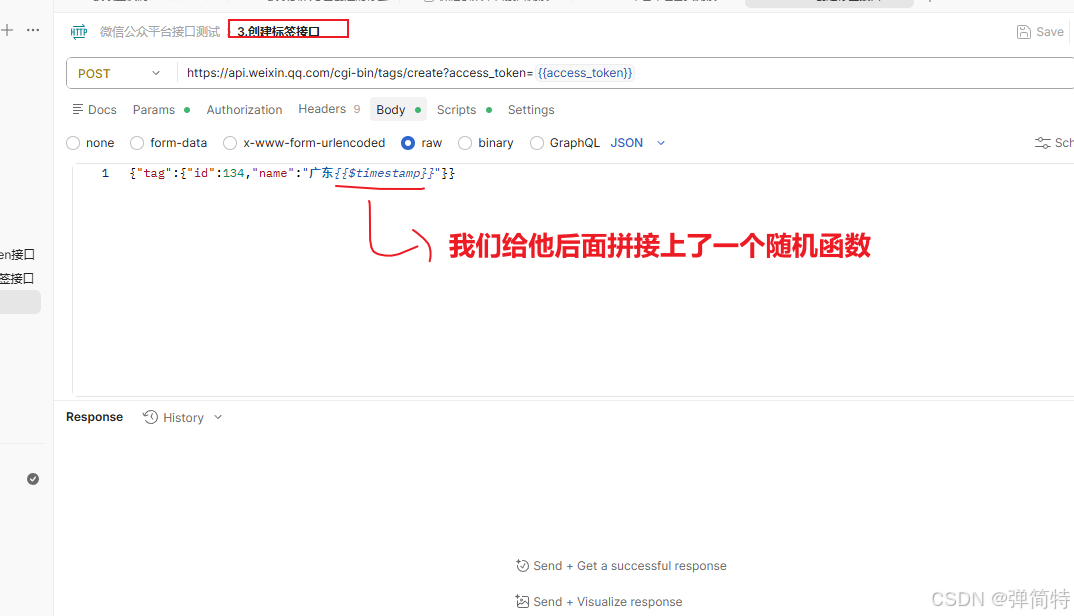 我们之前是给它拼接上了一个随机函数的,添加成功之后,它会返回我们指定的值,如图所示👇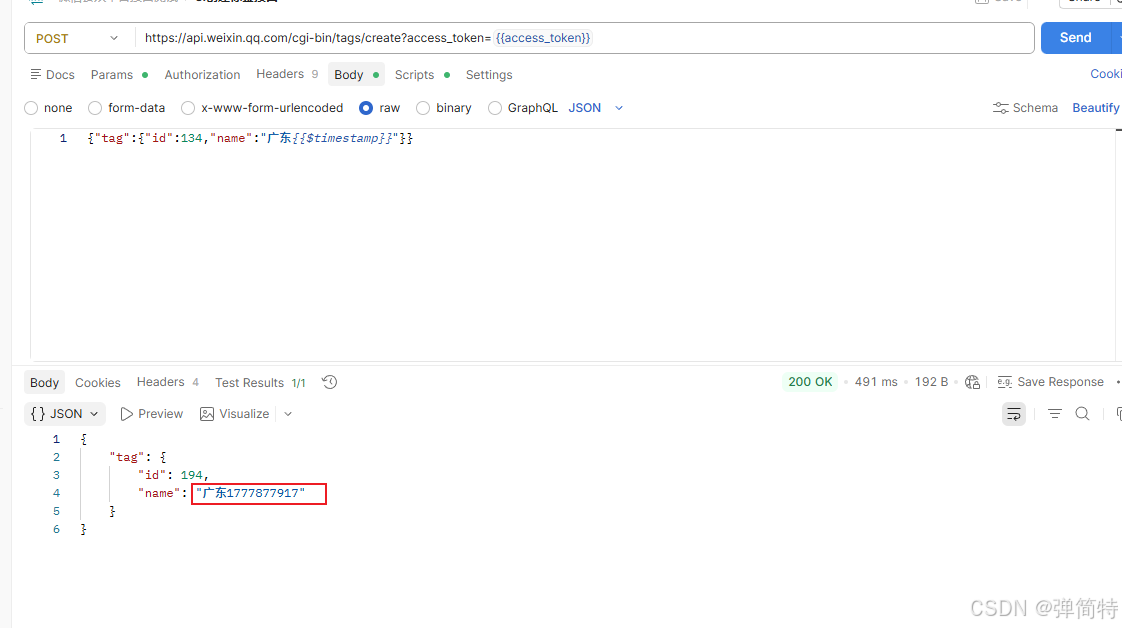
4.1 思路
思路:现在我们用断言,要精准的匹配到这个广东后面加一个随机数的值,首先你是做不到的。 因为我们那个随机数,它是随机生成的,你很难做到精准匹配,这时候怎么办呢? 我们不用那个系统自带的随机数函数:我们自己写一个,思路就是在请求之前,自己先生成当前系统的时间,并且我们把这个时间设置为一个集合变量,供给这个项目使用,然后我们构造请求体的时候去集合变量中取到这个系统时间,最后请求完之后呢,我们再取这个集合变量中的系统时间来进行精准断言。
4.2 实操
1)在请求前自己先生成一个系统时间
 设置具体的值
2)构造请求的时候取到这个时间

3)断言的时候从集合变量中将这个随机数取出来
首先点击对应的代码  点击从集合变量中获取到的随机数函数
  开始拼接精准字符串
4)测试看是否成功
注意get函数中是字符串  修改之后
修改之后  结果:
结果: 
5、加断言之后批量运行有结果了
我们加了断言之后,我们的批量运行就有是否通过的结果了,所以可以看出我们的断崖还是挺重要的。
批量测试的博客我也总结的很详细,可参考👉批量测试
运行项目:  查看结果:
查看结果: 

二、Postman接口测试数据驱动
Postman中数据驱动其实用的比较少,相较于的话,我更喜欢用Jmeter中的, 为什么Postman中数据驱动其实用的比较少? 
因为它所有的接口共用同一个数据文件,比如你有100个接口,那你这100个接口就只能用一个数据文件,这是比较不太好用的。
我们的数据驱动有两个方式
1、方式一:通过批量运行中的数据文件来实现数据驱动(只能测单个接口,不要选择多个)
这种方式很不可取,我们基本不用,原因:
因此我们在使用的时候,我们一般批量运行,选一个接口就行了,千万别选多个接口,你选完这个接口,然后去改他的数据文件,再搞下一个接口,比较麻烦。
1.1 实操
1)测试用例
| TC01 | 正向-完整参数 | client_credential | wx9335efa56e8cbb64 | 0750c9411423c510fd0c2a1acdc32aa4 | 200 | 0 | 返回 access_token |
| TC02 | 反例-缺少 appid | client_credential | 缺失 | 0750c9411423c510fd0c2a1acdc32aa4 | 200 | 41002 | appid 缺失 |
| TC03 | 反例-缺少 secret | client_credential | wx9335efa56e8cbb64 | 缺失 | 200 | 41004 | secret 缺失 |
2)根据测试用例编写数据驱动文件
Postman中的数据驱动文件的格式是.csv
我们先创建一个.csv文件,👇  向里面写入我们的数据
grant_type,appid,secret
client_credential,,e40a02f9d79a8097df497e6aaf93ab80
client_credential,wx74a8627810cfa308,
client_credential,wx74a8627810cfa308,e40a02f9d79a8097df497e6aaf93ab80
文件说明:
- 第 1 行:grant_type、appid、secret 三列头。
- 第 2 行:反例1 — appid 留空,secret 正常,对应错误码 41002。
- 第 3 行:反例2 — secret 留空,appid 正常,对应错误码 41004。
- 第 4 行:正例 — 三个参数齐全,能正常返回 access_token。

3)在Postman中选择数据文件
右键项目名–【选择run】–【选择对应要驱动的接口】–【选择数据文件】–【选择执行次数】 
【选择你对应的接口,不要选全部】 

【选择数据驱动文件】–【然后记得执行你的用例次数:3次】 
4)从数据文件中去取值
 使用{{字段名}}取值
5)开始测试
 查看结果
查看结果 
注意哦:我们之前是加过断言的,所以你会很容易看出时候否测试通过  因此断言真的很重要
2、方式二:通过文件结构实现正反例的测试(非数据驱动,但可达测试效果)
第1种方式很不合理,我们基本不用,但是我们可以用第2种方式,但是这种方式不是数据驱动,所以这种方式没有数据文件,我们是需要去写正反例的测试接口,然后运行的时候就批量运行这些测试接口,我们看实操就懂了👇
2.1 实操
1)首先右键项目,新建一个目录

2)将我们的获取token接口的正反例放到里面进行管理

3)同样复制一样的获取token接口的两个接口,并起名字

 起名字
起名字 
4)构造正反例请求
反例1:没有appid
 断言:方便测试报告中显示
//断言状态码
pm.test("Status code is 200", function () {
pm.response.to.have.status(200);
});
//断言没有参数appid的时候返回值是否有41002
pm.test("Body matches string", function () {
pm.expect(pm.response.text()).to.include(41002);
});

反例2:没有secret

断言:方便测试报告中显示
//断言状态码
pm.test("Status code is 200", function () {
pm.response.to.have.status(200);
});
//断言没有参数appsecret的时候返回值是否有41004
pm.test("Body matches string", function () {
pm.expect(pm.response.text()).to.include(41004);
});

正例:完整参数
断言:方便测试报告中显示
//断言状态码
pm.test("Status code is 200", function () {
pm.response.to.have.status(200);
});
//断言参数完整的时候返回值是否有token
pm.test("Body matches string", function () {
pm.expect(pm.response.text()).to.include("access_token");
});

5)最后一步:批量运行这三个测试用例
右键项目名–【run】–【选择要运行的接口】 
 或者:右键你的目录–【run】

最后看结果: 
ok,到这里,我们本期的结果断言和数据驱动就结束咯~
三、写在最后
🎯 看到这里,辛苦啦!歇一歇,喝口水,让眼睛放松一下 这篇笔记我写了很久,如果对你有哪怕一点点帮助,请点一下「关注」。 后面我还会继续分享很多自学干货笔记,都是自己边学边总结的,依然会是零基础能看懂、每一步都截图的那种详细笔记。 我是学生,没什么能送你的,只能保证每一篇都认真写、不藏私。 我能给的,就是一篇一篇亲手整理的、零基础也能看懂的干货笔记。 你的每一次关注,都是我继续写下去的动力。 谢谢你的时间,我们下一篇笔记见 👇 (如果这篇笔记有写错的地方,也请一定在评论区告诉我,我会第一时间修改)

下一篇见咯,兄弟们~~