文章目录
- Ubuntu 24.04 安装 Docker 保姆级教程(2026最新)
-
- 一、准备工作(必做)
-
- 1.1 系统要求
- 1.2 卸载旧版本(如有)
- 1.3 更新系统并安装依赖
- 二、添加 Docker 官方源(最稳定)
-
- 2.1 创建密钥目录
- 2.2 导入 Docker GPG 密钥(验证包安全)
- 2.3 添加 Docker 官方 APT 源(自动适配 24.04)
- 三、安装 Docker Engine(核心)
-
- 3.1 刷新源并安装
- 3.2 (可选)安装指定版本(生产推荐)
- 3.3 安装 docker-compose 工具
- 四、配置 Docker(必做)
-
- 4.1 启动并设置开机自启
- 4.2 免 sudo 使用 Docker(推荐)
- 五、配置国内镜像加速(必做,解决拉取慢)
- 六、验证安装(成功标志)
-
- 6.1 查看版本
- 七、常见问题(排坑)
-
- 7.1 权限 denied
- 7.2 安装提示 E: Unable to locate package docker-ce
- 7.3 Docker 启动失败
- 7.4 拉取镜像超时
- 八、卸载 Docker(如需)
- 九、Docker 基础命令(入门必备)
Ubuntu 24.04 安装 Docker 保姆级教程(2026最新)
Ubuntu 24.04(Noble Numbat)安装 Docker 官方稳定版,全程命令行、无坑、可直接复制执行,新手也能一次成功。
一、准备工作(必做)
1.1 系统要求
- Ubuntu 24.04 LTS(x86_64 / amd64、arm64 均支持)
- 拥有 sudo 权限
- 可联网(用于下载安装包与镜像)
1.2 卸载旧版本(如有)
先清理系统残留,避免冲突:
sudo apt remove -y docker docker-engine docker.io containerd runc docker-compose
1.3 更新系统并安装依赖
# 更新软件源
sudo apt update
# 安装必要工具(证书、下载、加密)
sudo apt install -y ca-certificates curl gnupg lsb-release
二、添加 Docker 官方源(最稳定)
2.1 创建密钥目录
sudo install -m 0755 -d /etc/apt/keyrings
2.2 导入 Docker GPG 密钥(验证包安全)
curl -fsSL https://download.docker.com/linux/ubuntu/gpg \\
| sudo gpg –dearmor -o /etc/apt/keyrings/docker.gpg
# 赋予读权限
sudo chmod a+r /etc/apt/keyrings/docker.gpg
2.3 添加 Docker 官方 APT 源(自动适配 24.04)
echo \\
"deb [arch=$(dpkg –print-architecture) signed-by=/etc/apt/keyrings/docker.gpg] \\
https://download.docker.com/linux/ubuntu \\
$(lsb_release -cs) stable" | sudo tee /etc/apt/sources.list.d/docker.list > /dev/null
- $(lsb_release -cs):自动读取 Ubuntu 24.04 代号 noble
三、安装 Docker Engine(核心)
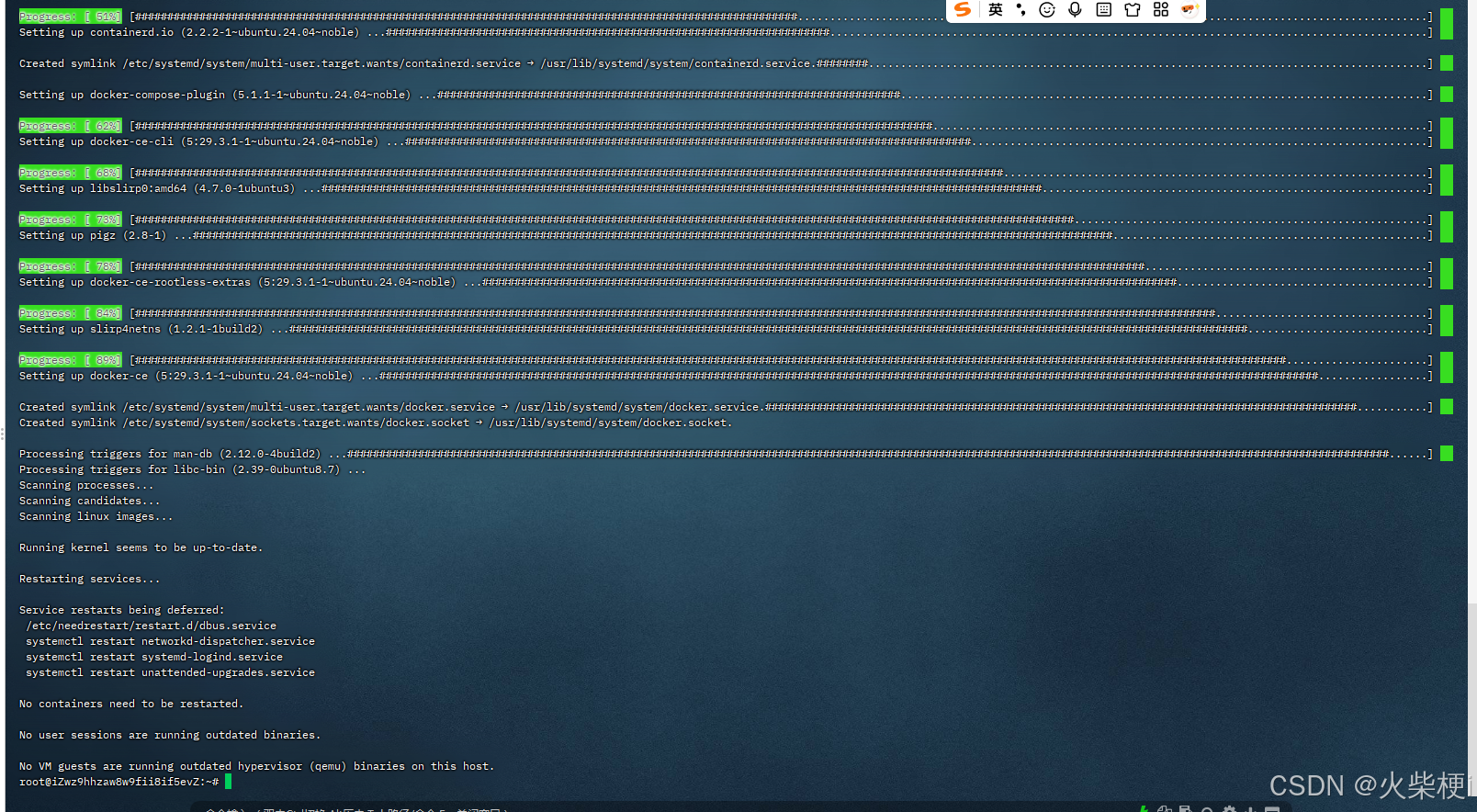
3.1 刷新源并安装
sudo apt update
# 安装最新稳定版(含 Compose 插件)
sudo apt install -y \\
docker-ce \\
docker-ce-cli \\
containerd.io \\
docker-buildx-plugin \\
docker-compose-plugin
3.2 (可选)安装指定版本(生产推荐)
# 查看可用版本
apt-cache madison docker-ce | head -20
# 安装指定版(示例)
VERSION_STRING="5:29.2.1-1~ubuntu.24.04~noble"
sudo apt install -y \\
docker-ce=$VERSION_STRING \\
docker-ce-cli=$VERSION_STRING \\
containerd.io \\
docker-buildx-plugin \\
docker-compose-plugin
3.3 安装 docker-compose 工具
apt update && apt install docker–compose –y
四、配置 Docker(必做)
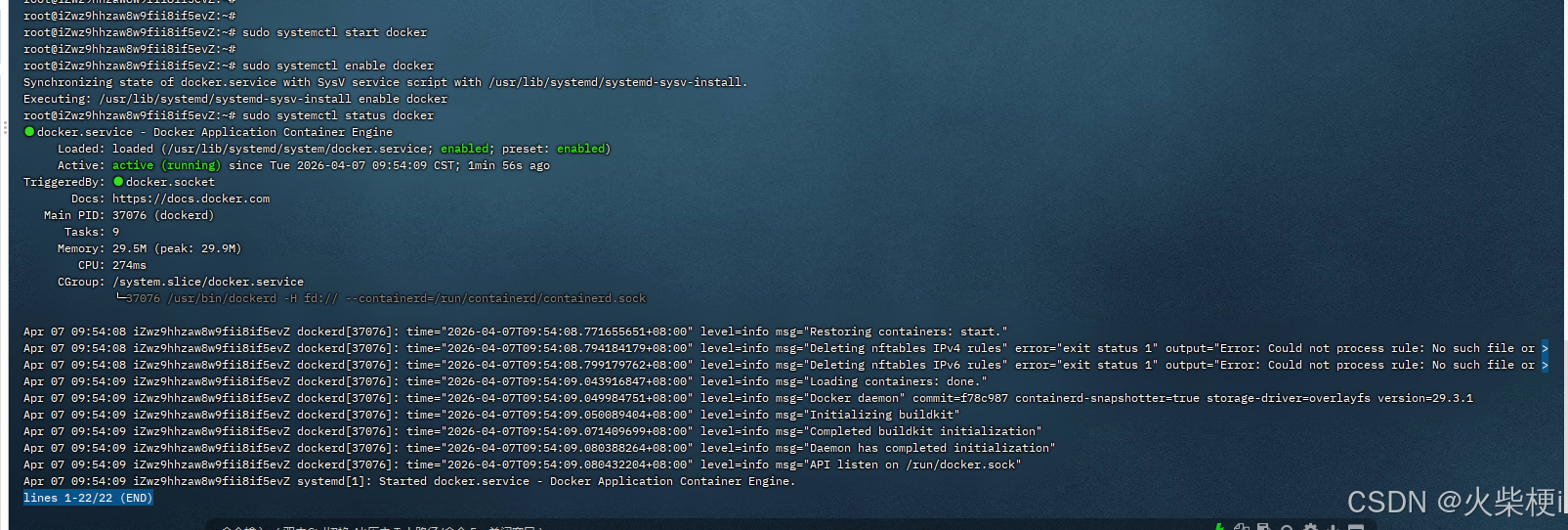
4.1 启动并设置开机自启
# 启动 Docker
sudo systemctl start docker
# 开机自启
sudo systemctl enable docker
# 查看状态(active (running) 即成功)
sudo systemctl status docker
4.2 免 sudo 使用 Docker(推荐)
默认必须 sudo 才能用 docker,把当前用户加入 docker 组:
# 加入 docker 组
sudo usermod -aG docker $USER
# 立即生效(无需重启)
newgrp docker
验证:
# 无需 sudo 即可执行
docker info
五、配置国内镜像加速(必做,解决拉取慢)
# 创建配置目录
sudo mkdir -p /etc/docker
# 写入镜像源(阿里云、腾讯云、中科大)
sudo tee /etc/docker/daemon.json <<-'EOF'
{
"registry-mirrors": [
"https://mirror.ccs.tencentyun.com",
"https://docker.mirrors.ustc.edu.cn",
"https://registry.docker-cn.com"
]
}
EOF
# 重启 Docker 生效
sudo systemctl restart docker
六、验证安装(成功标志)
6.1 查看版本
# Docker 版本
docker -v
# Docker Compose 版本(v2 插件)
docker compose version
七、常见问题(排坑)
7.1 权限 denied
# 重新加入组并生效
sudo usermod -aG docker $USER
newgrp docker
# 仍不行则注销重登录
7.2 安装提示 E: Unable to locate package docker-ce
- 原因:源添加失败 / 未 apt update
- 解决:重新执行 二、添加 Docker 官方源 全部命令,再 sudo apt update
7.3 Docker 启动失败
# 查看日志
journalctl -u docker.service
# 常见:daemon.json 格式错误 → 检查语法
sudo nano /etc/docker/daemon.json
# 重置 containerd(终极方案)
sudo rm -rf /var/lib/docker /var/lib/containerd
sudo systemctl restart docker
7.4 拉取镜像超时
- 检查 五、配置国内镜像加速 是否已正确配置并重启
八、卸载 Docker(如需)
# 卸载包
sudo apt purge -y docker-ce docker-ce-cli containerd.io docker-buildx-plugin docker-compose-plugin
# 删除数据(镜像、容器、卷)
sudo rm -rf /var/lib/docker
sudo rm -rf /var/lib/containerd
九、Docker 基础命令(入门必备)
# 查看镜像
docker images
# 拉取镜像
docker pull nginx
# 运行容器
docker run -d -p 80:80 –name my-nginx nginx
# 查看运行容器
docker ps
# 停止/删除容器
docker stop my-nginx
docker rm my-nginx
# Compose 启动(docker-compose.yml)
docker compose up -d
安装完成! 现在你可以在 Ubuntu 24.04 上正常使用 Docker 与 Docker Compose。
要不要我帮你写一个常用的 docker-compose.yml 模板(如 Nginx + MySQL + Redis),你直接复制就能用?