在Windows系统上运行某些软件或游戏时,您可能会突然遭遇一个令人困扰的弹窗错误:“无法启动此程序,因为计算机中丢失 vcruntime140_1.dll。尝试重新安装该程序以解决此问题。” 这个错误不仅会中断您的工作或娱乐,其背后的原因也多种多样。本文将深入探讨这个DLL文件的本质、它在系统中的存在形式、导致问题的常见情况,并提供一套从简单到专业、覆盖所有场景的完整解决方案。

一、vcruntime140_1.dll 文件是什么?—— 问题的技术本质
vcruntime140_1.dll 是一个动态链接库文件,它是 Microsoft Visual C++ Redistributable for Visual Studio 2015-2019 和 2022 运行时组件的一部分。
开发背景:当开发者使用Visual Studio 2015及更高版本的C++编译器编写程序时,会调用一系列标准的C++库函数。这些函数并非直接“嵌入”到每个程序中,而是集中存放在像 vcruntime140_1.dll 这样的运行时库文件中。
文件作用:它提供了程序运行所必需的核心C++运行时函数支持,例如内存管理、异常处理、字符串操作等基础功能。可以将其理解为程序与Windows系统之间的一个“通用翻译官”或“基础工具包”。
“_1”后缀的意义:vcruntime140.dll 是其主文件。vcruntime140_1.dll 是随着Visual Studio 2019的一次更新而引入的,它包含了一些新的、优化的或特定的函数(主要与C++标准模板库的某些特性相关)。许多基于更新版本编译器构建的程序,特别是游戏和大型软件,开始依赖这个“_1”版本的文件。
简单来说:如果程序需要它而系统中没有,就像试图用一套缺少关键扳手的工具包修理机器——无法工作。

二、vcruntime140_1.dll 在电脑中是如何存在的?
这个文件并非Windows原生核心组件,而是作为 Visual C++ 可再发行组件包 的一部分被安装到系统中的。
标准存放路径:
C:\\Windows\\System32\\ (对于64位系统上的64位程序)
C:\\Windows\\SysWOW64\\ (对于64位系统上的32位程序)
有时也可能存在于具体应用程序的安装目录下。
安装方式:
静默安装:许多软件或游戏在安装时会自动检测并安装所需的VC++运行库。您可能在不知情的情况下已经安装了多个不同版本的运行库。
手动安装:用户可以从微软官方下载并独立安装。
系统存在多个版本:一台电脑上完全可以同时存在 vcruntime140_1.dll (2015-2019)和 vcruntime140_1.dll (2022)等不同版本,它们以不同的内部版本号区分,并存于系统中,供不同程序调用。

三、什么情况会导致出现“vcruntime140_1.dll丢失”错误?
理解成因是有效解决问题的前提。主要分为以下几类:
1. 运行库未安装(最常见)
场景:在一台新电脑或刚重装系统的电脑上,直接运行从别处拷贝来的绿色版软件、游戏,或安装程序没有自带运行库。
原因:系统从未安装过对应的Visual C++ 2015-2022 Redistributable。
2. 运行库损坏或不完整
场景:之前能运行的软件突然报错。
原因:
磁盘坏道导致文件损坏。
系统更新、其他软件安装/卸载过程中发生了冲突或错误。
病毒或恶意软件感染并破坏了该文件。
3. 运行库版本不匹配或冲突
场景:安装了多个不同发布版本(如2015、2017、2019、2022)的运行库,但程序需要特定内部版本号的 vcruntime140_1.dll。
原因:虽然都叫“Visual C++ 2015-2022 Redistributable”,但不同时期发布的安装包包含的DLL文件内部版本号可能有细微差异。程序可能依赖于某个特定构建。

4. 系统文件路径或注册表问题
场景:文件实际存在,但程序找不到它。
原因:
系统环境变量(如PATH)被错误修改。
注册表中关于该DLL的引用信息损坏。
文件被错误地移动或删除。
5. 32位与64位程序混淆
场景:在64位系统上运行32位程序,却将32位的DLL文件错误地放入了System32文件夹,反之亦然。
原因:用户手动修复时放错了位置。SysWOW64 存放32位DLL供64位系统上的32位程序使用,这一点常常令人困惑。
6. 特定软件本身的问题
场景:仅某个特定软件报错。
原因:该软件的安装包不完整,或其安装程序在注册运行库时失败。
四、系统化解决方案指南(从易到难)
请按照以下顺序尝试解决,绝大多数问题在前三步即可解决。
方案一:基础修复:重新安装最新的 Microsoft Visual C++ Redistributable
这是最官方、最安全、最有效的解决方法。
访问 微软官方下载中心。
搜索并下载 “Latest supported Visual C++ Redistributable downloads”。

您会看到两个主要版本:
Visual Studio 2015, 2017, 2019, and 2022:这个包包含vcruntime140_1.dll。请同时下载 x86 和 x64 安装程序。
以管理员身份运行这两个安装程序。建议先安装x64,再安装x86。
安装完成后,重启计算机,然后再次尝试运行出错的程序。
方案二:系统内置工具修复
使用系统文件检查器(SFC)和部署映像服务与管理(DISM)
这两个命令可以修复系统文件损坏,包括可能受损的运行库文件。
在 开始菜单 搜索 cmd,右键点击“命令提示符”,选择 “以管理员身份运行”。
输入以下命令并按回车:
sfc /scannow
此命令将扫描所有受保护的系统文件并修复问题。

SFC完成后,输入以下命令(每条输入后按回车):
DISM /Online /Cleanup-Image /CheckHealth
DISM /Online /Cleanup-Image /ScanHealth
DISM /Online /Cleanup-Image /RestoreHealth
所有命令执行完毕后,重启电脑。
方案三:使用dll修复的工具
打开此电脑,在输入:dll修复.site ,点击箭头的标签,就可以将工具进行使用,
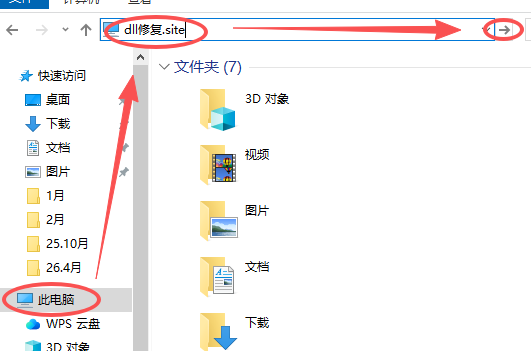
按照指导安装和双击工具开始运行软件。
选择一键修复或者手动修复将丢失的vcruntime140_1.dll文件进行修复。
两种修复方式都能有效的解决文件丢失的问题。不同时是一键修复可以解决电脑所有dll文件的问题。而手动修复只能修复vcruntime140_1.dll文件或你搜索的其他文件。
最后在重新启动电脑,就可以解决vcruntime140_1.dll丢失的问题啦。
方案四:针对特定程序的修复
重新安装报错的软件
如果只是单个软件报错,可能是其安装过程有问题。
在“设置”->“应用”中卸载该软件。
从软件官方网站下载最新的安装包。
确保安装时以管理员权限运行,并保持网络连接(以便安装程序能自动下载所需运行库)。
重新安装后再次尝试。

方案五:手动替换vcruntime140_1.dll文件
仅在其他方案无效且您清楚风险时使用。
获取文件:
从一台运行正常的同版本Windows电脑的 C:\\Windows\\System32 和 C:\\Windows\\SysWOW64 目录中复制。
备份与替换:
将出错的电脑上的原文件(如果存在)重命名为 vcruntime140_1.dll.bak 以作备份。

将64位文件复制到 C:\\Windows\\System32。
将32位文件复制到 C:\\Windows\\SysWOW64。
注意:复制前请关闭所有可能使用该文件的程序,并在复制时提供管理员权限。
重启电脑。
方案六:终极排查
如果以上所有方法均告失败,可能需要考虑更深层的问题:
全面病毒查杀:使用Windows Defender或 reputable 的第三方杀毒软件进行全盘扫描。
检查磁盘错误:右键点击C盘 -> 属性 -> 工具 -> 检查。
系统还原:如果错误是最近才出现的,可以尝试还原到之前的一个稳定系统还原点。
考虑系统重装:作为最后的手段,可以彻底解决因系统层面复杂损坏导致的问题。
总结与预防建议
vcruntime140_1.dll丢失错误是一个典型的“运行时依赖”问题。其核心在于确保系统安装了正确且完整的Visual C++ Redistributable包。
最佳实践建议:
保持运行库更新:定期访问微软官网,安装最新版的VC++运行库合集。
从正规渠道下载软件:优先使用官方安装包,它们通常会自动处理依赖关系。
维护系统健康:定期进行磁盘清理、病毒扫描和系统更新。
通过本文的剖析,您不仅能够解决眼前的问题,更能深刻理解Windows软件生态中“运行时库”这一重要概念,从而在未来遇到类似DLL错误时,能够从容应对,精准修复。
