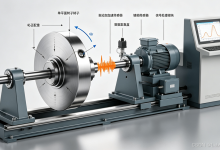
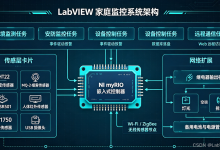
对于编程人士来说,应该不会感到陌生。LabVIEW是一款功能强大且应用较为广泛的图形化编程环境,广泛应用于自动化测试、测量与控制领域 。它采用数据流编程范式,通过图形化代码而非文本代码来构建应用程序,显著提升了工程开发效率。
目前比较常用的版本为LabVIEW 2025中文版,深受使用者的青睐与好评。
接下来,小编将从应用领域、核心功能与特点学习、Labview安装包下载、保姆级安装教程等几个方面带大家来了解和熟悉这款实用排版工具,希望对大家的学习、工作有所帮助!
一、主要应用领域介绍
测试与测量:最核心的应用场景,支持从简单电压测量到复杂自动化测试系统;
工业控制:通过LabVIEW DSC模块实现监控与数据采集;
仿真与原型设计:内置大量数学与信号处理函数,便于搭建系统模型;
嵌入式与FPGA开发:可将VI编译部署到NI的实时目标或FPGA设备上,实现低延迟、高可靠性控制。
二、核心功能特点分析
图形化编程语言(G语言):不同于传统文本语言(如C、Python),LabVIEW使用流程图式的框图进行编程,通过连接图标(节点)实现逻辑,更贴近工程师的思维习惯;
数据流编程范式:程序执行由数据流向决定,而非语句顺序。当所有输入数据就绪,节点自动执行,天然支持并行计算;
跨平台支持:可在Windows、macOS、Linux及实时系统(如RT、FPGA)上运行;
虚拟仪器(VI)概念:每个LabVIEW程序称为一个VI(Virtual Instrument),包含:前面板:用户交互界面,含控件(输入)和指示器(输出);程序框图:图形化代码逻辑;图标/连接器:用于将VI作为子程序调用。
三、LabVIEW安装包资源获取
| 软件版本:LabVIEW 2018-最新 |
| 兼容性:Windows所有版本 |
| 下载地址:https://ourl.cn/uQ9ueN |
四、LabVIEW 2025保姆级安装教程
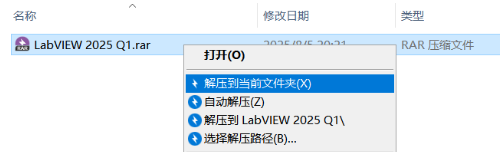
1.把上面用百度网盘保存和下载的LabVIEW 2025安装包解压打开
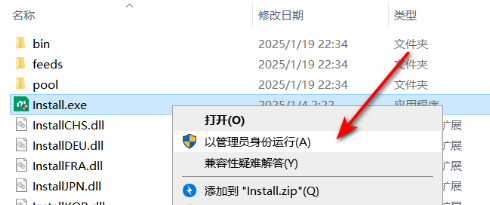
2.鼠标右击安装程序,选择【以管理员身份运行】
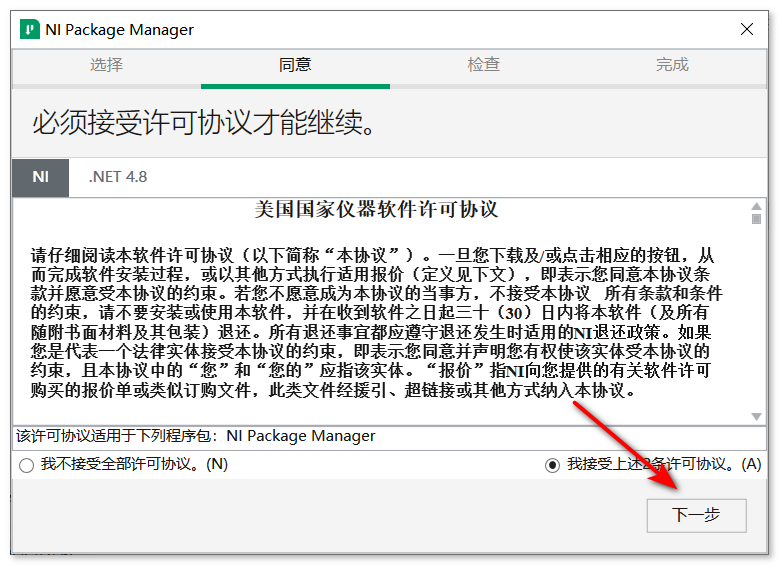
3.勾选我接受,点击下一步
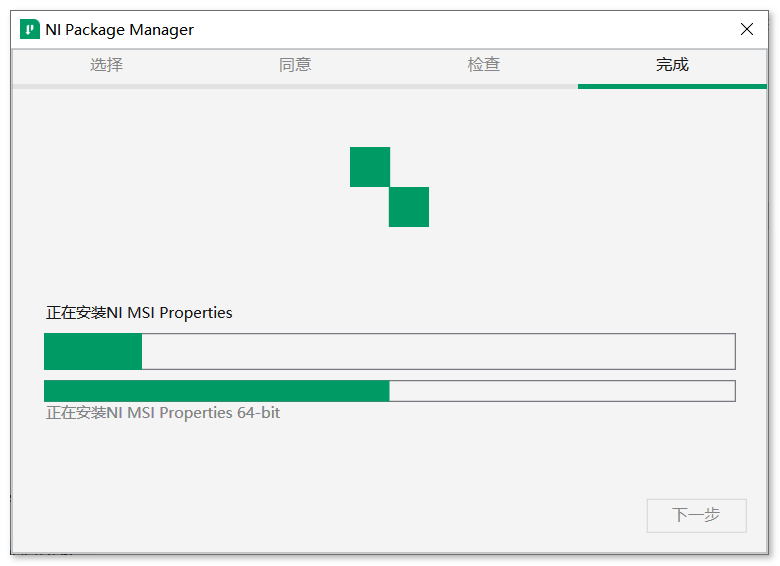
4.安装中,耐心等待
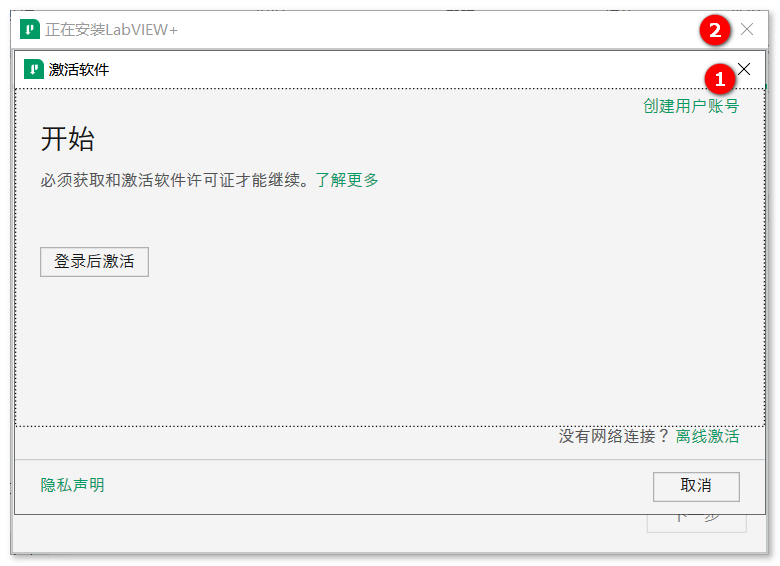
5.依次点击 X 关闭
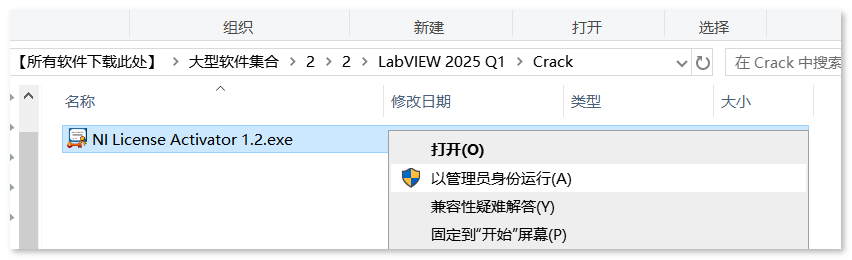
6.打开Crack文件夹,选中“NI License Activator1.2“文件,右键选择“以管理员身份运行”
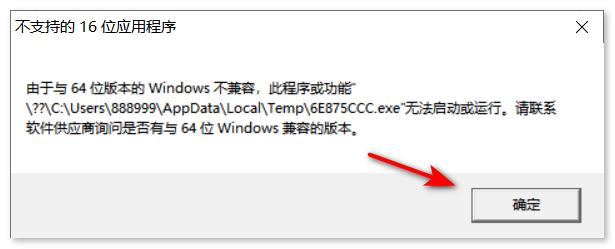
7.点击确定,如果多次弹出就继续确定
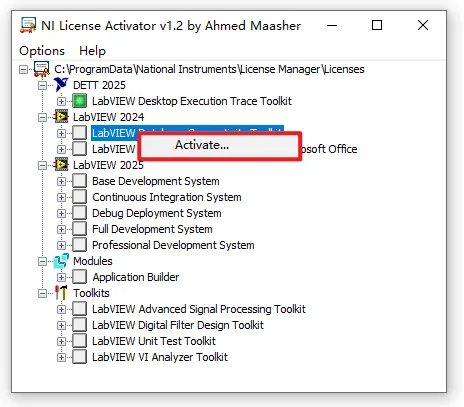
8.依次选中选项,鼠标右键点击“Activate”
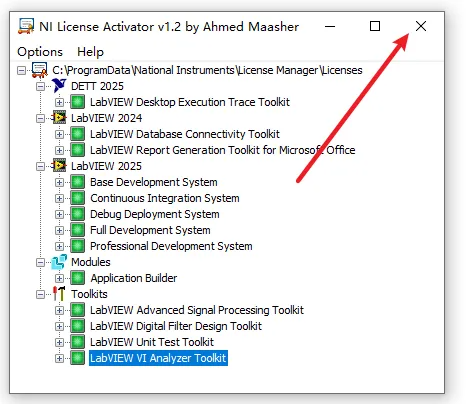
9.关闭
10.创建桌面快捷方式

11.打开软件,开始学习和使用
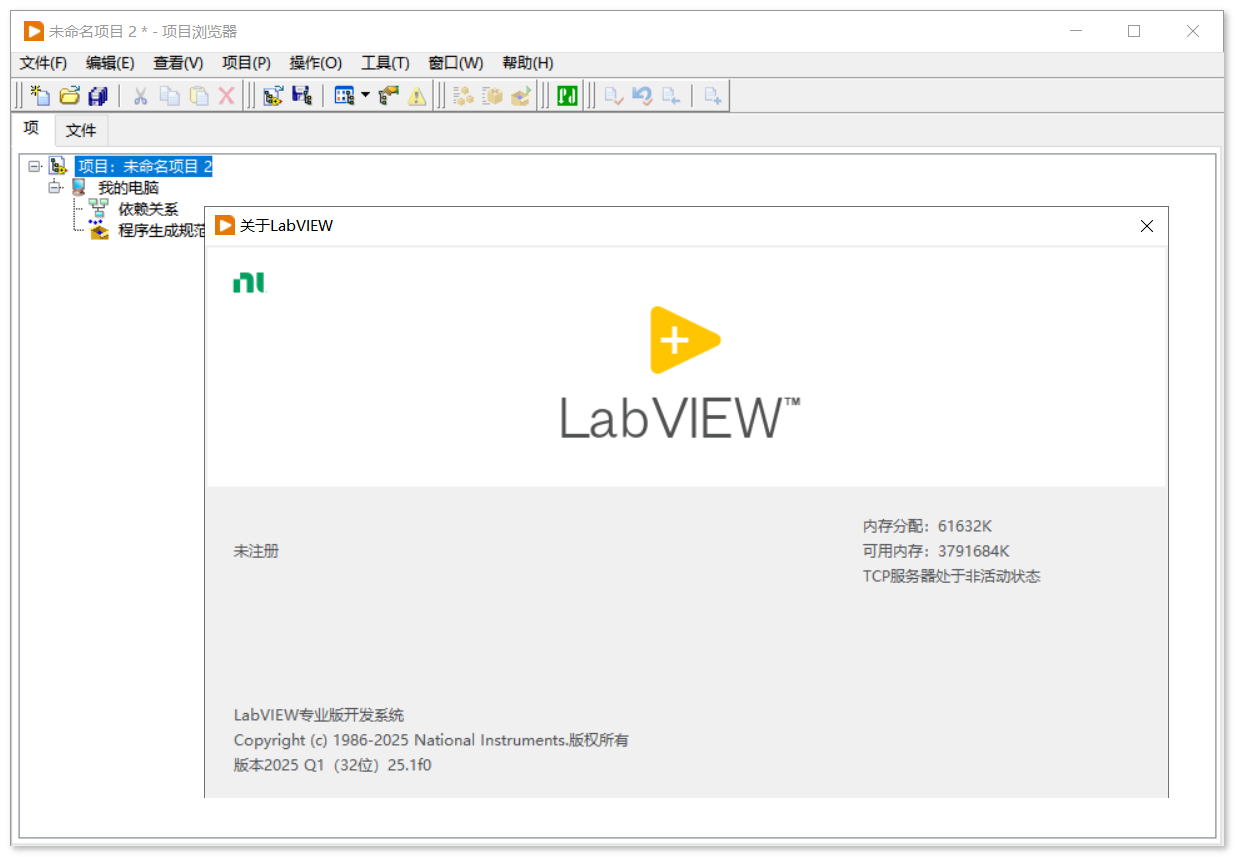
PS:这里是以Labview 2025版本为参考。具体安装步骤以安装包里的图文详细安装教程为主,不同版本略有不同。
至此,安装全部完成。本文关于Labview 20256中文版软件的介绍和分享就告一段落了,希望认真阅读全文的小伙伴,都能有所收获。当然了,如果在学习和使用上有问题,也欢迎留言一起探讨!