一、启动Hyper-V
参照https://blog.csdn.net/daidai_txm/article/details/157904446文章中的方法,启动Hyper-V。
二、下载ubuntu22.04的iso镜像
第一步:打开下载页面https://ubuntu.com/download/alternative-downloads,找到下图中的内容点击。
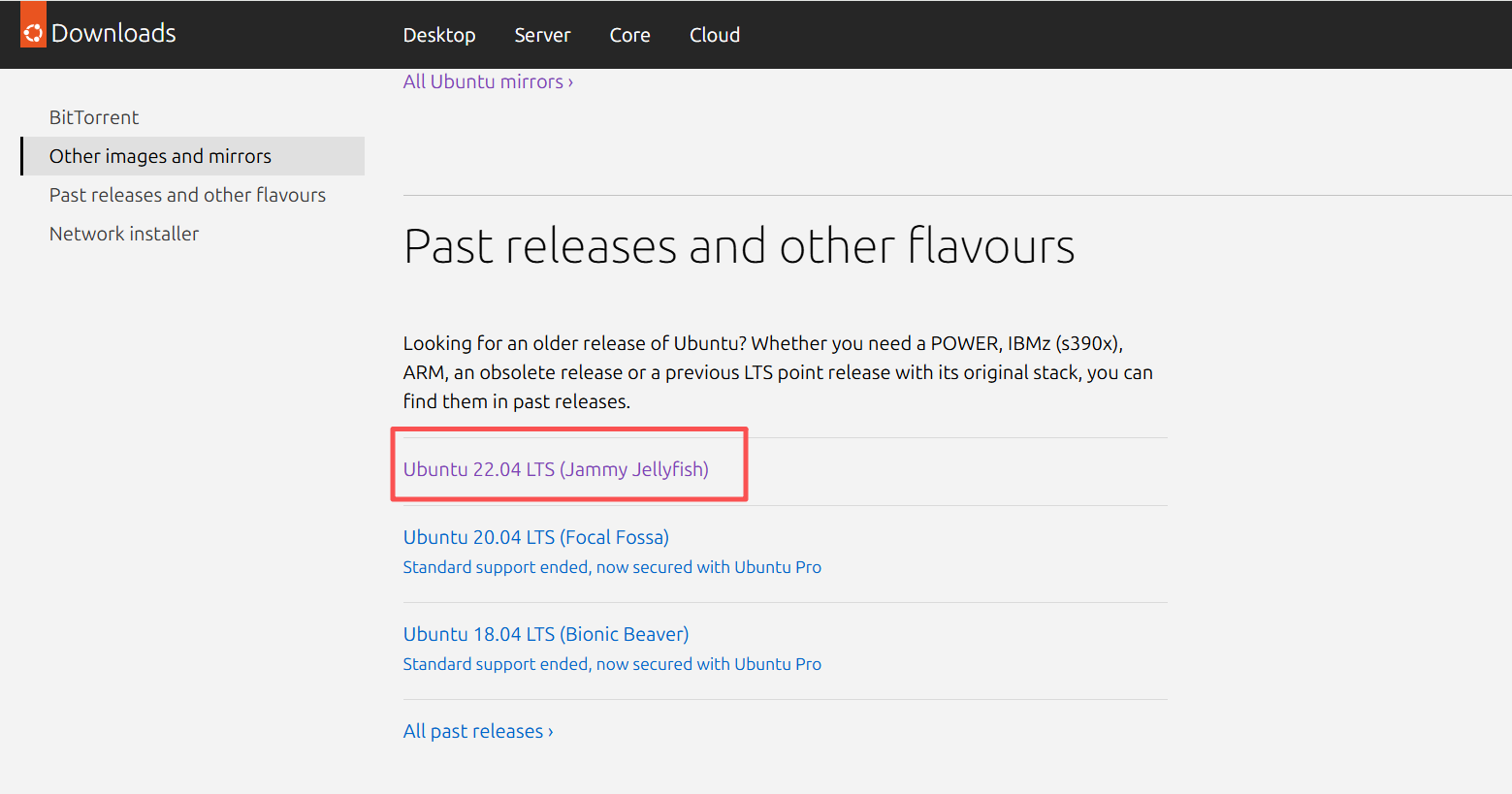
第二步:在新打开的页面中选择对应的下载版本并下载。
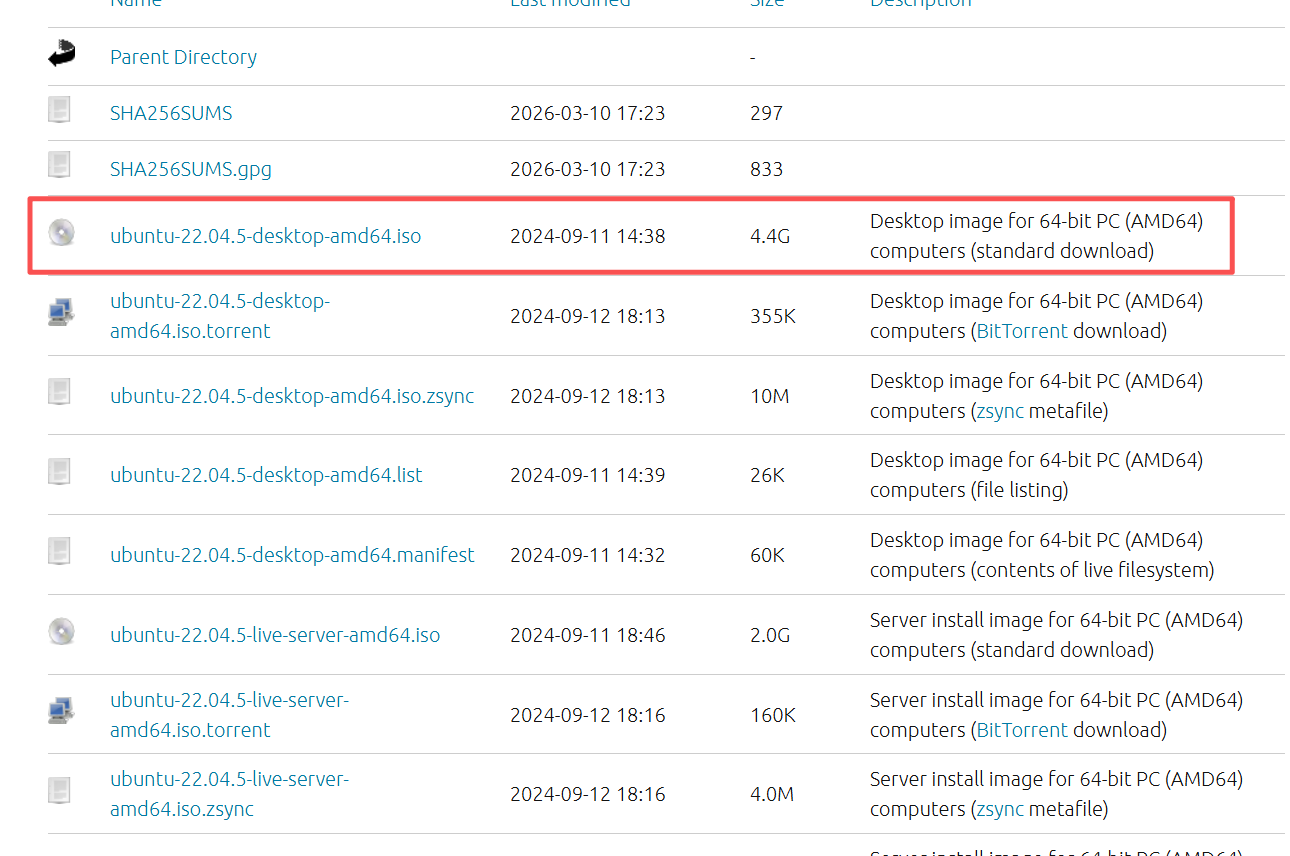 第三步:确定下载完成后再浏览器的下载目录中找到“ubuntu-22.04.5-desktop-amd64.iso”文件备用。
三、在Hyper-V中新建ubuntu22.04虚拟机
第一步:在打开的Hyper-V管理器中依次点击“新建”——“虚拟机”,弹出“新建虚拟机”向导页面。
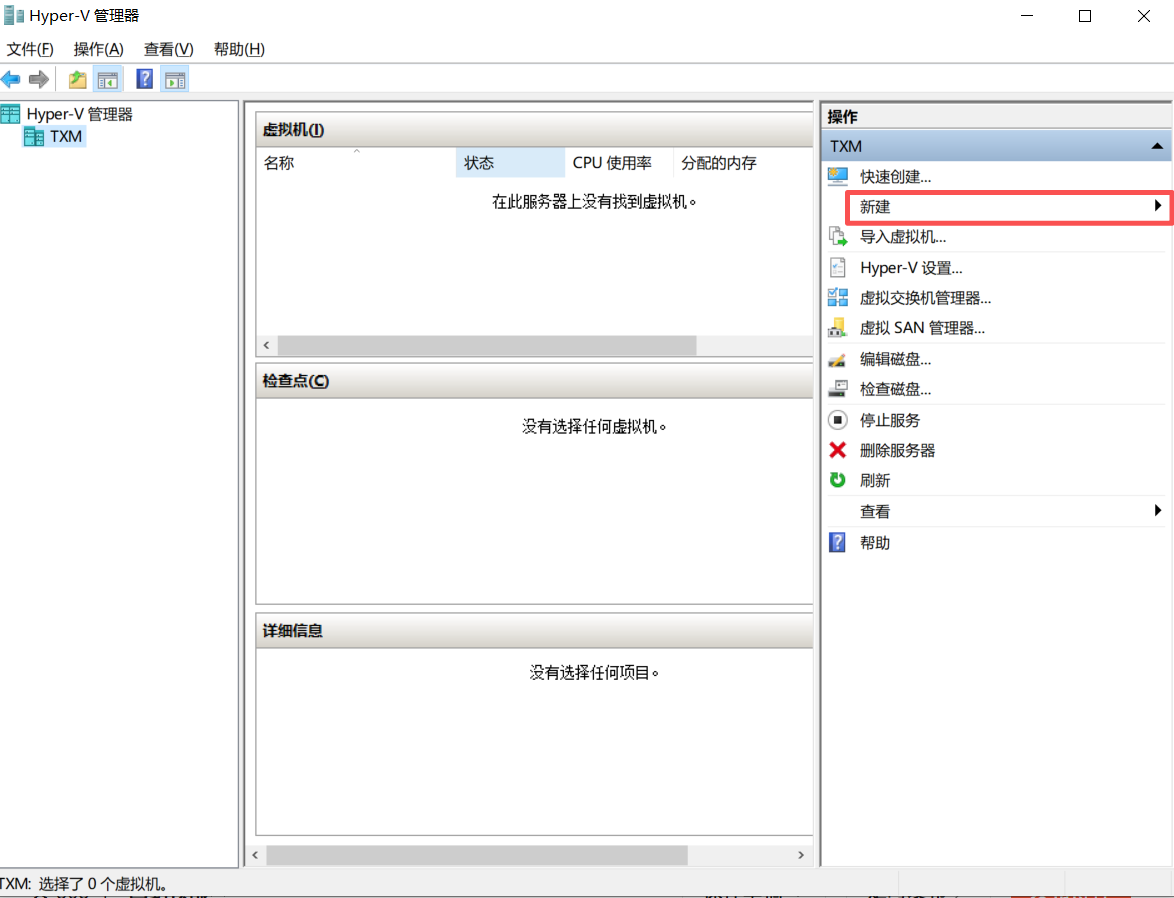
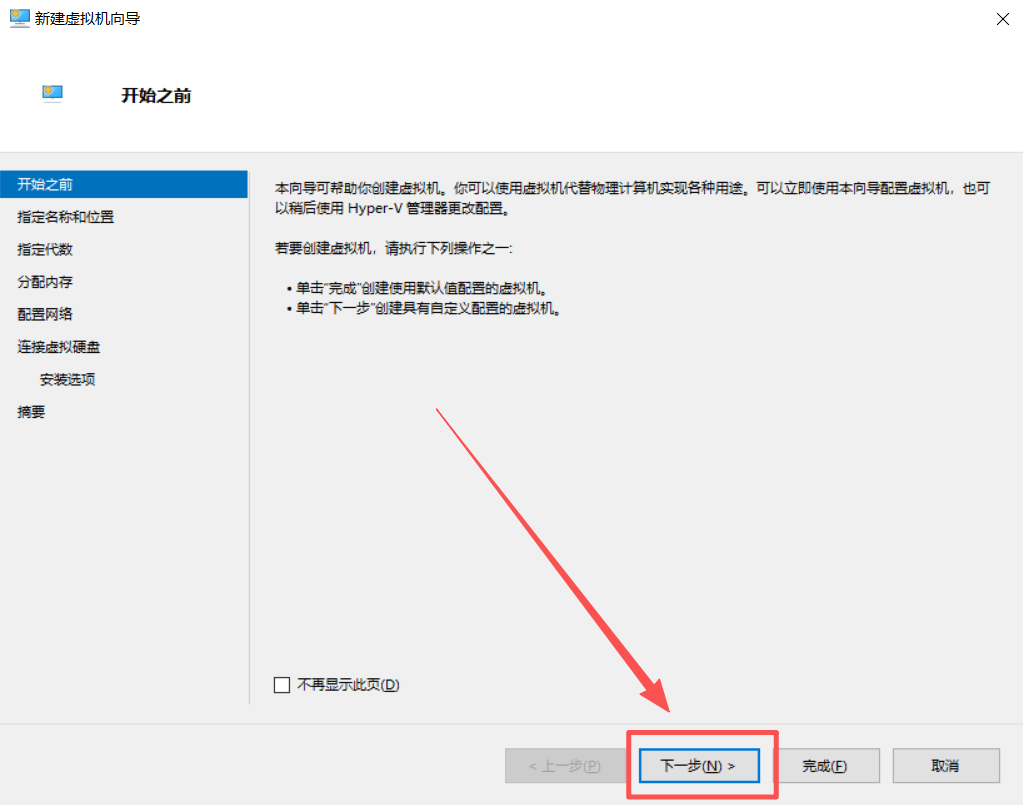
第二步:在“新建虚拟机”向导页面中,点击“下一步”。
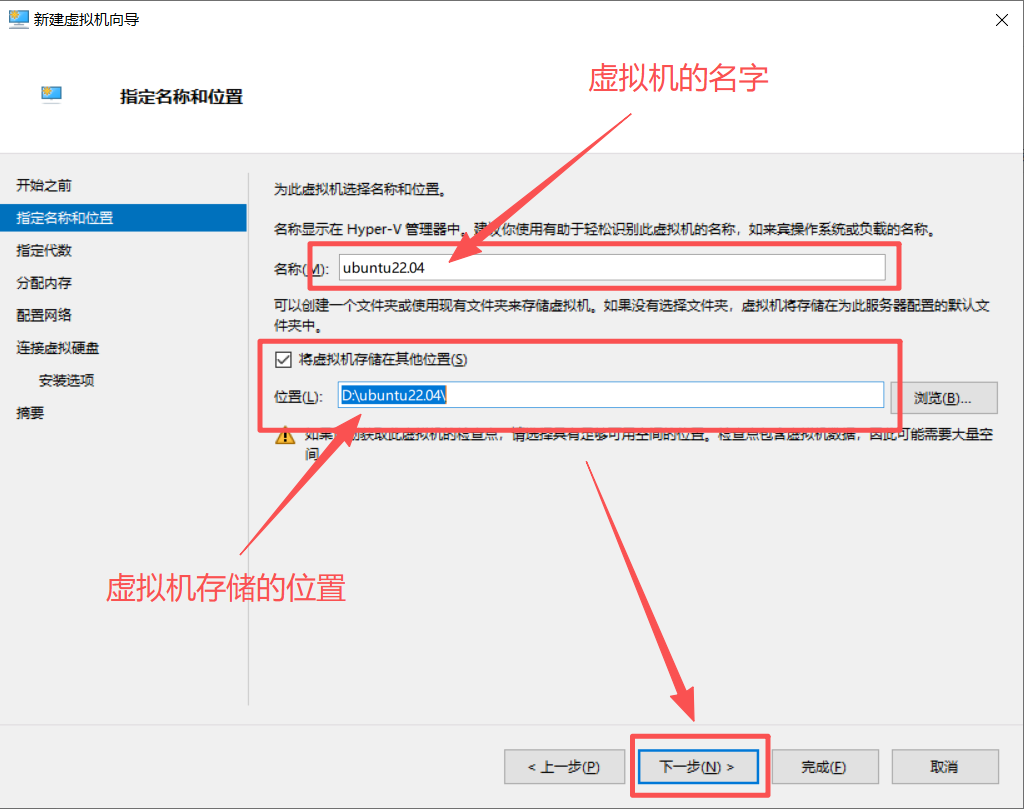
第三步:配置虚拟机的名字和存储位置,如下,完成后点击“下一步”。
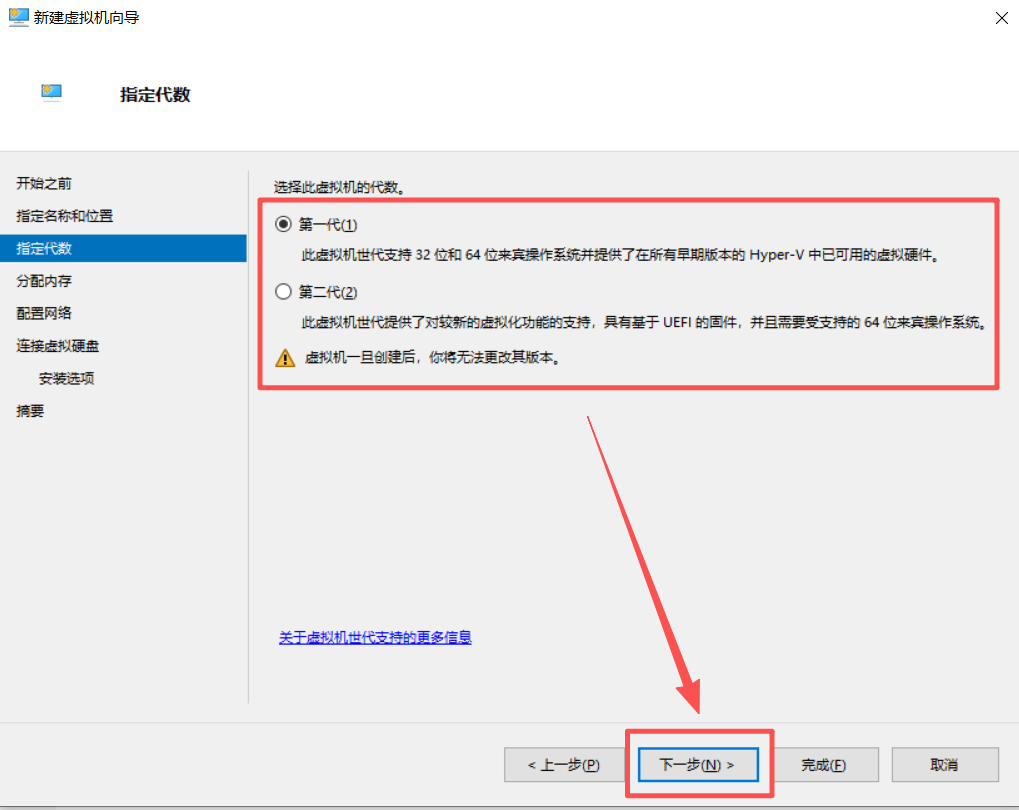
 第四步:选择虚拟机的代数。
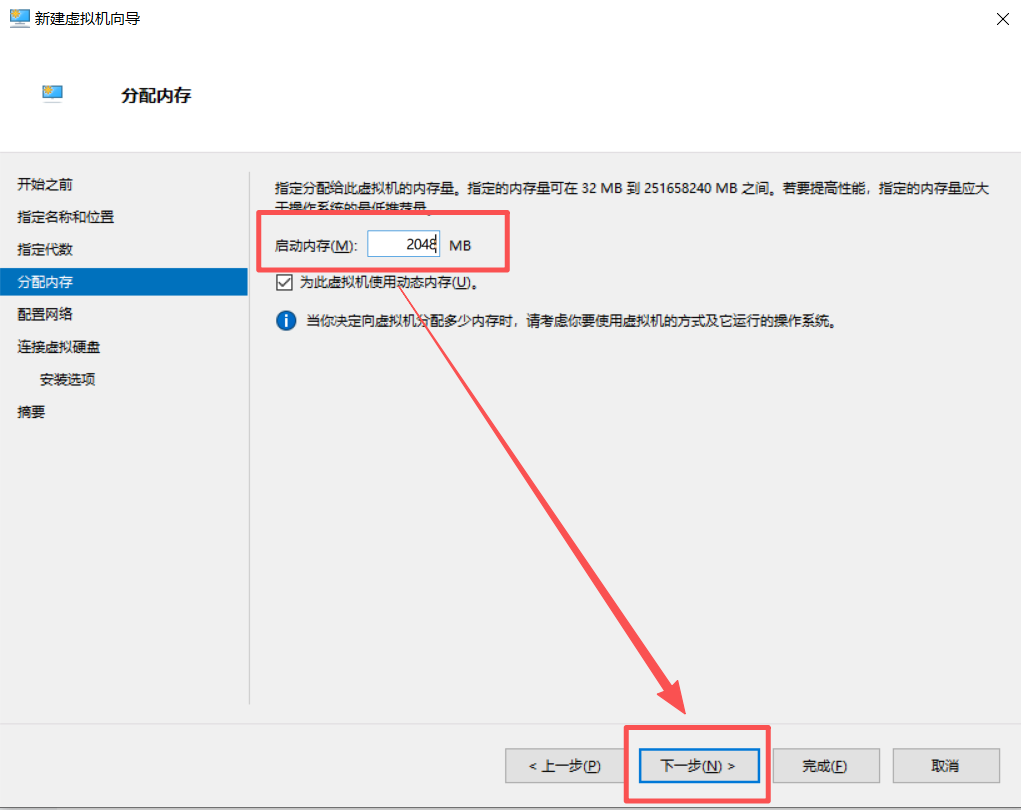
第五步:分配内存。
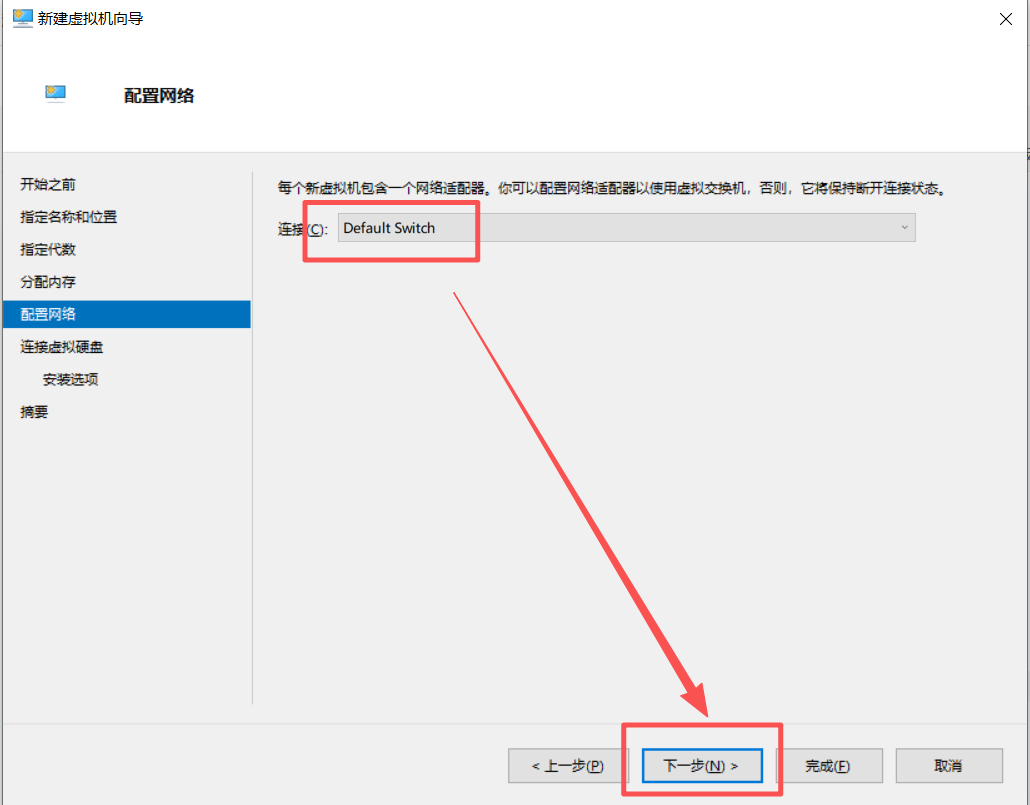
 第六步:配置网络。
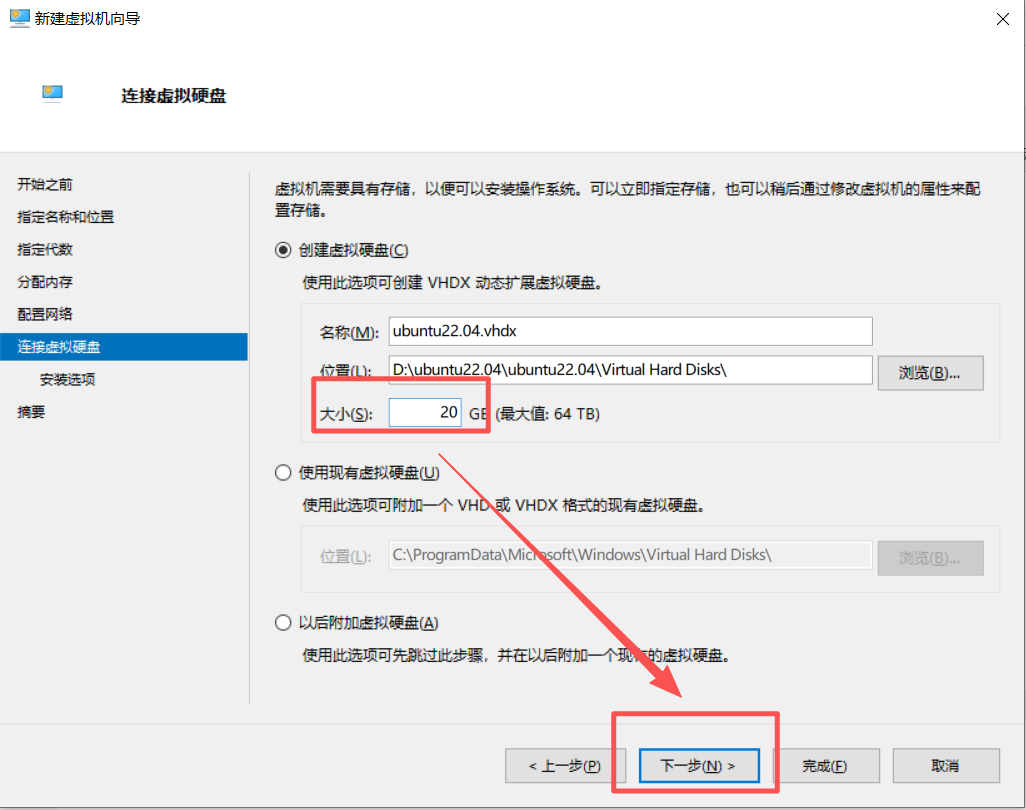
 第七步:创建虚拟硬盘。
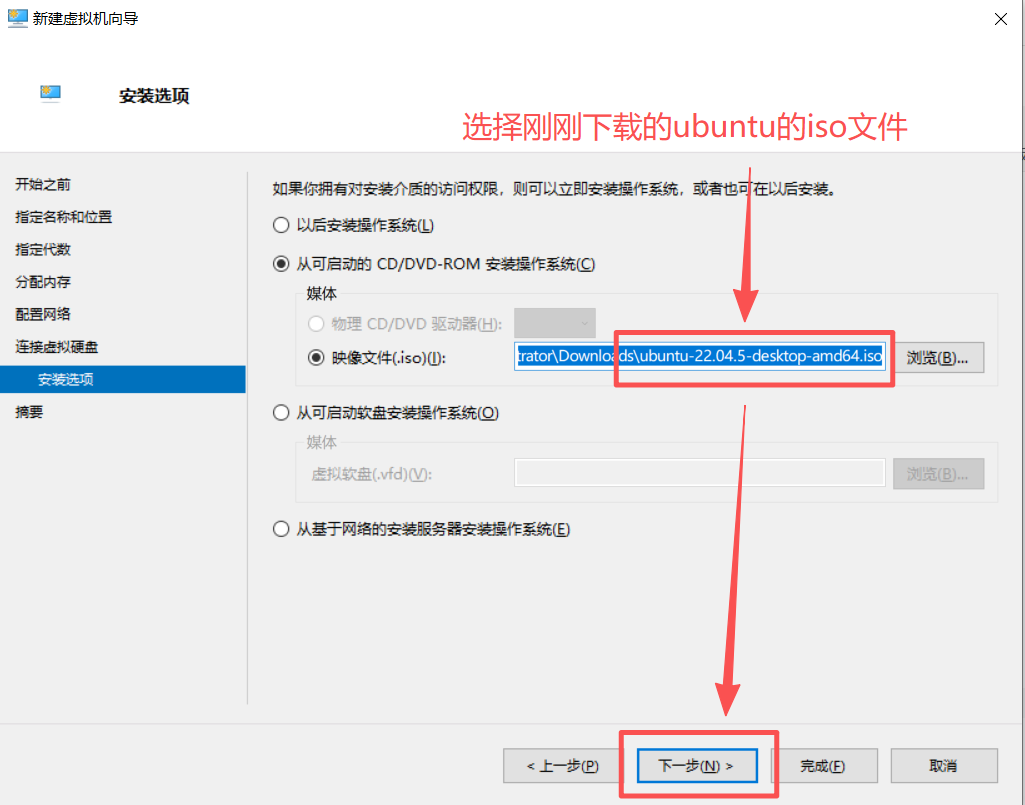
 第八步:配置安装选项,指到下载的ubuntu22.04的iso镜像文件。
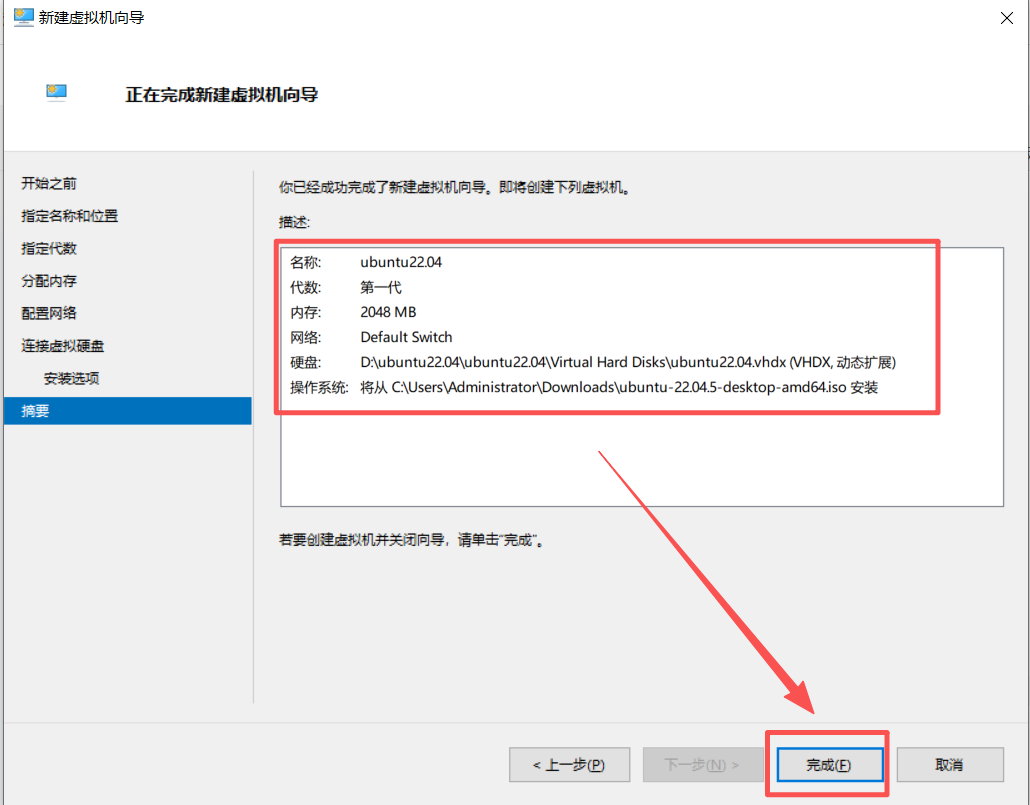
 第九步:点击完成,等待完成即可看到虚拟机管理器中已经完成虚拟机的创建。
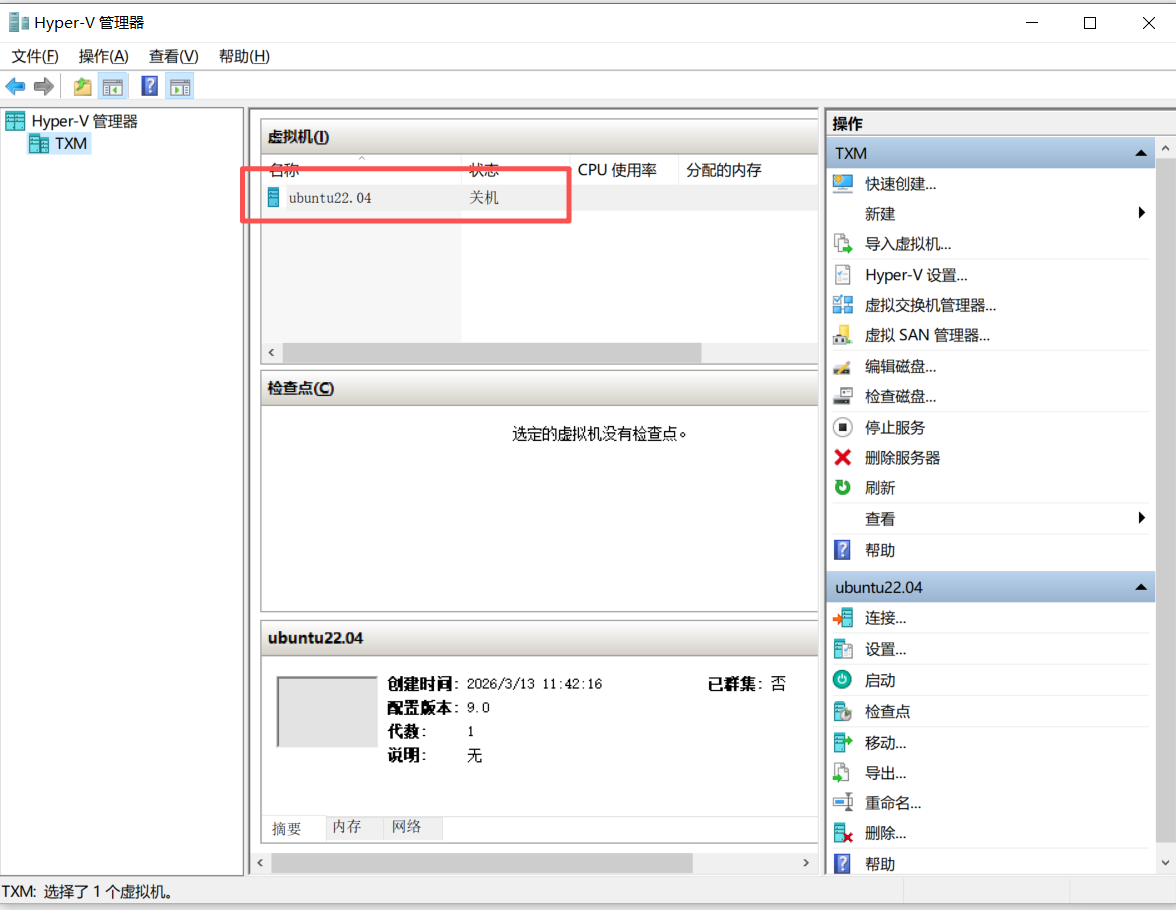 四、安装ubuntu22.04操作系统
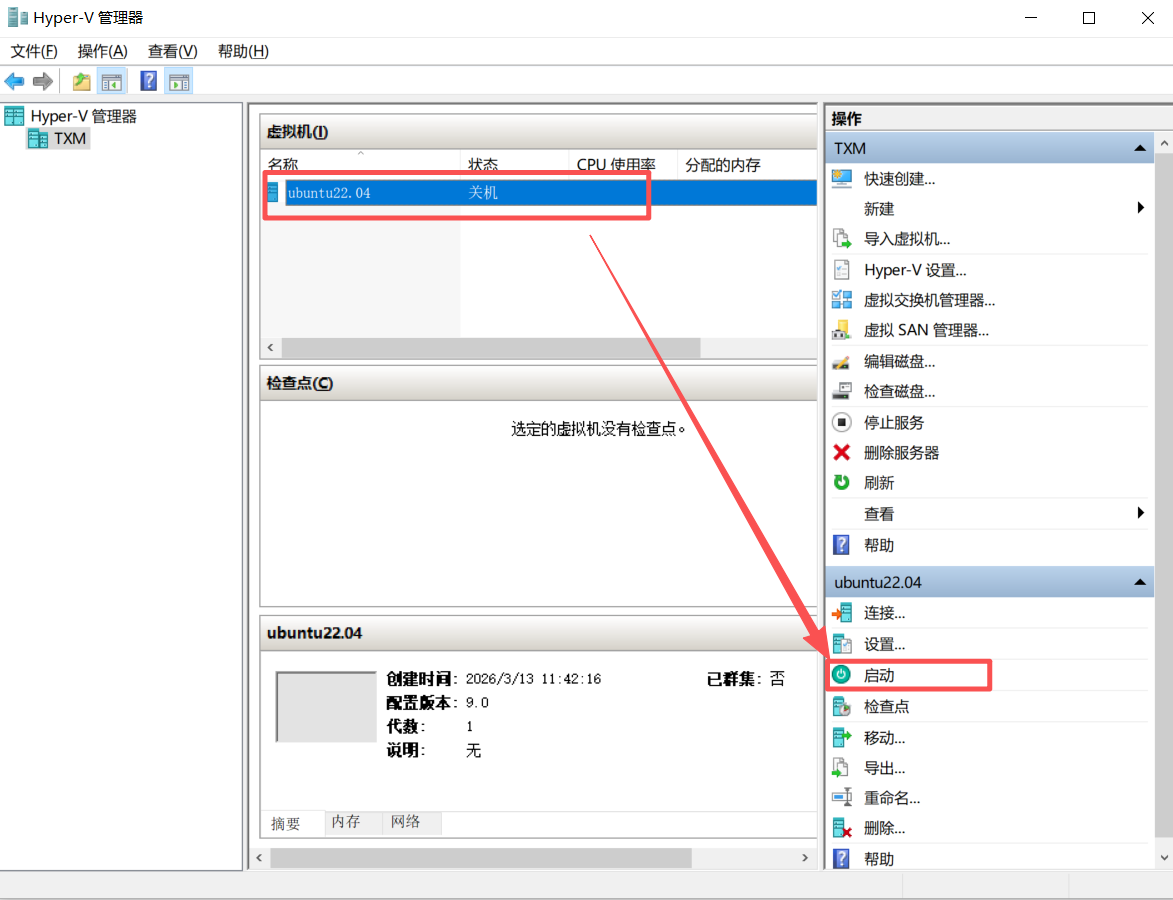
第一步:选择ubuntu22.04虚拟机,点击“启动”,开始操作系统的安装。
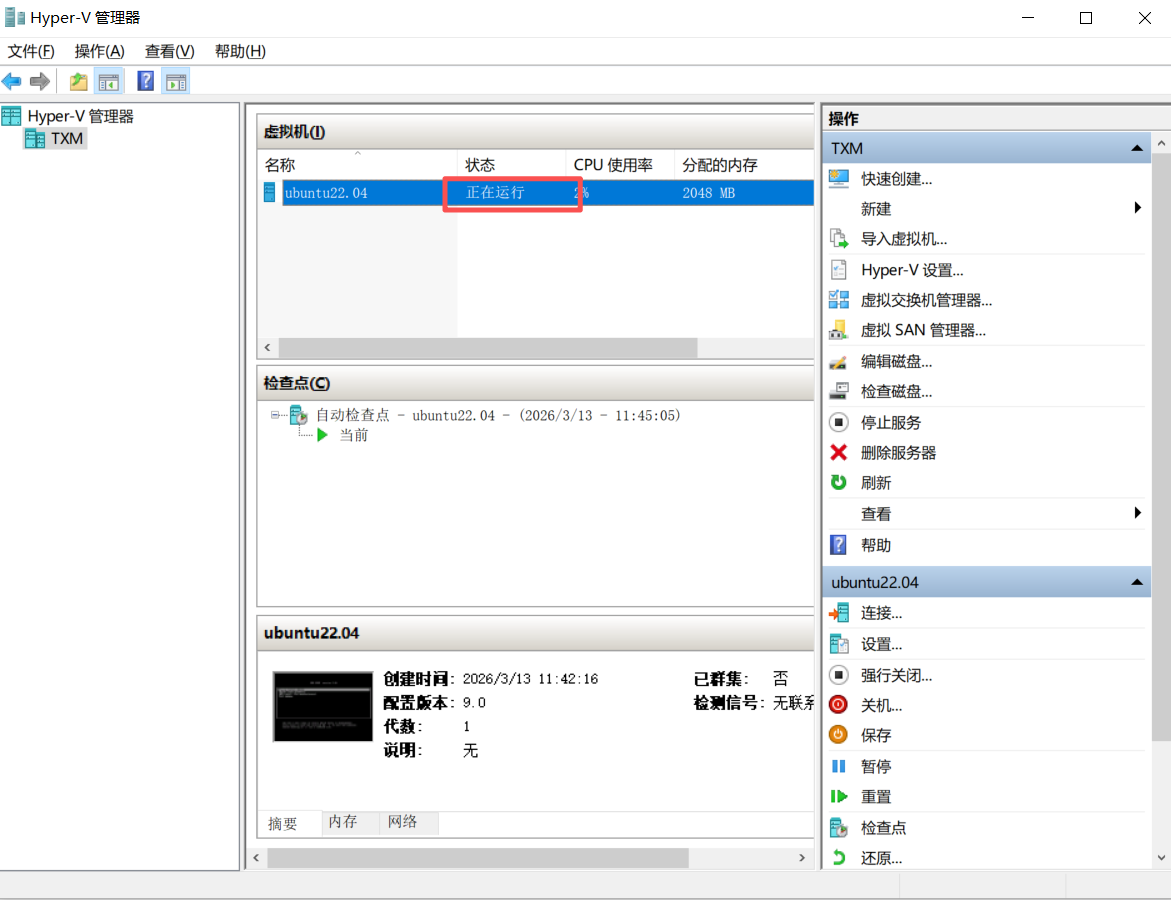
 第二步:查看虚拟机状态显示为“正在运行”。
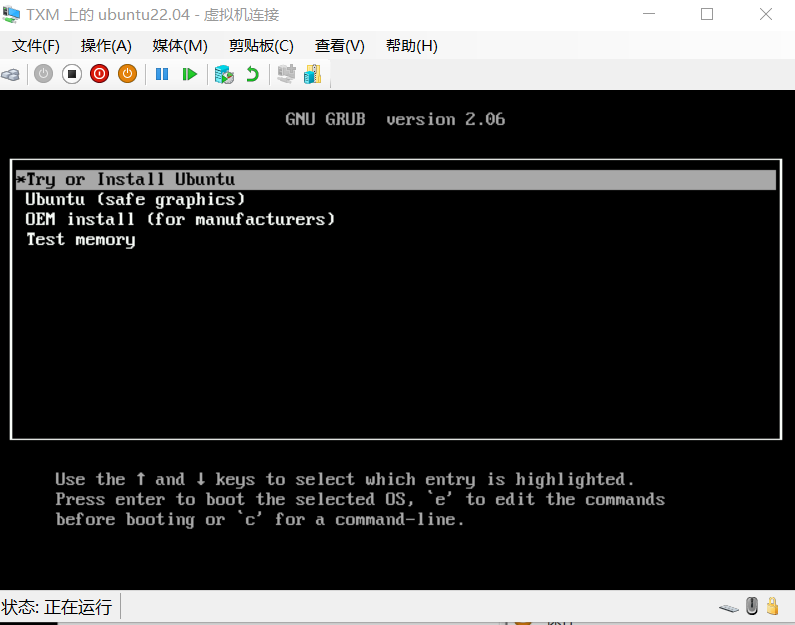
第三步:双击该虚拟机,会弹如下界面,选择“Try or install ubuntu”,点击回车。
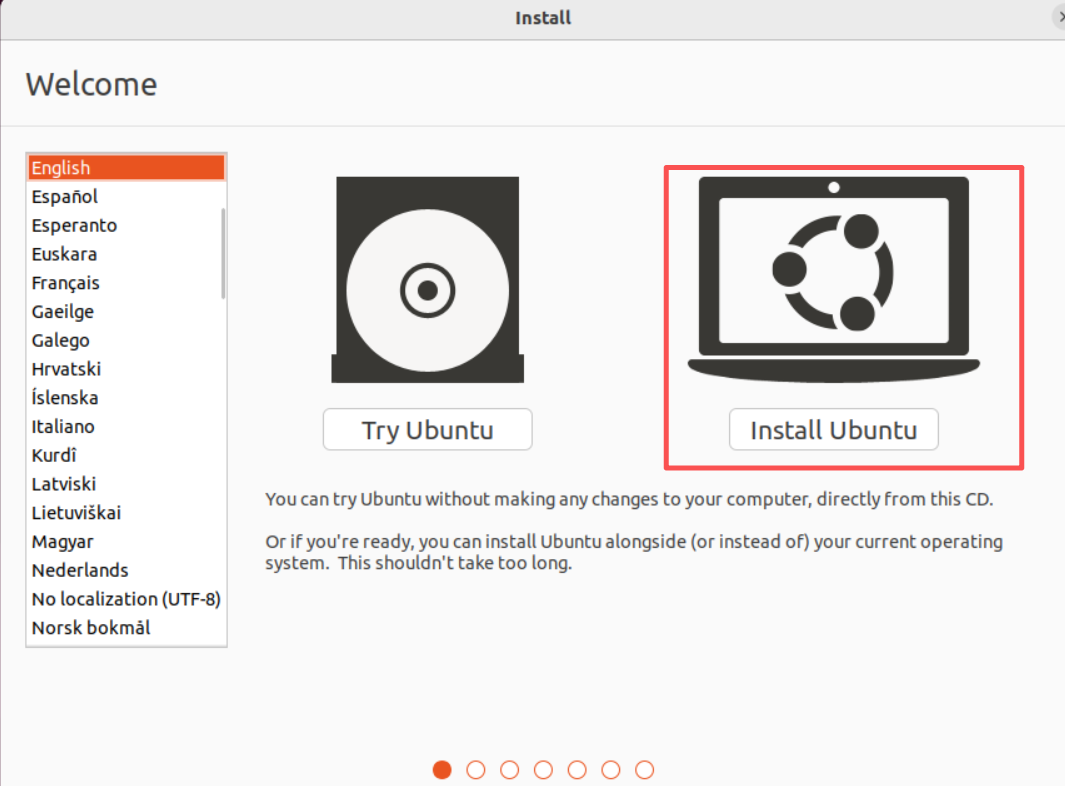
 第四步:等待成功弹出如下界面之后,选择“install ubuntu”。
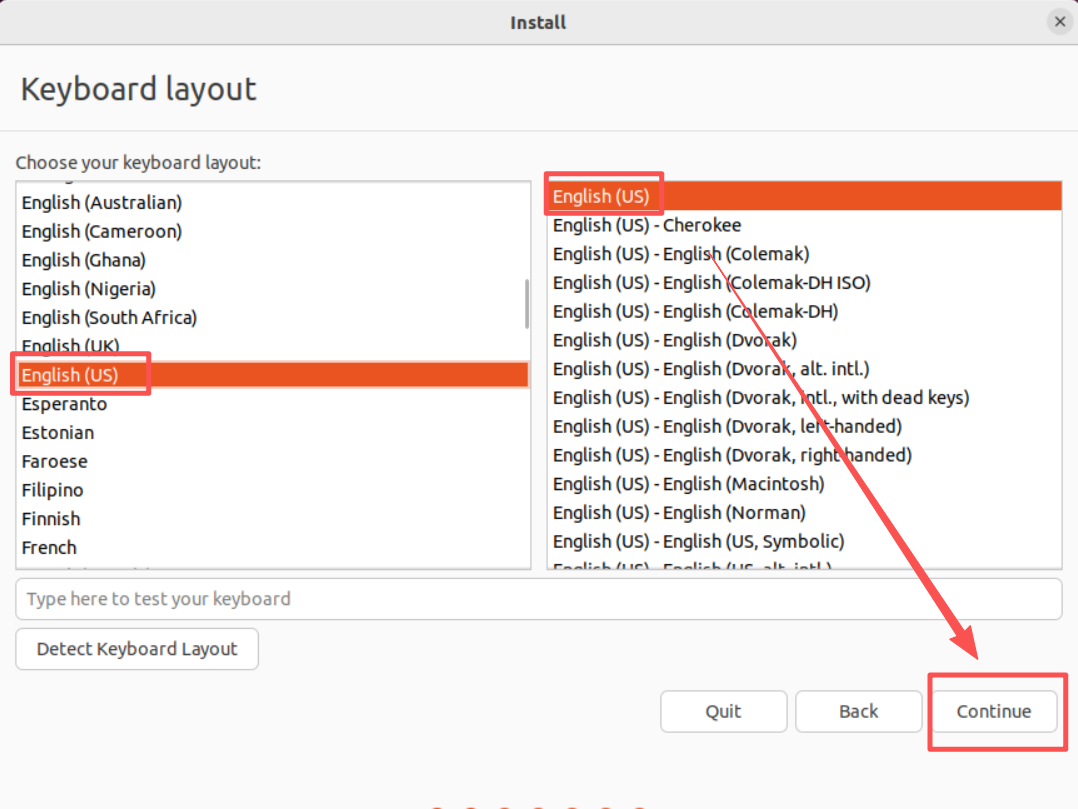
第五步:在下面的界面中配置好键盘设置后点击“continue”。
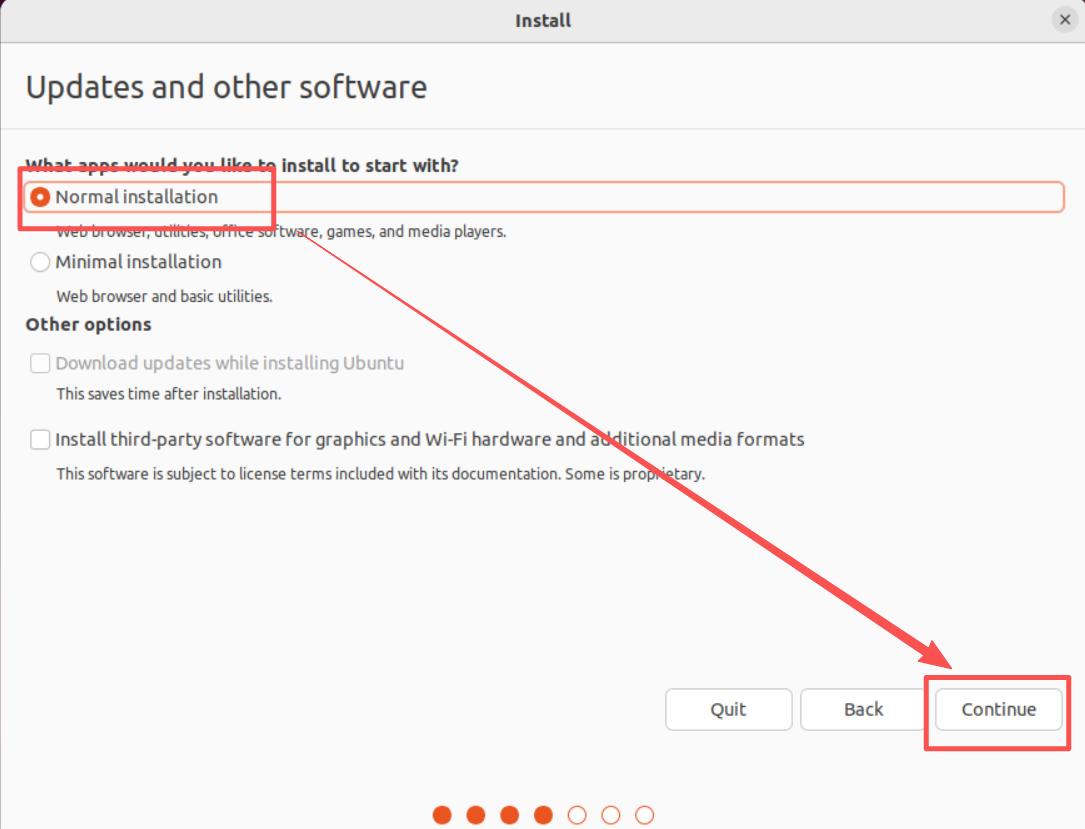
 第六步:选择一般安装。
 第七步:选择“erase disk and install ubuntu”。
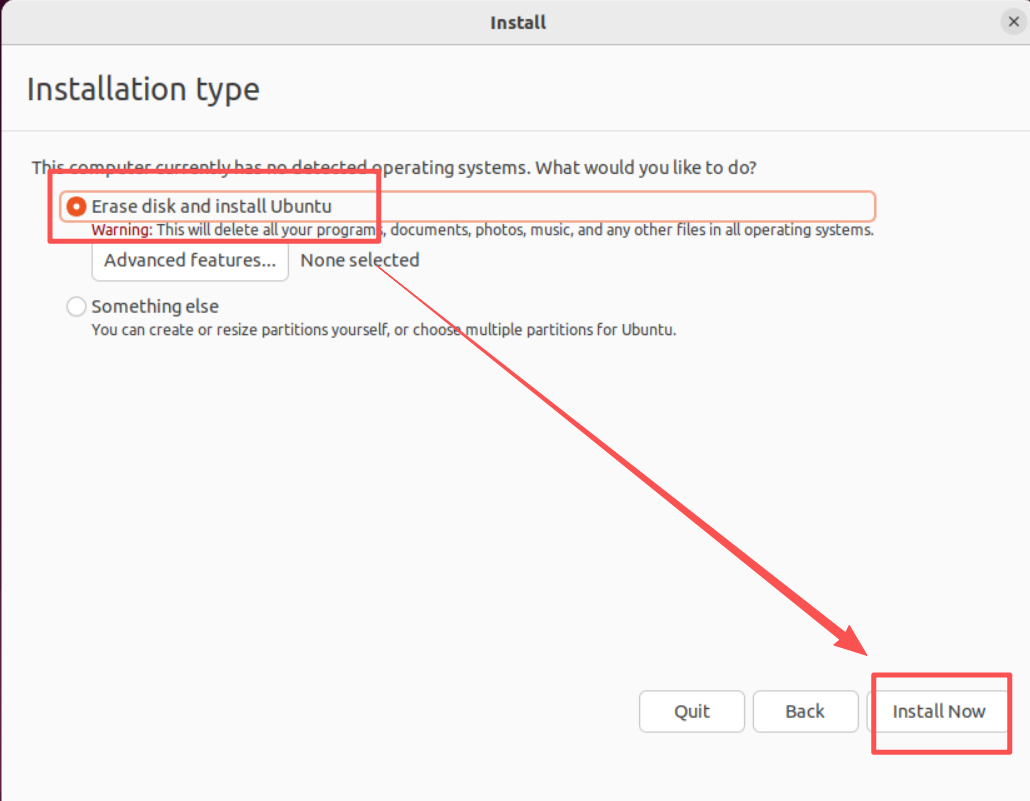
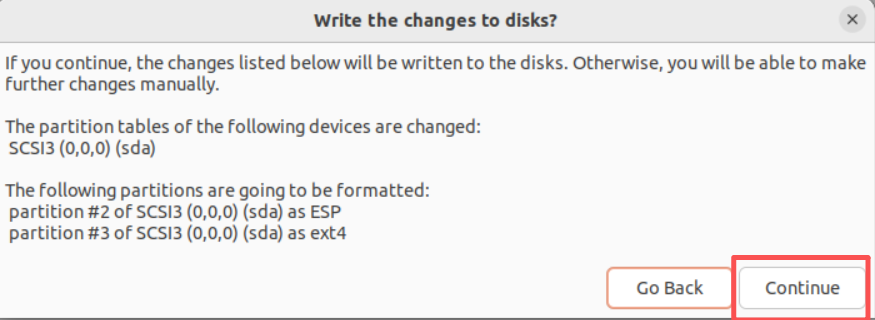
第八步:点击“continue”继续安装。
 第九步:选择区域。

第十步:配置用户信息。

第十一步:等待安装完成(时间会有点久,耐心等待哦),显示安装完成后点击“Restart now”。

第十二步:重启后进入登录页面如下,点击用户名,输入密码即可进入系统。