博主提示:本文适合 Java 初学者,手把手教你配置 JDK 开发环境,避免常见错误。
一、准备工作
-
操作系统:Windows 10/11(Mac / Linux 用户见文末)
-
网络环境:能访问 Oracle 官网或国内镜像
二、下载 JDK
1. 选择版本
目前主流:
-
JDK 17(LTS 长期支持,推荐)
-
JDK 21(最新 LTS)
-
JDK 8(老旧项目)
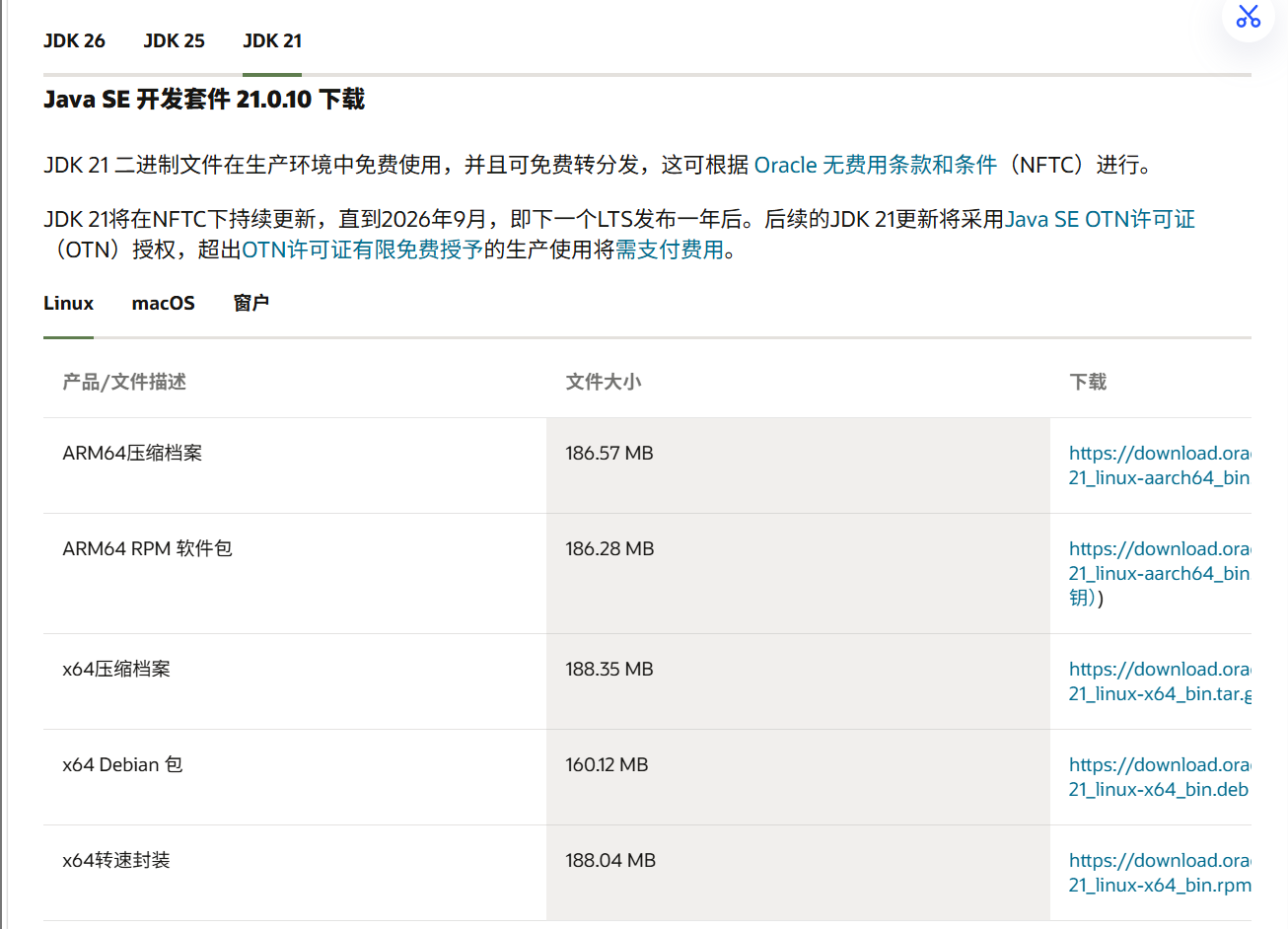
2. 下载地址
-
官方下载(需注册): https://www.oracle.com/java/technologies/archive/
- 国内更快:
-
华为云镜像:https://repo.huaweicloud.com/java/jdk/
-
清华镜像:https://mirrors.tuna.tsinghua.edu.cn/Adoptium/
-
阿里云镜像:https://mirrors.aliyun.com/OpenJDK/
-
选择 Windows 版 .exe 或 .msi 安装包,64 位系统选 x64 Installer。
三、安装 JDK
1. 选择需要的版本运行安装程序
双击下载的 jdk-17_windows-x64_bin.exe,下载完成后会由安装程序弹窗。
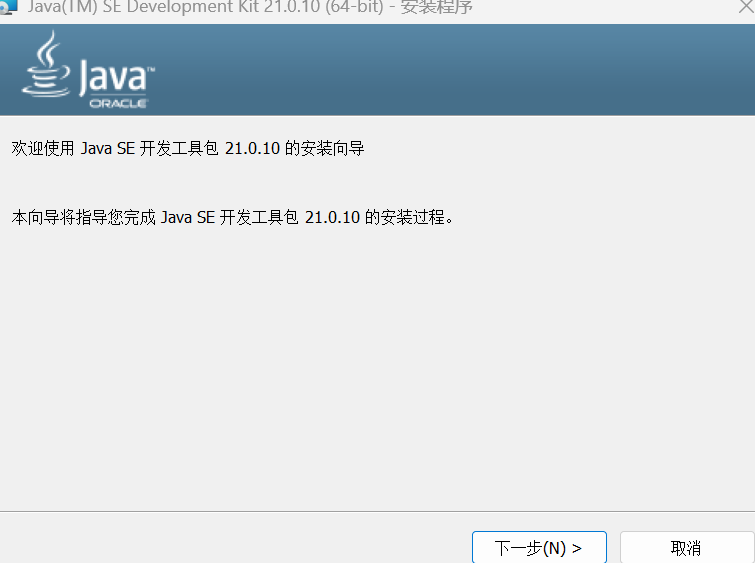
这里点击下一步
2. 安装路径建议
默认路径:C:\\Program Files\\Java\\jdk-21
这里最好放到合适的路径,方便找到和配置。
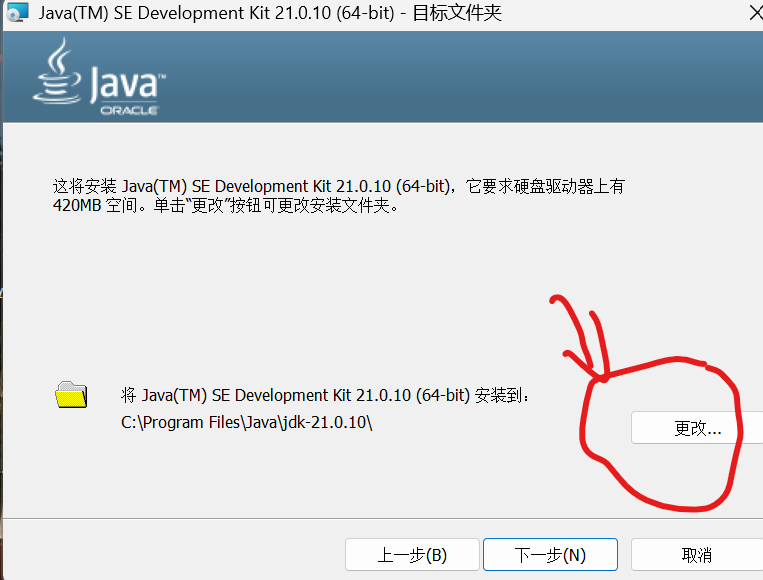
不要出现中文或空格,建议修改为简单路径,例如:D:\\jdk\\jdk21修改之后点击下一步等待安装
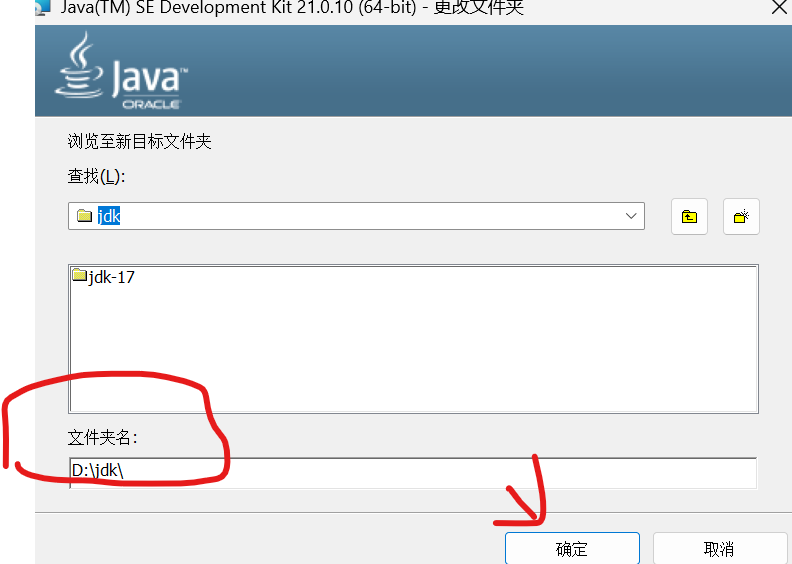
3. 安装内容
注:各版本安装程序流程略由不同,后面选项按需设置,如果没有需求一路next安装即可
-
Development Tools(必须)
-
Source Code(可选)
-
Public JRE(JDK 11 以上不再单独安装 JRE)
一路 Next 即可。
注:有些新jdk版本会自动配置环境变量,可以在自己的环境变量中查看有没有或者直接到最后命令行测试安装情况。
查找流程
检查 PATH 变量
-
在「系统变量」和「用户变量」中都找到 Path
-
双击编辑,查找类似这样的路径:
text
C:\\Program Files\\Common Files\\Oracle\\Java\\javapath
C:\\Program Files (x86)\\Common Files\\Oracle\\Java\\javapath
这种就是安装时自动配置的,不想用的可以删除跟下面的流程重新设置,或者直接跳到最后一步使用Java -version测试安装
四、配置环境变量(核心步骤)
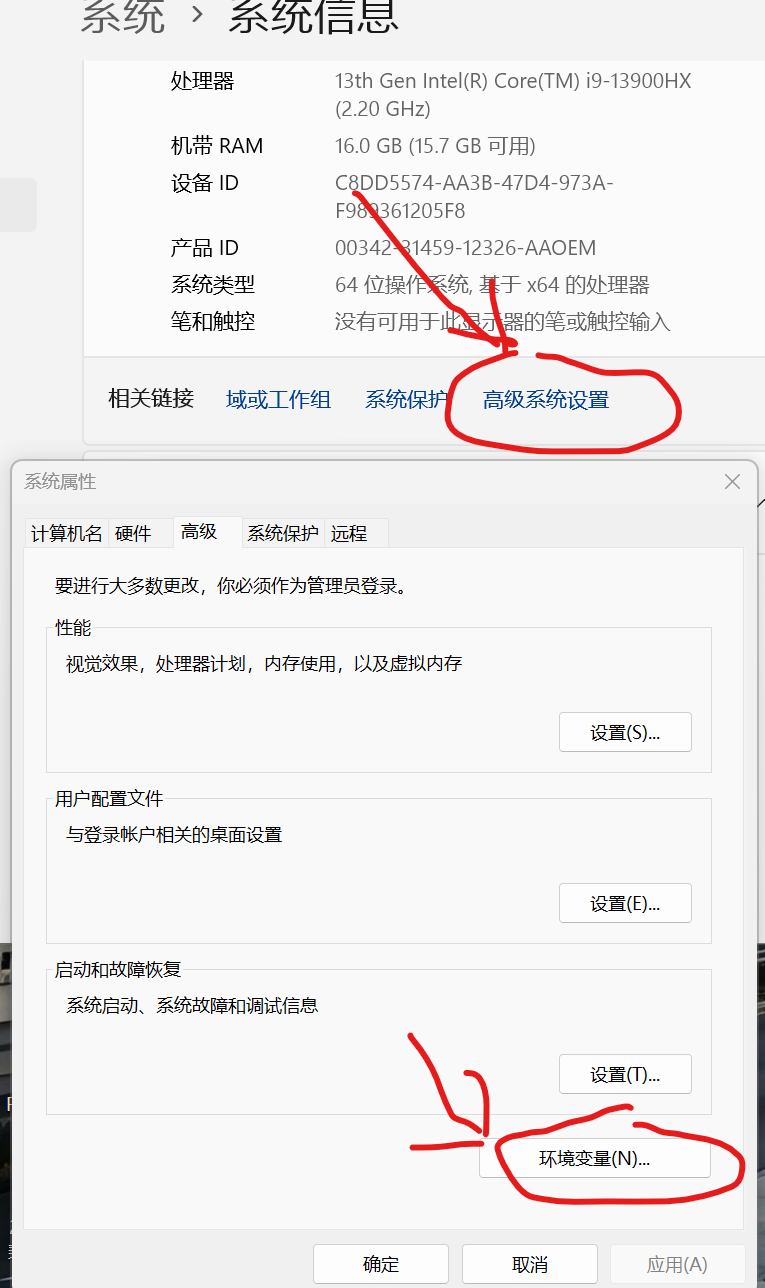
1. 打开环境变量界面
打开电脑设置界面—>系统—>系统信息
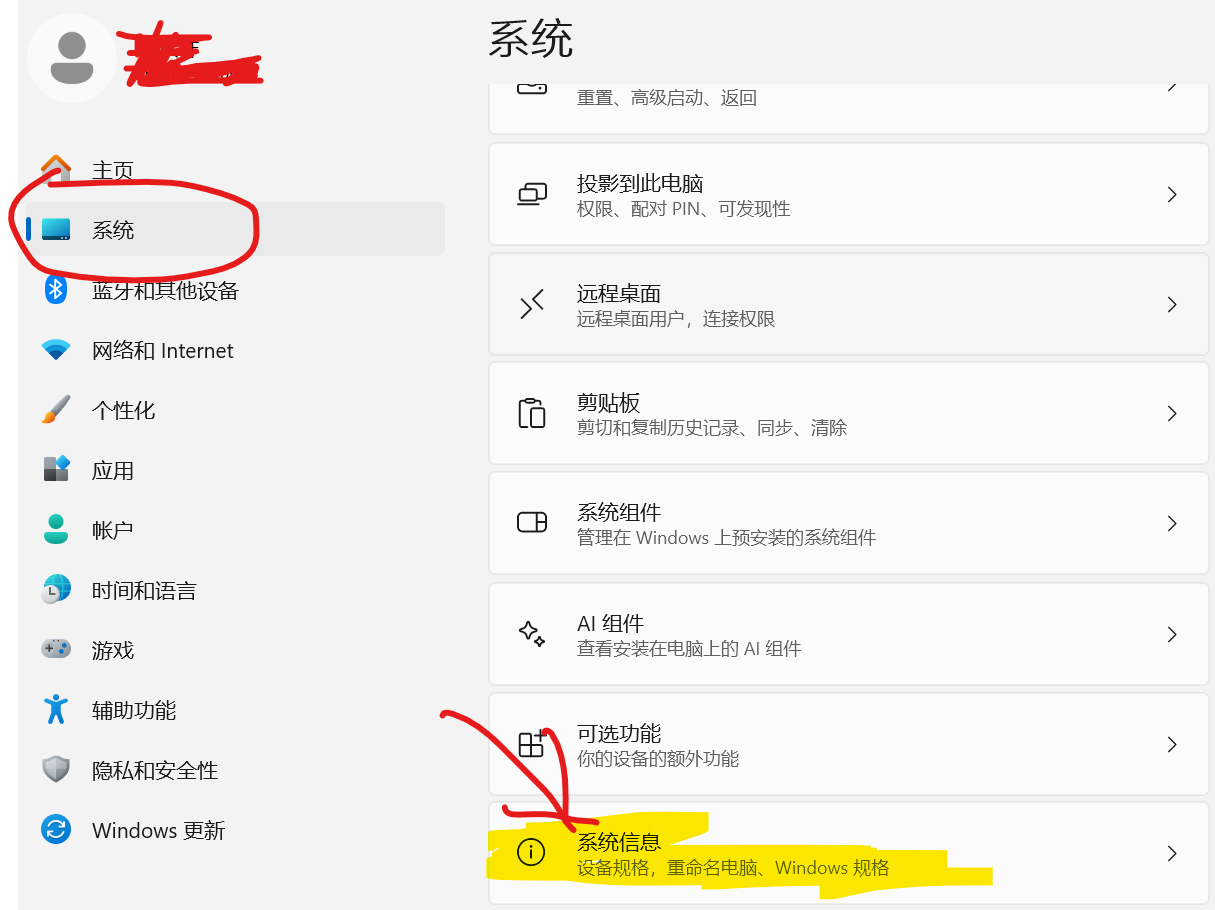
系统信息界面往下找到高级系统设置,点击环境变量
2. 新建 JAVA_HOME
在「系统变量」区域点击「新建」:
-
变量名:JAVA_HOME
-
变量值:D:\\Java\\jdk17(替换成你的实际安装路径)
3. 编辑 Path 变量
在「系统变量」中找到 Path,双击编辑:
-
点击「新建」,添加:
图示
%JAVA_HOME%\\bin
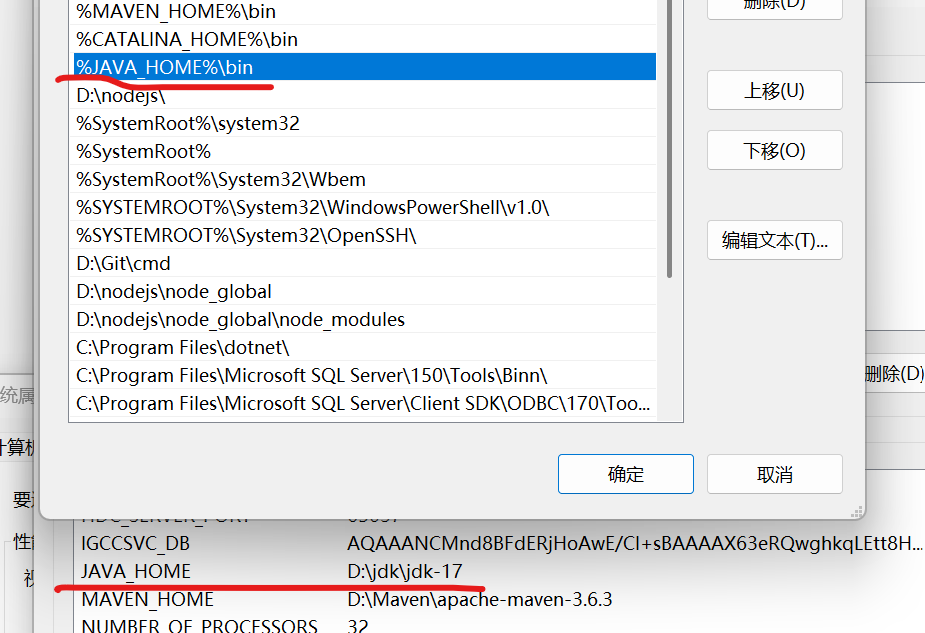
注意:不要再添加 .; 等旧写法,Win10/11 直接分行添加。
五、验证配置是否成功
1. 打开 CMD
按 Win + R → 输入 cmd → 回车
2. 执行以下命令
cmd
java -version
javac -version
echo %JAVA_HOME%
3. 正确输出示例

如果出现 'java' 不是内部或外部命令,说明环境变量未生效,请检查 Path 配置并重启 CMD。
六、常见问题及解决方法
| java 正常,javac 不存在 | Path 缺少 bin 目录 | 检查 %JAVA_HOME%\\bin 是否在 Path 中 |
| 修改环境变量后无效 | 未重新打开 CMD | 关闭 CMD 重新打开 |
| JAVA_HOME 路径带空格或中文 | 安装路径非法 | 卸载重装到纯英文路径 |
| 多个 JDK 版本冲突 | Path 中其他 Java 路径在前 | 将 %JAVA_HOME%\\bin 上移到最前面 |
七、Mac / Linux 用户快速配置
Mac(使用 Homebrew)
bash
brew install openjdk@17
echo 'export PATH="/usr/local/opt/openjdk@17/bin:$PATH"' >> ~/.zshrc
source ~/.zshrc
java -version
Linux(Ubuntu)
bash
sudo apt update
sudo apt install openjdk-17-jdk
echo 'export JAVA_HOME=/usr/lib/jvm/java-17-openjdk-amd64' >> ~/.bashrc
echo 'export PATH=$JAVA_HOME/bin:$PATH' >> ~/.bashrc
source ~/.bashrc
八、总结
配置 JDK 环境是 Java 学习的第一步,核心三点:
下载正确的 JDK 版本
记住安装路径(不要有中文)
设置 JAVA_HOME 并更新 Path
配置成功后,你就可以开始编写第一个 HelloWorld.java 了。