在现代前端开发中,从设计稿到可用页面的交付往往需要大量重复劳动:切图、手写样式、布局调整……而借助 MCP Server – Figma AI Bridge,我们可以将 Figma 设计稿自动转换成整洁的 HTML/CSS/JS 代码,并立即生成可预览的网页。一键化、傻瓜式操作,让设计交付效率跃升。
本文测试使用的系统环境如下:
-
Trae IDE 版本:2.4.5
-
macOS 版本:14.7
-
Node.js 版本:24.6.0
-
npx 版本:11.5.2
-
Python 版本:3.13.3
-
uvx 版本:0.6.16
一、安装并启动 Trae IDE
Trae IDE 与 AI 深度集成,提供智能问答、代码自动补全及基于 Agent 的 AI 自动编程能力。首次使用时,前往官网下载并安装:
访问官网下载页面并选择对应平台的安装包。
双击运行安装程序,按提示完成安装。
启动 Trae IDE,初次打开会看到欢迎页及快速入门指南。
二、配置 MCP Server 运行环境
为了让 MCP Server 正常工作,需要安装 Node.js、npx、Python 及 uvx 工具。
1. 打开 Trae IDE 终端
-
启动 Trae IDE。
-
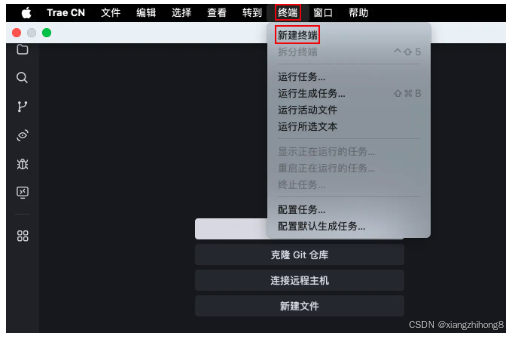
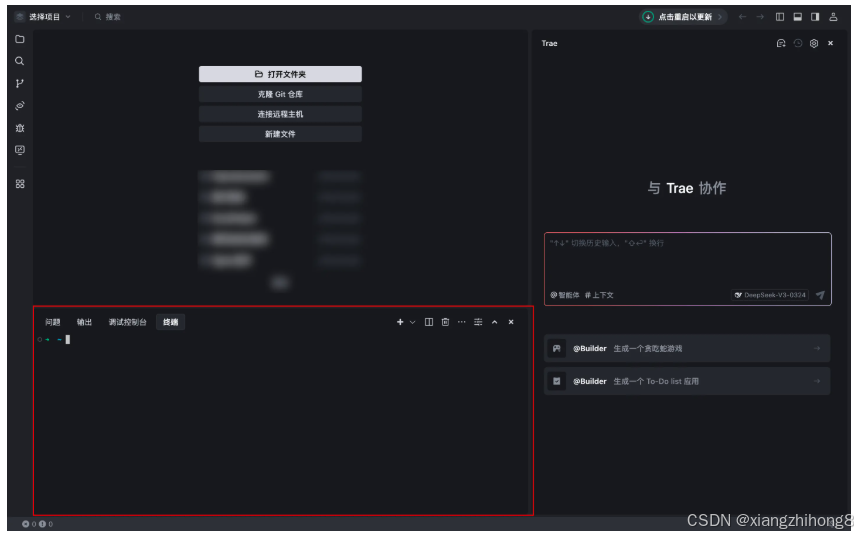
在顶部菜单栏依次点击 终端 > 新建终端,打开内置命令行。
图片
图片
前往 Python 官网 下载并安装 Python 3.8+。安装完成后在终端验证安装:
python3 –version
安装 uv 工具集(包含 uvx):
//macOS / Linux
curl -LsSf https://astral.sh/uv/install.sh | sh
//Windows
powershell -ExecutionPolicy ByPass -c "irm https://astral.sh/uv/install.ps1 | iex"
执行环境初始化:
source $HOME/.local/bin/env
验证 uvx 安装:
uvx –version
前往 Node.js 官网 下载并安装 Node.js 18+。在终端验证安装:
node -v
npx -v
若看到类似 v22.x.x、11.x.x 的版本号,则说明安装成功;重启 Trae IDE 以使新安装生效。
三、获取 Figma Access Token
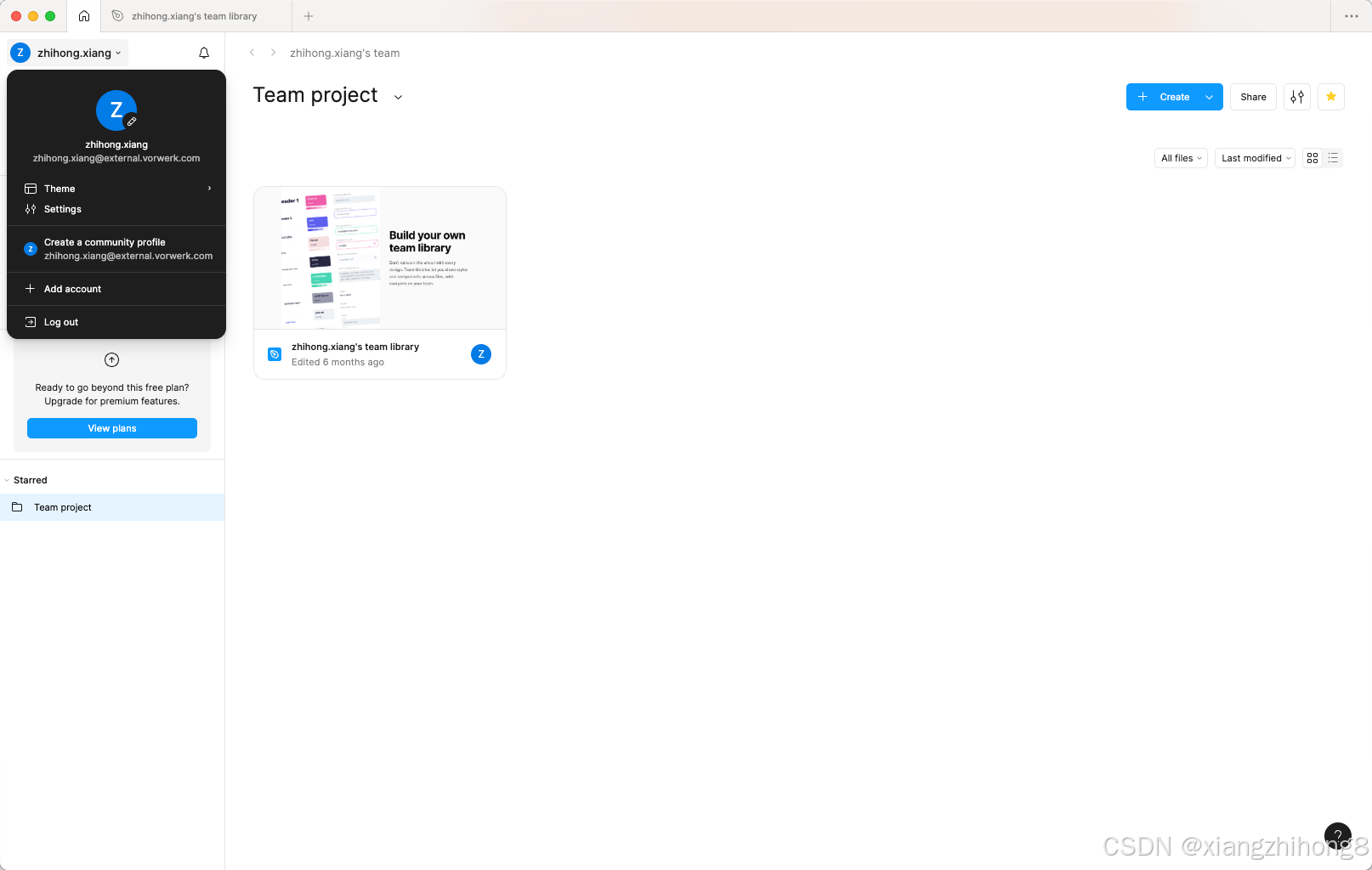
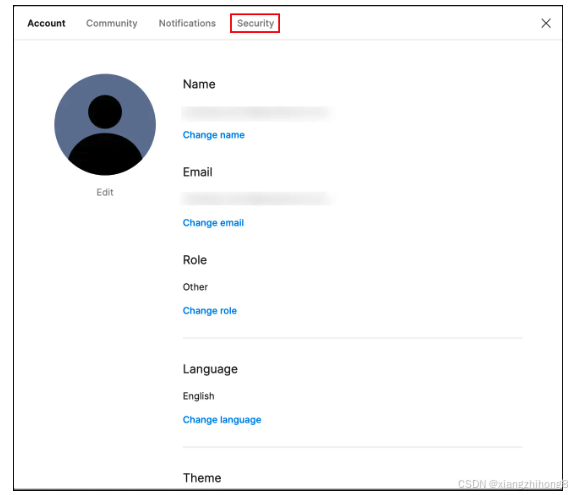
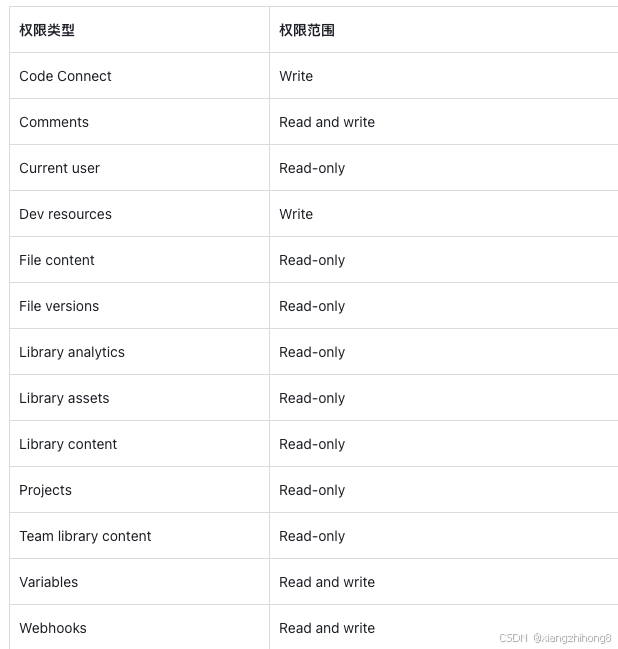
配置 Figma AI Bridge 时需要填写你的 Figma Personal Access Token,具体获取流程如下:
图片
图片
图片
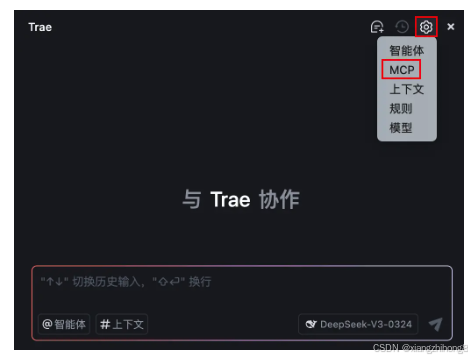
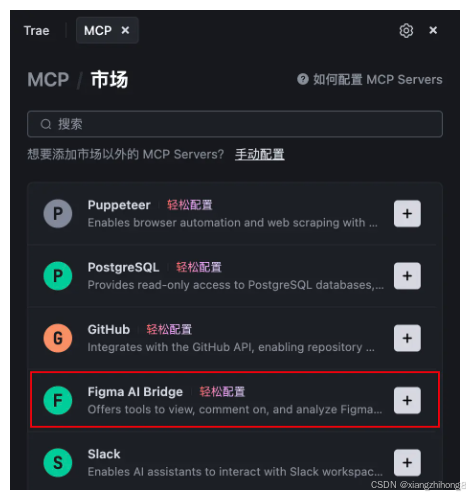
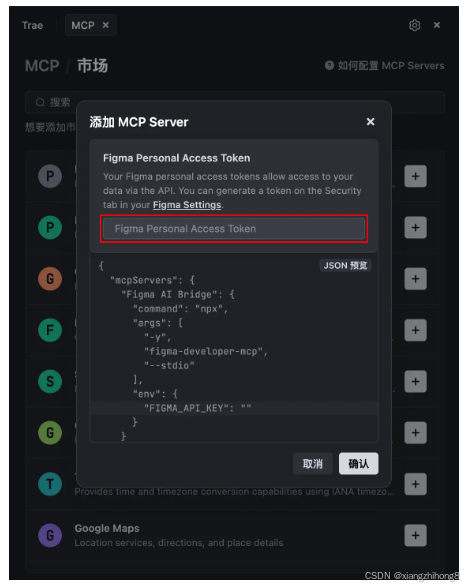
四、在 Trae IDE 中添加 MCP Server – Figma AI Bridge
图片
图片
图片
此时,MCP Server – Figma AI Bridge 已成功配置,并已自动添加到 “Builder with MCP” 智能体中。
五、创建自定义智能体并绑定 Figma AI Bridge
智能体(Agent)是你在不同场景下的 AI 助手。自定义智能体后,你可以灵活配置提示词和工具集,快速完成复杂任务。
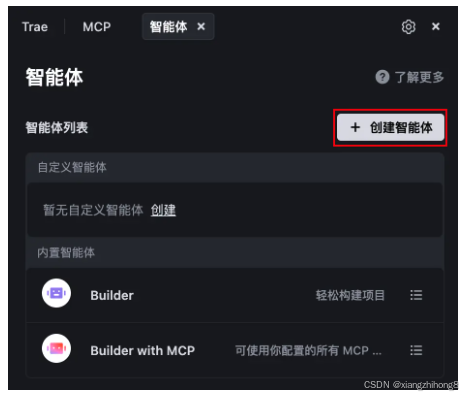
在 AI 对话框右上角点击 设置,选择 智能体。点击 + 创建智能体。
图片
在配置面板中:
-
(可选)上传智能体头像。
-
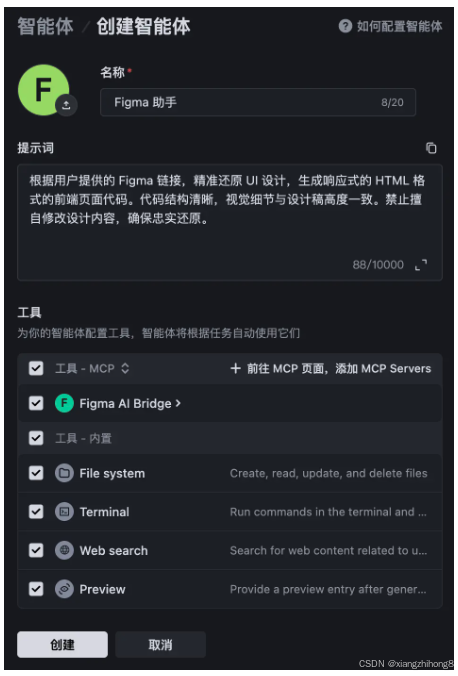
输入智能体名称,例如:“Figma 助手”。
(可选)填写提示词,示例:
“根据用户提供的 Figma 链接,精准还原 UI 设计,生成响应式 HTML 前端页面代码。结构清晰,视觉细节与设计稿高度一致,禁止擅自修改设计内容。”
- 在 工具-MCP 部分仅勾选 Figma AI Bridge。
-
在 工具-内置 部分勾选:
-
文件系统(File System)
-
终端(Terminal)
-
联网搜索(Web Search)
-
预览(Preview)配置完成后示例:
图片
点击 创建,完成后应用自定义智能体。
六、一键生成前端页面
在本地新建一个空文件夹,在 Trae IDE 中打开该文件夹。
在 AI 对话框右下角选择模型(本文以 DeepSeek-V3-0324 为例)。
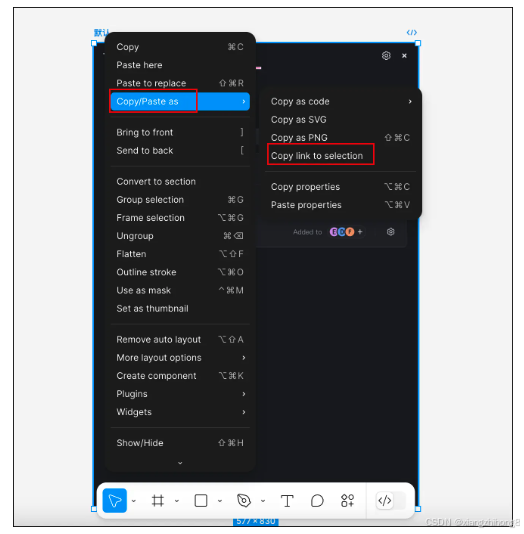
打开 Figma 设计稿页面,选中目标画板,右键 → Copy/Paste as > Copy link to selection,复制链接。
图片
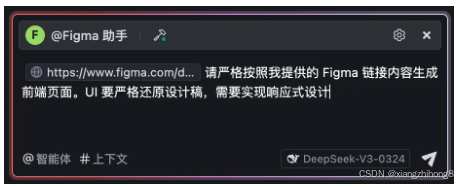
在 Trae IDE AI 对话输入框中粘贴链接,并附上需求说明,例如:
“请严格按照我提供的 Figma 链接内容生成 HTML 前端页面,UI 要严格还原设计稿,需要实现响应式设计。”
图片
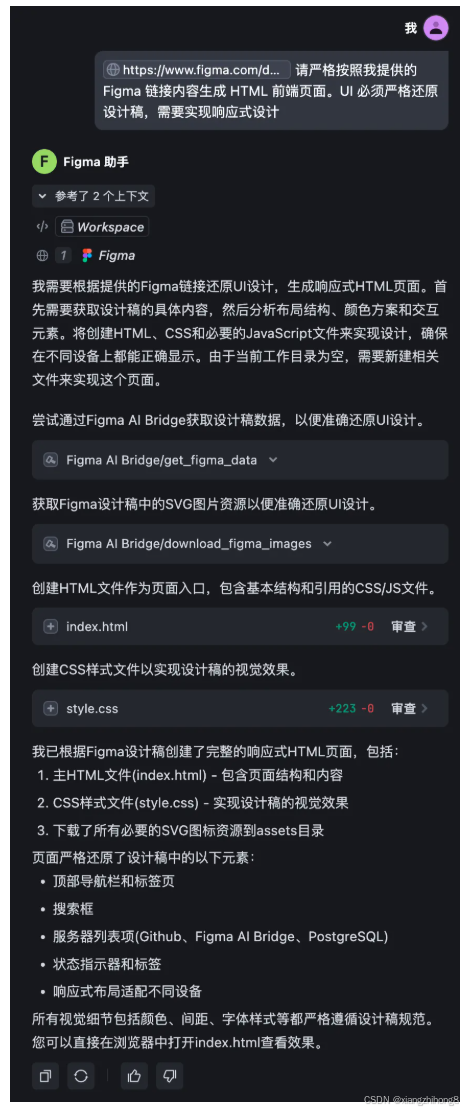
智能体开始调用 Figma AI Bridge,读取设计稿并自动生成前端项目文件夹和 index.html。以下为生成过程示例:
图片
生成完成后,双击输出的 index.html,在浏览器中预览最终效果。若需调整,可在 AI 对话框继续与智能体互动,优化样式或交互,直至满意为止。