文章目录
-
- 前言
- CodeWave 智能开发平台简介
- 快速开始
-
- 步骤一:创建应用
- 步骤二:AI 智能生成组件
- 步骤三:发布组件并集成到应用
- 步骤四:AI 辅助问题修复
- 步骤五:应用预览
- 数据库集成
-
- 使用提示词优化功能
- 发布并集成数据查询组件
- 创建底部导航与页面切换
- 总结
前言
大家好,我是若城。本文将通过实战案例,带大家深入了解如何使用 CodeWave 智能开发平台 快速搭建一款功能完整的记账应用,体验 AI 驱动的智能开发模式。
CodeWave 智能开发平台简介
CodeWave 智能开发平台 是网易推出的新一代智能开发工具,具有以下核心特性:
- 智能大模型驱动:基于 AI 大模型和全栈智能架构,提供智能化的软件生产方式
- 低代码 + AI 融合:支持从"智能生成"到"可视化拖拽调整"的灵活开发模式
- 全栈开发能力:通过自研的 NASL 编程语言,打通前后端开发壁垒
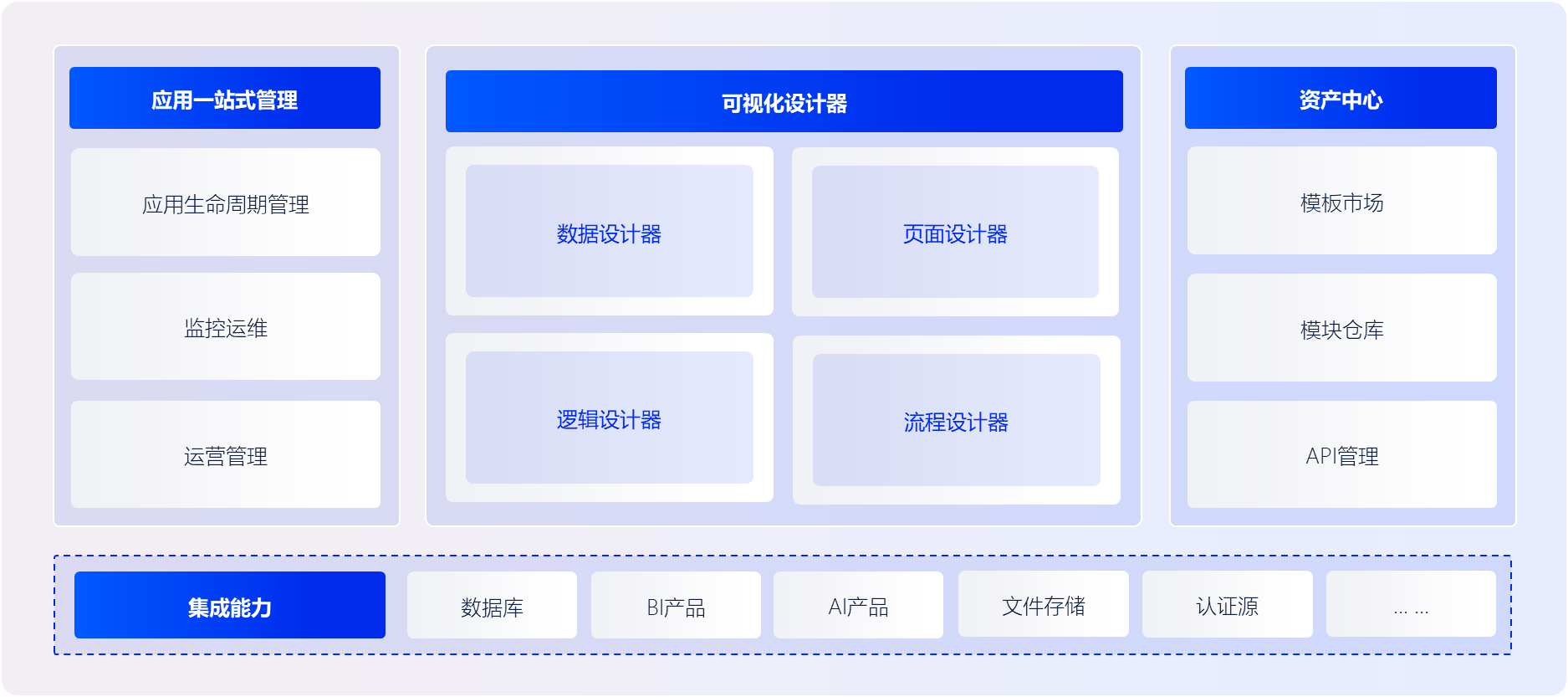
- 四大核心模块:覆盖应用开发全生命周期
快速开始
本教程将通过实战演示,带你从零开始构建一个完整的记账应用。整个开发过程分为以下几个步骤:
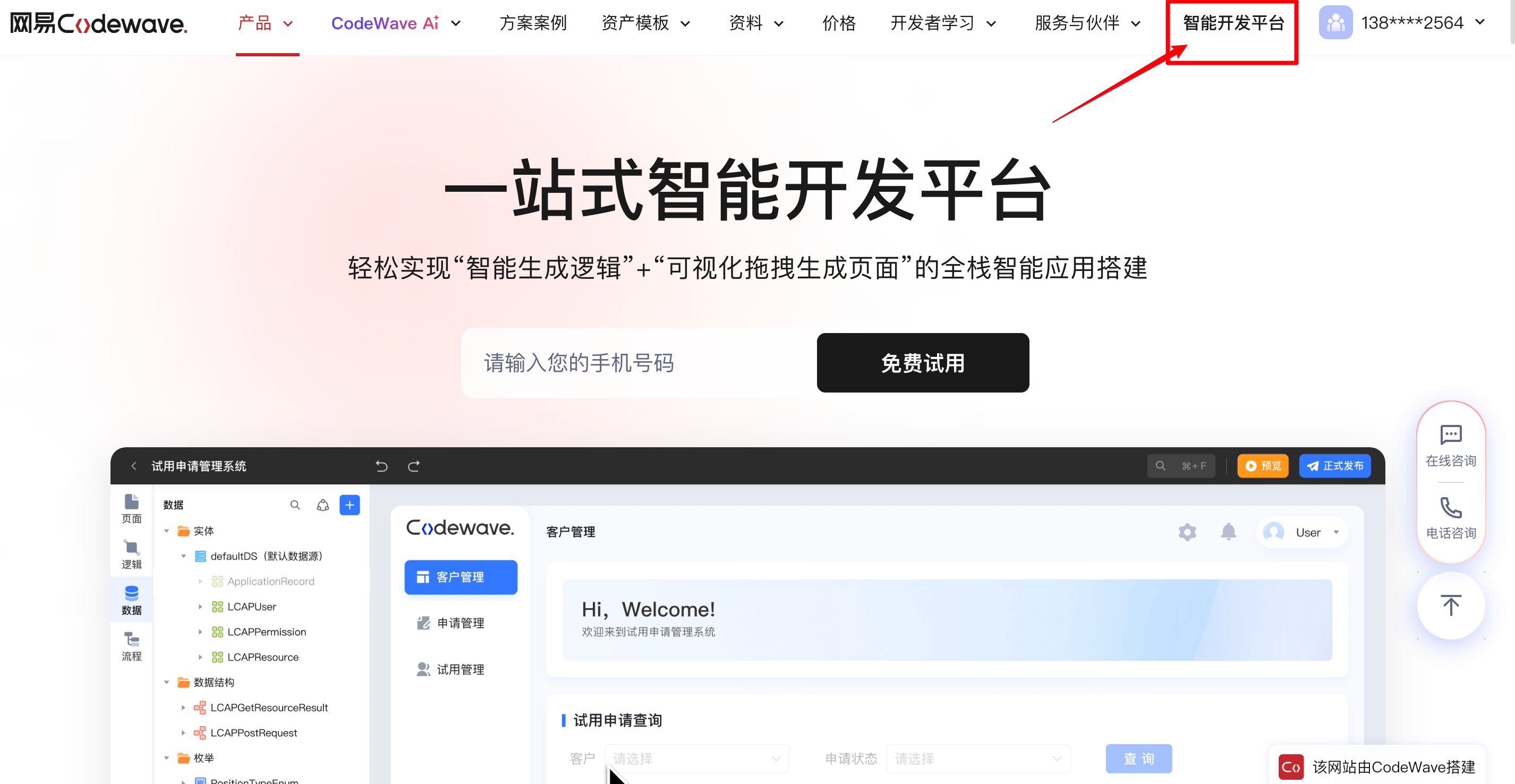
准备工作:访问 网易 CodeWave 官网 完成注册,点击右上角的 智能开发平台 按钮进入开发环境。
步骤一:创建应用
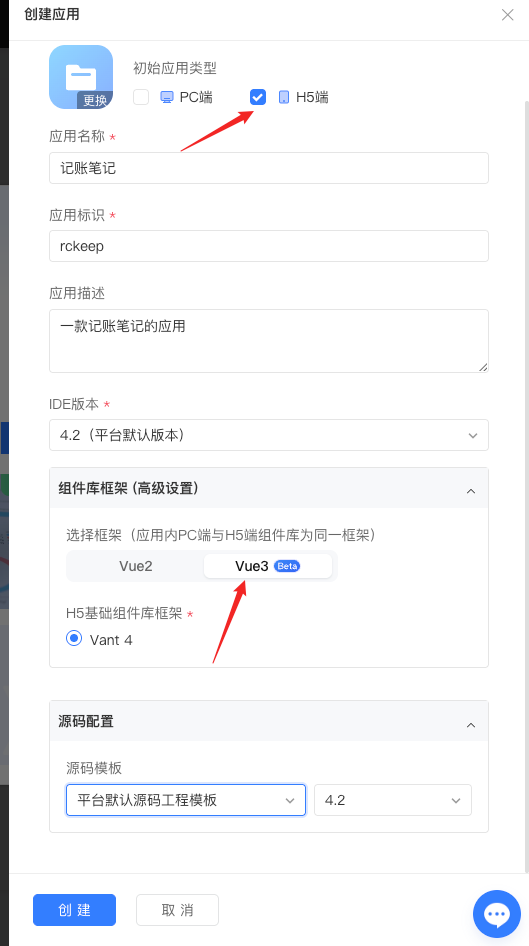
操作步骤:
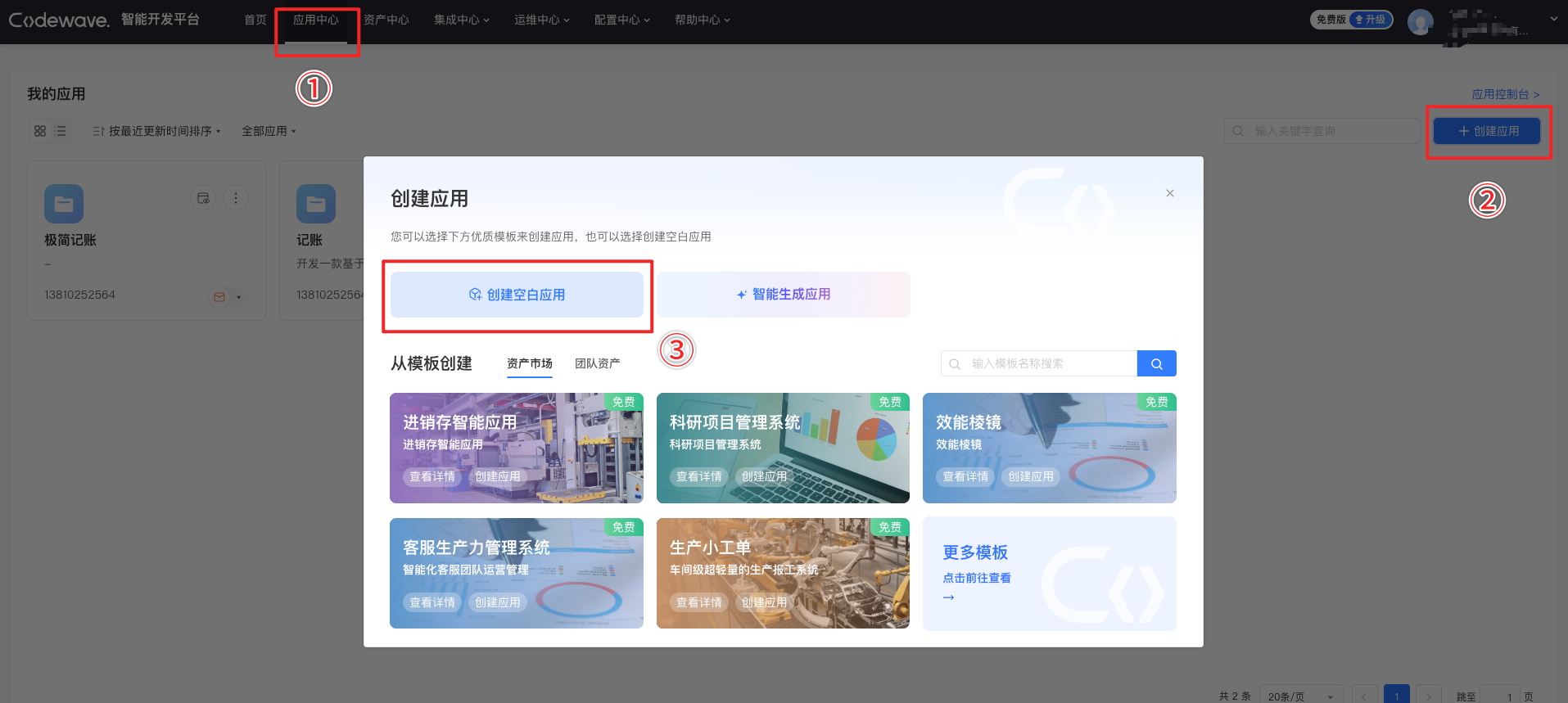
配置应用信息:
- 组件库:选择 Vue3 版本
- 初始类型:选择 H5 端
- 其他信息:根据实际需求填写
填写完成后点击 创建 按钮,约 5 秒后开发环境即可创建完成。
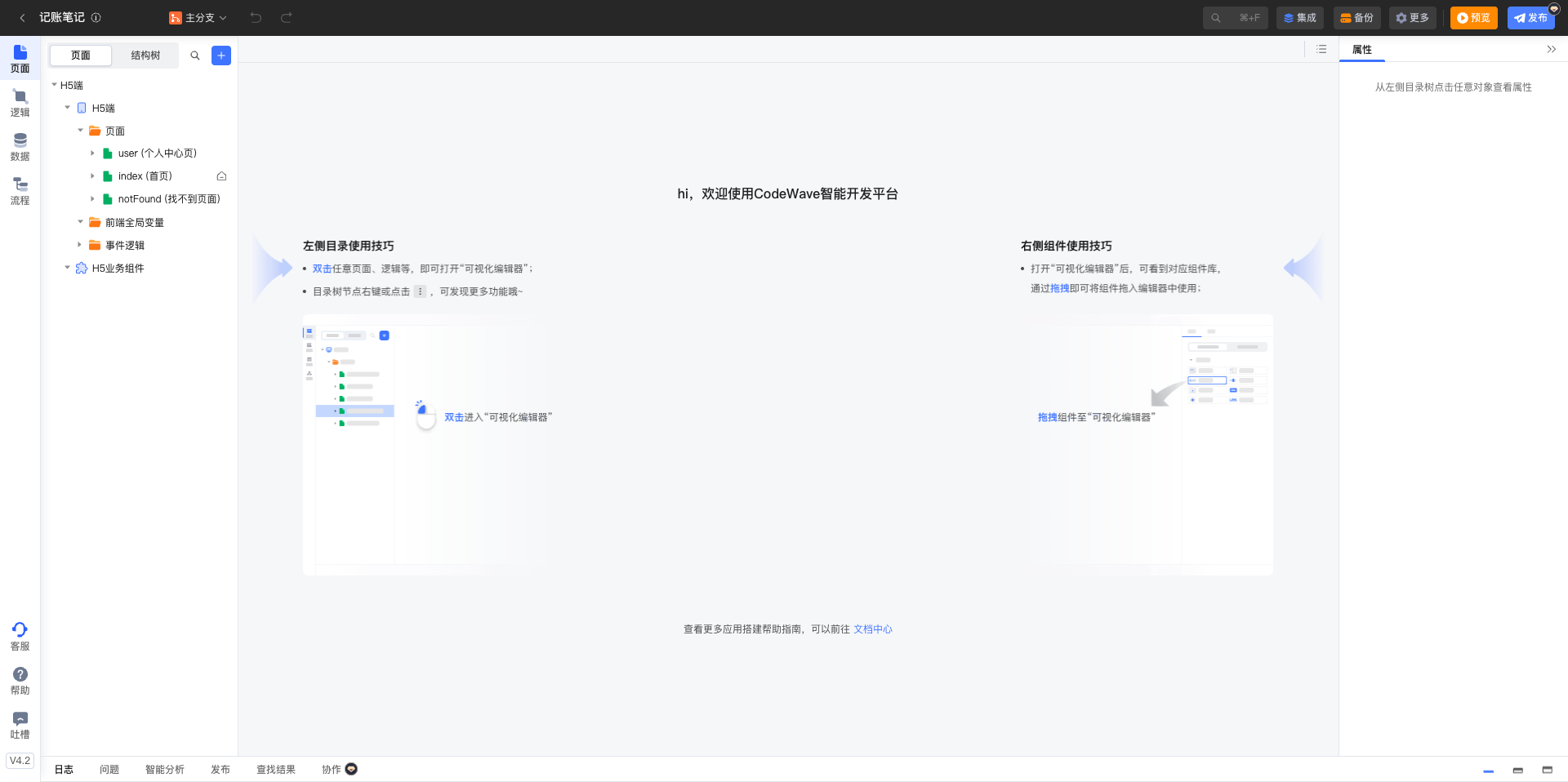
创建完成后的开发环境如下所示:
步骤二:AI 智能生成组件
虽然 CodeWave 支持通过拖拽组件的方式完成开发,但本文将重点展示其 AI 智能开发 功能,让你体验 AI 驱动的高效开发模式。
操作步骤:
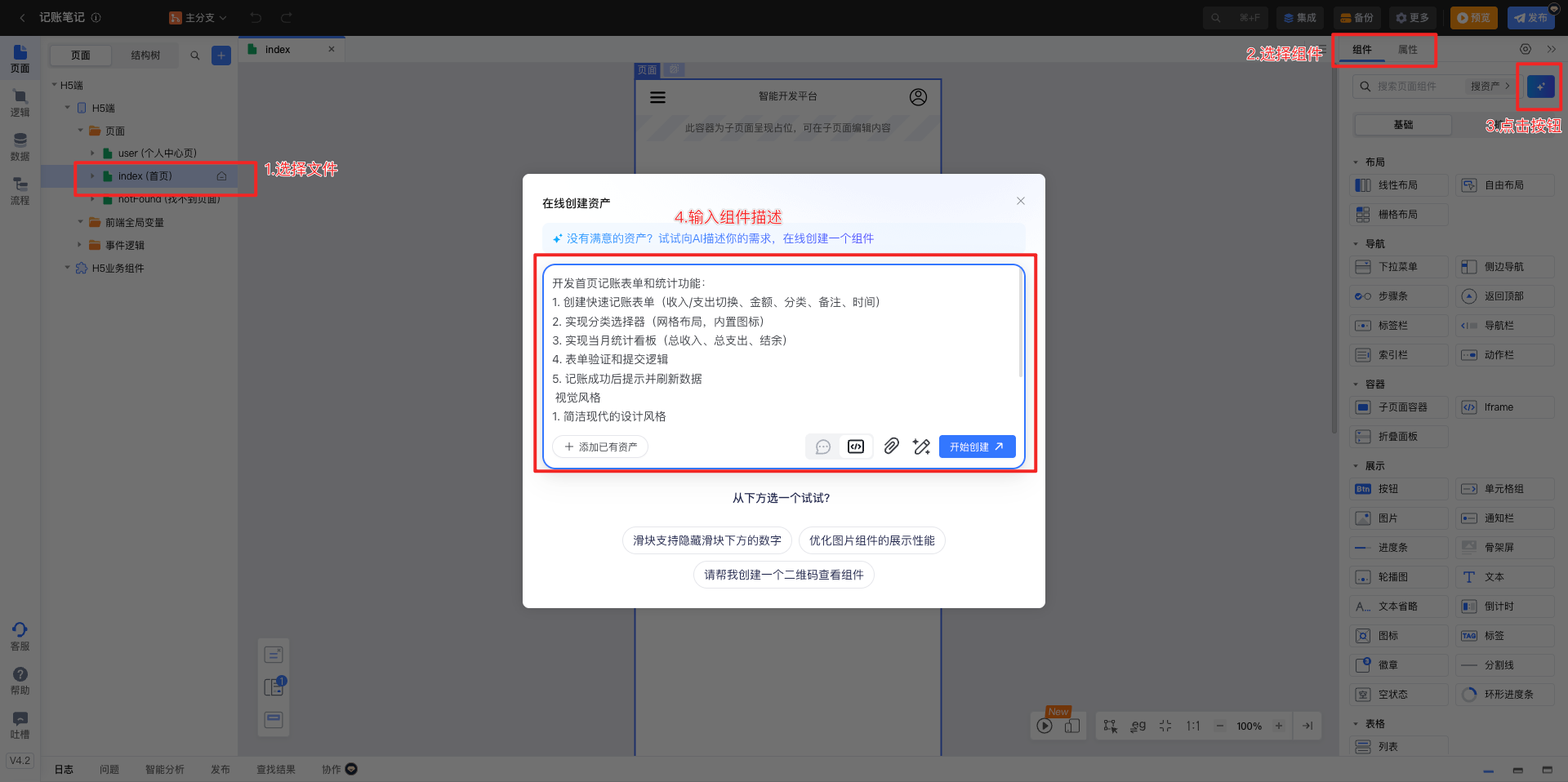
提示词示例:
开发首页记账表单和统计功能:
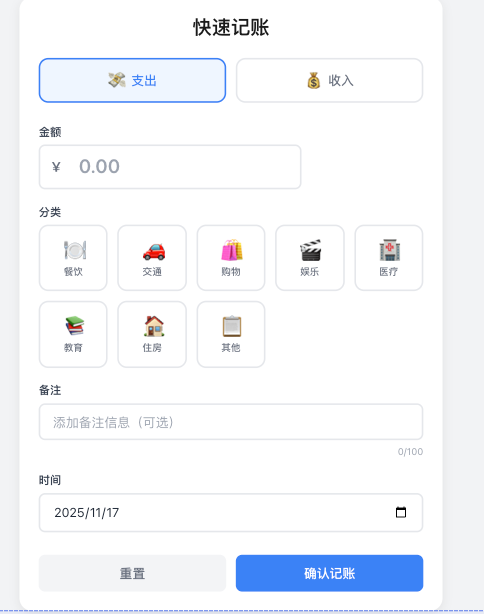
1. 创建快速记账表单(收入/支出切换、金额、分类、备注、时间)
2. 实现分类选择器(网格布局,内置图标)
3. 实现当月统计看板(总收入、总支出、结余)
4. 表单验证和提交逻辑
5. 记账成功后提示并刷新数据
视觉风格要求:
1. 简洁现代的设计风格
2. 清新、专业的配色方案
3. 图标清晰易懂
4. 响应式布局,适配不同屏幕尺寸
输入完成后,点击 开始创建 按钮,系统将自动生成组件代码。
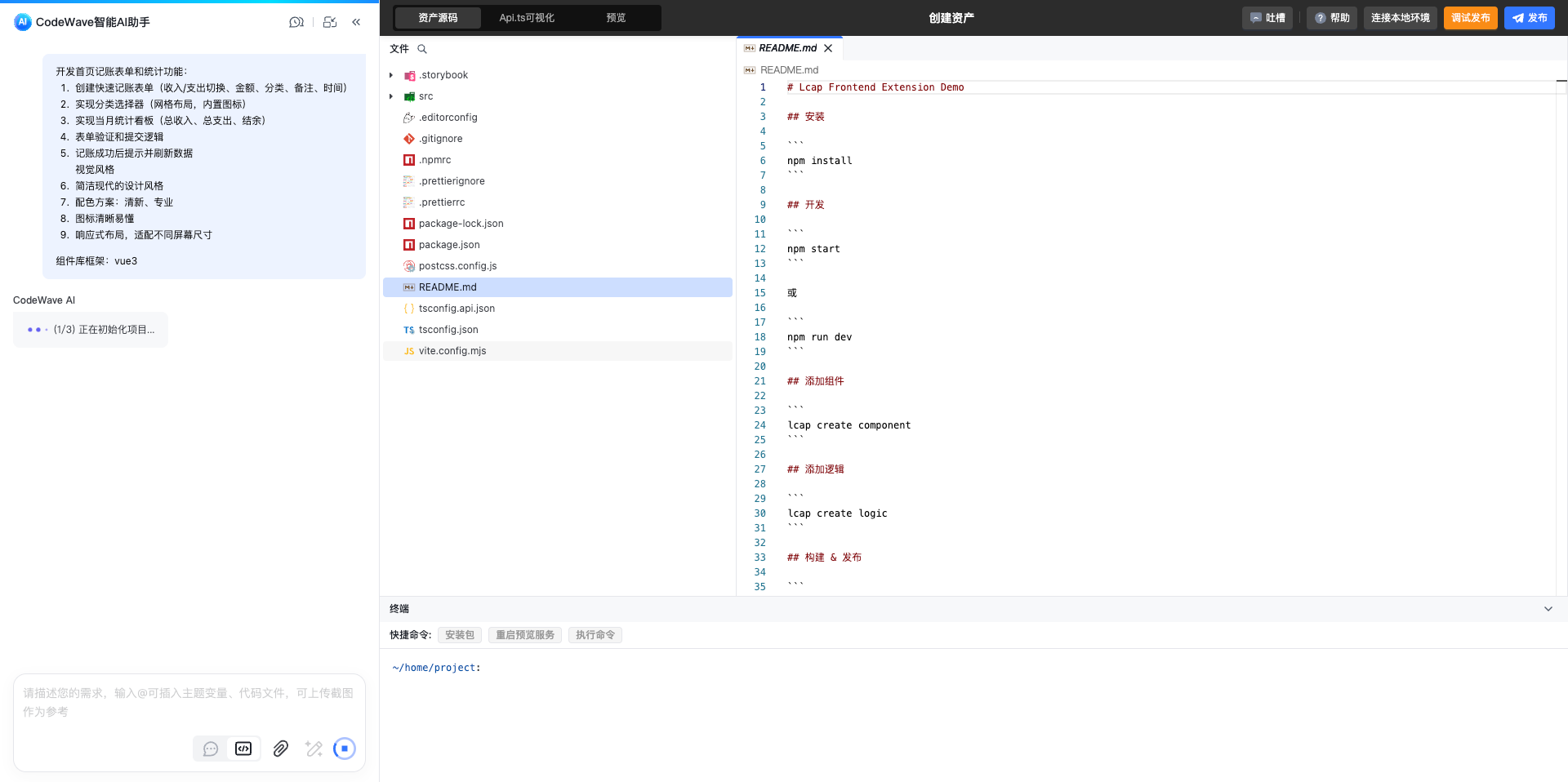
智能修复:构建过程中如果出现错误,系统会自动检测并提供修复选项,点击 修复 按钮即可。

组件生成完成后的效果:
步骤三:发布组件并集成到应用
组件创建完成后,需要将其发布并集成到主应用中。
发布组件:点击右上角的 发布 或 调试发布 按钮。
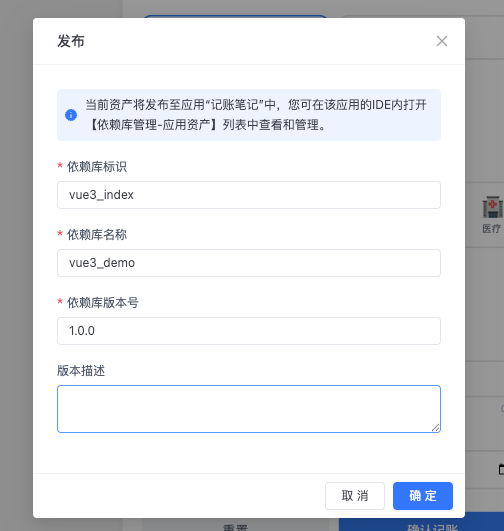
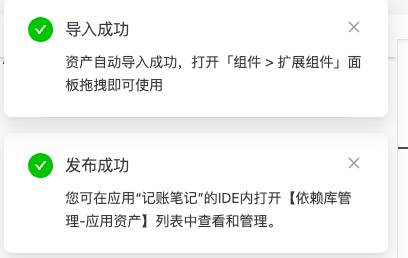
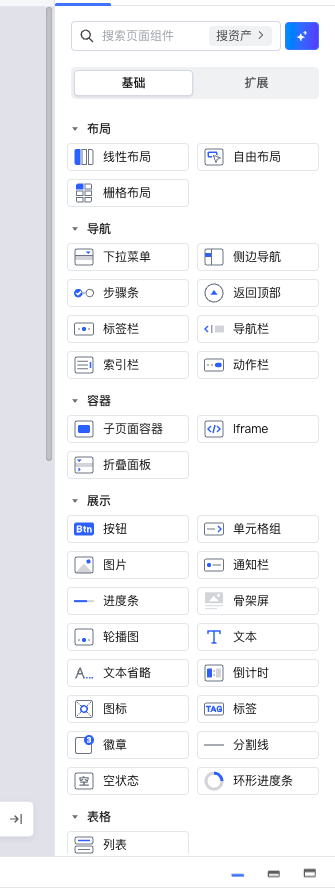
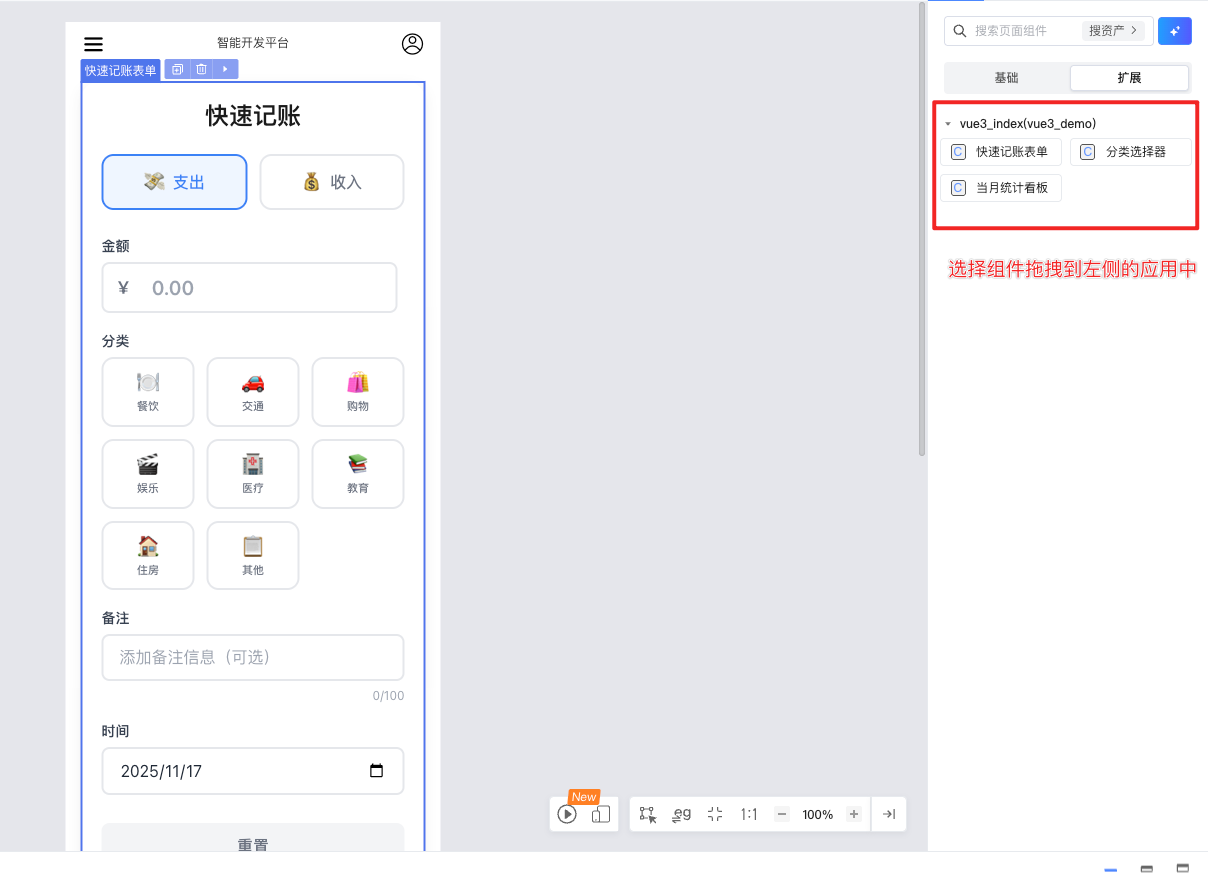
集成组件:回到应用界面,在右侧 组件 Tab 中点击 扩展,选择刚才创建的组件即可使用。
步骤四:AI 辅助问题修复
在实际开发中,组件可能需要进行适配调整。CodeWave 的 AI 能力同样可以帮助我们快速解决问题。
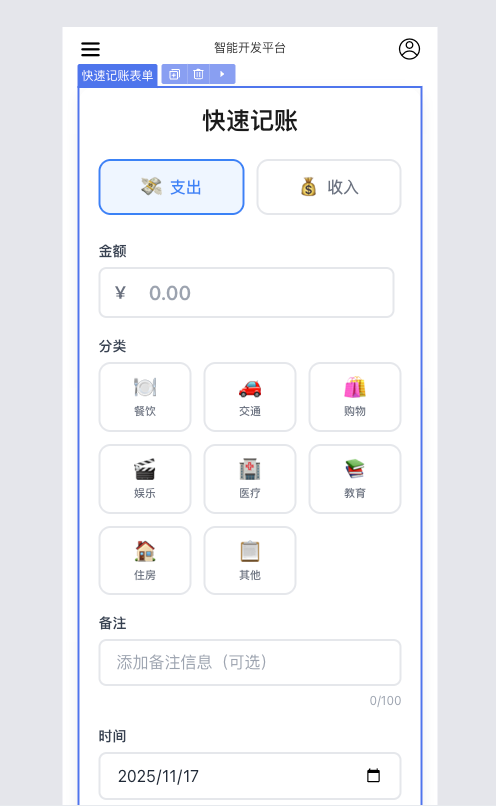
问题示例:组件拖拽到应用后,宽度未能正确适配。
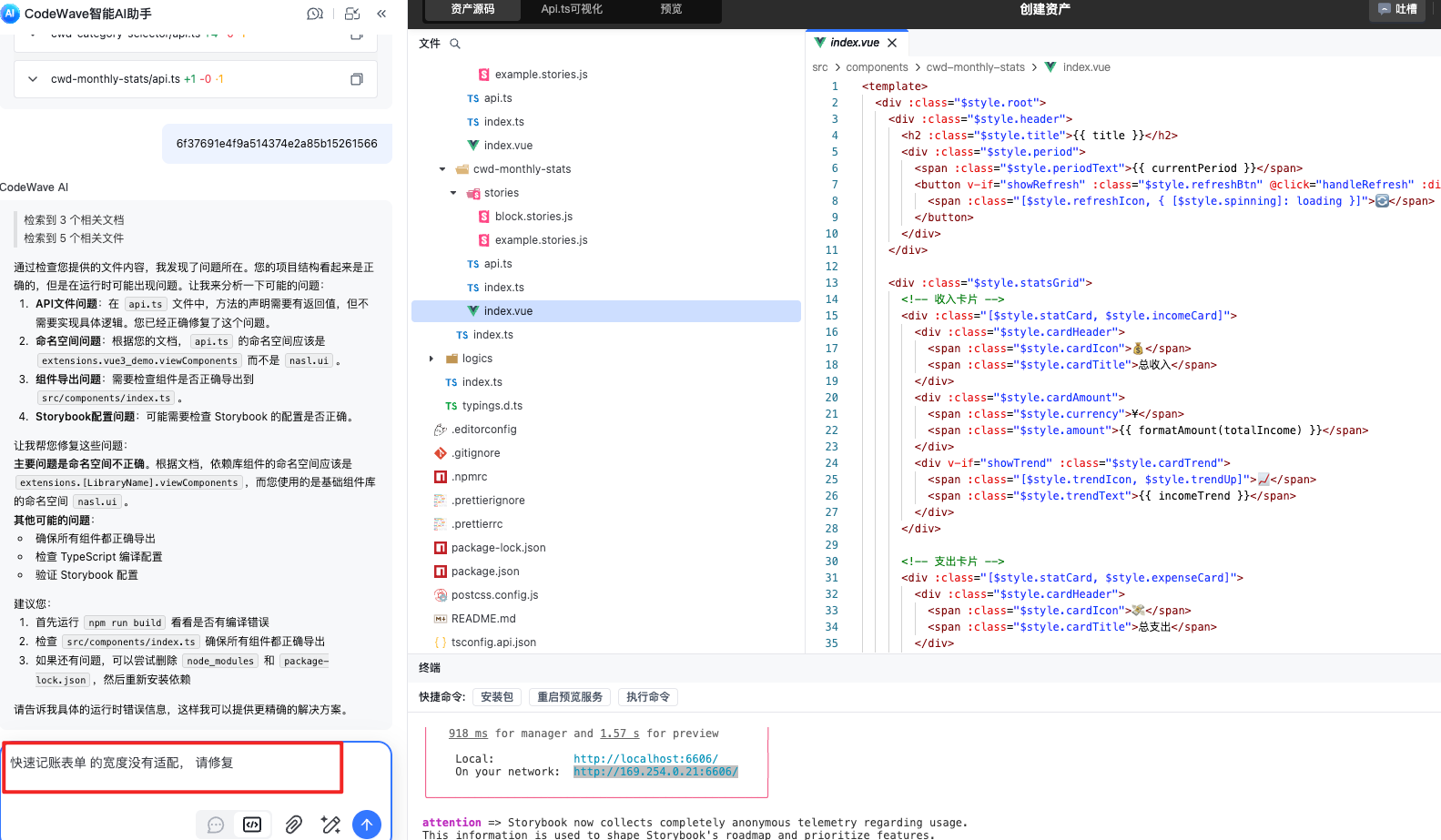
AI 修复流程:
快速记账表单的宽度没有适配,请修复
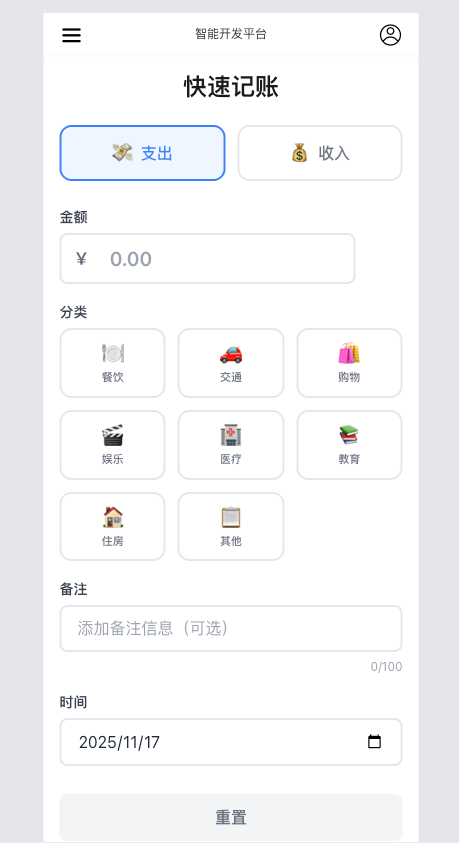
修复后的效果:
步骤五:应用预览
确认项目无误后,点击右上角的 预览 按钮查看实际运行效果。
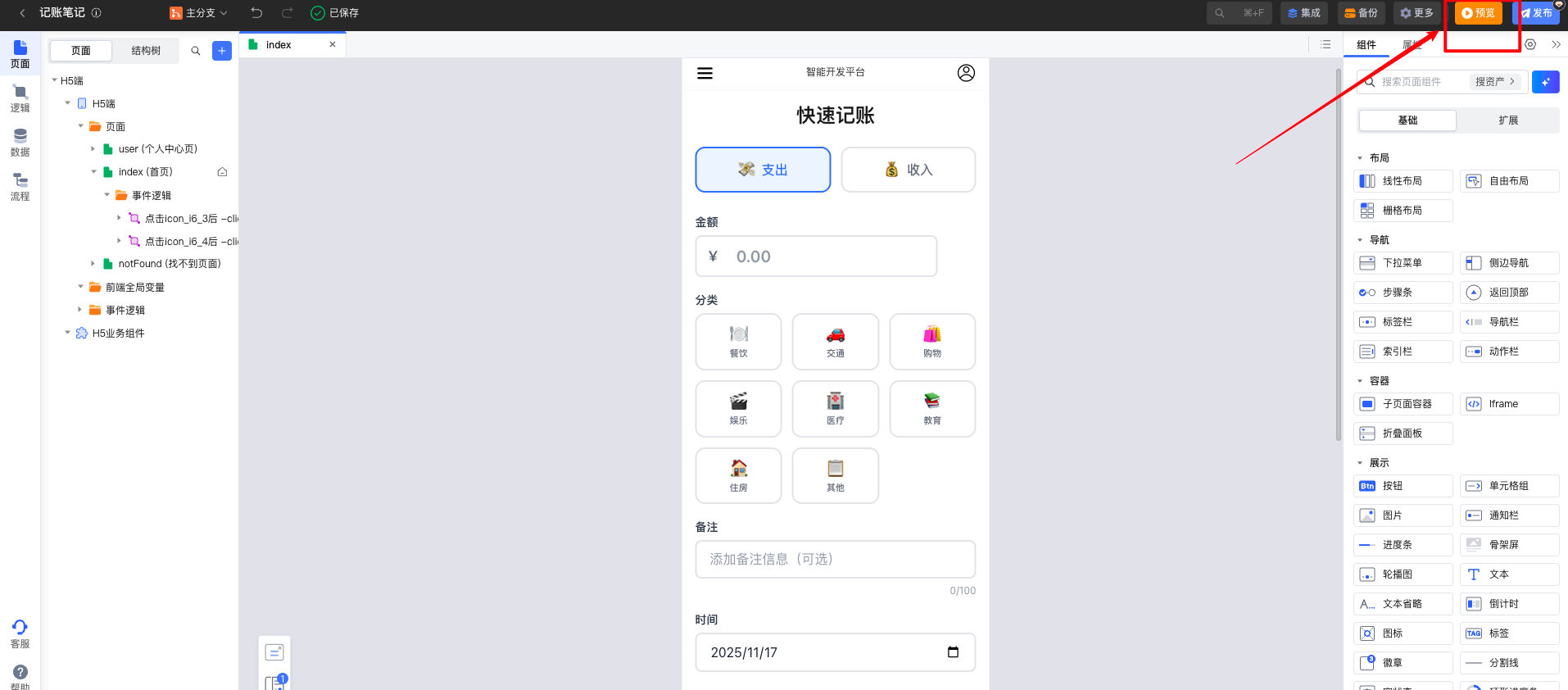
等待构建流程完成:

应用运行效果:
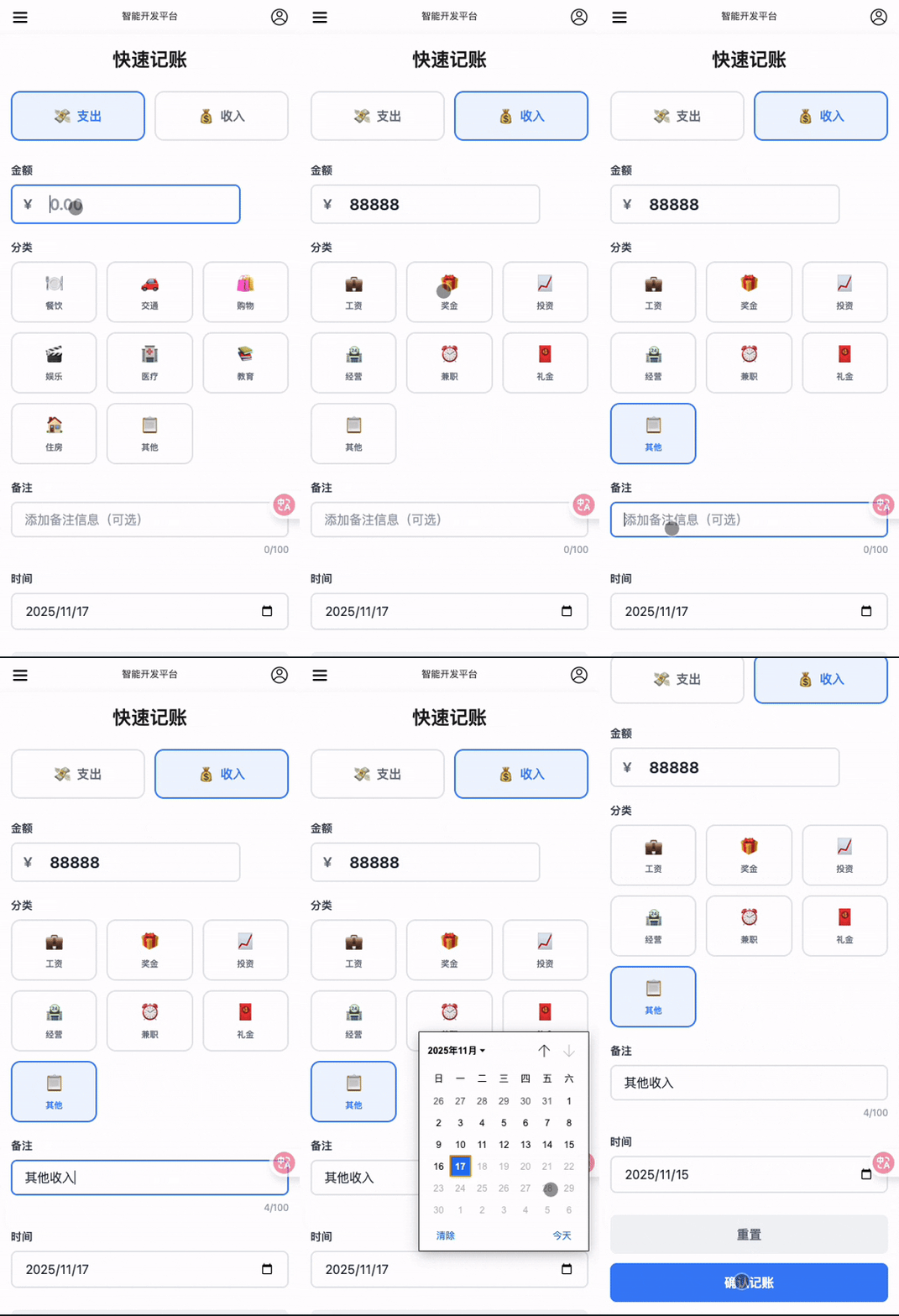
从预览效果可以看出,通过 AI 智能生成的界面,无论是视觉设计还是交互体验都达到了较高的水准。
数据库集成
界面搭建完成后,下一步需要为应用添加数据持久化能力。同样,我们将利用 AI 能力来完成数据库操作功能的开发。
使用提示词优化功能
CodeWave 提供了 一键优化 功能,可以帮助我们完善需求描述。
原始需求描述:
修改快速记账表单组件,在点击确认记账时触发数据存储操作。
此外需要新增一个数据库查询的组件
点击一键优化后的描述:
修改快速记账表单组件,在点击确认记账时触发数据存储操作。
同时,新增一个数据查询组件,用于展示数据库中的数据。
**快速记账表单组件:**
* **属性 (Props):**
* `onConfirm`: (Function) 确认记账时触发的回调函数。
* **事件 (Events):**
* `confirm`: (Event) 确认记账时触发,并传递记账数据。
**数据查询组件:**
* **属性 (Props):**
* `dataSource`: (Array) 用于展示的数据源。
* `columns`: (Array) 定义表格列的配置。
* **事件 (Events):**
* `refreshData`: (Event) 触发数据刷新操作。
* **插槽 (Slots):**
* `header`: (Slot) 自定义表格头部内容。
* `rowAction`: (Slot) 自定义每行操作按钮。
优化后的描述更加规范和详细,有助于 AI 生成更符合需求的代码。
发布并集成数据查询组件
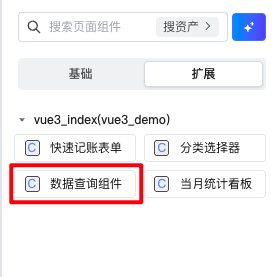
组件生成完成后,点击 发布 按钮。回到应用界面,在 扩展 选项卡中可以看到新增的数据查询组件。
创建底部导航与页面切换
为了展示数据查询功能,我们需要创建一个多页面导航结构。
添加底部标签栏:

创建查询页面:

配置页面跳转:

说明:标准做法应使用 Tab 内容切换,本文为演示效果采用页面跳转方式。
配置完成后,点击 预览 按钮即可体验完整的记账应用。
总结
通过本教程,我们使用 CodeWave 智能开发平台快速完成了一个功能完整的记账应用开发。 CodeWave 智能开发平台为我们展示了 AI 时代软件开发的新范式。随着 AI 技术的不断进步,未来的开发工作将更加注重创意和业务理解,而繁琐的代码编写将交由 AI 完成。
相关资源:
- CodeWave 官网