PyCharm Community 2022 免费版创建 Django 项目(超详细教程)
前言
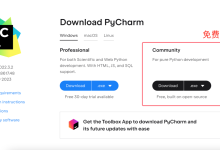
最近在学习 Django 时,发现网上很多教程使用的都是 PyCharm Professional(专业版)。
而对于使用 PyCharm Community(社区版)的同学来说,会发现新建项目时根本找不到 Django 项目选项。
经过查阅资料和不断尝试,最终成功在 PyCharm Community 2022 中搭建并运行了 Django 项目。本文将记录完整搭建过程,希望能够帮助到遇到同样问题的同学。
一、创建 Python 项目
首先打开 PyCharm Community Edition。
点击:
New Project
选择创建普通 Python 项目。
项目结构如下:
DjangoProject/
├── venv/
创建完成后,PyCharm 会自动创建一个虚拟环境(venv)。
项目目录中通常会出现:
venv
目录,该目录用于存放当前项目的 Python 运行环境以及安装的第三方库。
注意:后续安装 Django 和启动项目都需要用到这个虚拟环境。

二、安装 Django
点击:
File → Settings
然后依次进入:
Project → Python Interpreter
点击右侧:
+
搜索:
Django
找到 Django 后点击安装。
安装完成后,可以在解释器列表中看到 Django 已经成功加入当前项目环境。
同时建议记住 Django 的安装位置,后续创建项目时会用到。

三、创建 Django 项目
由于 Community 版本不支持直接创建 Django 项目,因此需要借助 django-admin 命令手动创建。
1. 找到 django-admin
打开 PyCharm Terminal:
Terminal
进入虚拟环境 Scripts 目录:
cd .\\venv\\Scripts\\
可以看到:
django-admin.exe
文件。
说明 Django 已经安装成功。

2. 返回项目根目录
例如我的项目目录:
E:\\AAA\\Boss_django\\DjangoProject
返回项目根目录:
cd ..
cd ..
确认当前目录为:
E:\\AAA\\Boss_django\\DjangoProject
3. 创建 Django 项目
执行命令:
.\\venv\\Scripts\\django-admin startproject myweb
说明:
- myweb 为 Django 项目名称
- 可以根据需要修改
执行成功后项目结构如下:
3.djangopro
│
├── myweb
│ ├── manage.py
│ └── myweb
│ ├── settings.py
│ ├── urls.py
│ ├── asgi.py
│ └── wsgi.py
│
└── venv
此时 PyCharm 已经能够识别该 Django 项目。

四、启动 Django 项目
创建完成后,还需要通过虚拟环境中的 Python 启动 Django 服务。
进入:
cd .\\venv\\Scripts\\
执行(需根据自己的实际目录来修改,这里以我的为例):
.\\python E:\\AAA\\Boss_django\\DjangoProject\\myweb\\manage.py runserver
运行成功后会出现类似信息:
Watching for file changes with StatReloader
Performing system checks…
System check identified no issues (0 silenced).
Starting development server at http://127.0.0.1:8000/
Quit the server with CTRL-BREAK.
看到:
Starting development server at http://127.0.0.1:8000/
说明 Django 已经成功启动。
五、访问 Django 网站
打开浏览器。
访问:
http://127.0.0.1:8000/
如果出现 Django 默认欢迎页面:
The install worked successfully!
Congratulations!
则表示 Django 项目已经搭建成功。

六、常见问题
1. 找不到 django-admin
原因:
Django未安装成功
解决方法:
File → Settings → Python Interpreter
检查 Django 是否已经安装。
2. 启动时报错 No module named django
原因:
使用了系统Python启动项目
解决方法:
使用虚拟环境中的 Python:
.\\venv\\Scripts\\python manage.py runserver
3. 浏览器无法访问
检查:
http://127.0.0.1:8000/
是否输入正确。
同时确认终端未关闭。
总结
PyCharm Community Edition 虽然不像 Professional 版那样能够直接创建 Django 项目,但通过以下几个步骤同样可以顺利完成开发环境搭建:
创建Python项目
↓
安装Django
↓
使用django-admin创建项目
↓
使用虚拟环境Python启动项目
↓
浏览器访问127.0.0.1:8000
至此,一个基于 PyCharm Community Edition 的 Django 开发环境就已经成功搭建完成,可以开始后续的 Django 学习与开发工作了。