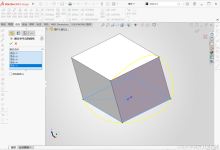
扫描特征入门:沿路径引导草图轮廓生成弯曲管道或弹簧
摘要
扫描特征(Sweep Feature)是三维建模中最强大且灵活的造型技术之一。通过沿指定路径引导一个或多个草图轮廓,我们可以生成复杂的弯曲管道、弹簧、螺纹等实体。本文将从扫描特征的基本原理出发,深入讲解其核心概念、参数设置、常见问题及实战应用,并提供可运行的代码示例,帮助读者全面掌握扫描特征的使用技巧。
一、引言
在三维建模领域,我们经常需要创建一些具有复杂弯曲形状的实体,例如水管系统中的弯头、机械装置中的弹簧、或者汽车排气管的弯曲管道。使用传统的拉伸或旋转特征很难实现这些形状,而扫描特征则提供了一种优雅的解决方案。
扫描特征的基本思想很简单:一个轮廓沿着一条路径运动,轮廓所经过的轨迹形成一个实体。这就像用一根铁丝(路径)穿过一个圆环(轮廓),沿着铁丝移动圆环,圆环扫过的空间就形成了一个管道。
本文将深入探讨扫描特征的核心概念、参数设置、技术要点,并通过实际案例和代码示例,帮助读者从入门到精通掌握这一重要技术。
二、扫描特征的核心概念
2.1 扫描特征的三要素
扫描特征由三个基本要素构成:
2.2 扫描类型
根据扫描方式的不同,扫描特征主要分为以下几种类型:
| 简单扫描 | 单一轮廓沿单一路径 | 等截面管道、电缆 |
| 多轮廓扫描 | 多个轮廓沿同一路径 | 变截面管道、漏斗 |
| 引导线扫描 | 使用引导线控制轮廓变化 | 曲面过渡、异形管道 |
| 螺旋扫描 | 轮廓沿螺旋路径 | 弹簧、螺纹 |
2.3 扫描方向与对齐
轮廓在扫描过程中需要保持与路径的正确关系。常见的对齐方式包括:
- 垂直路径:轮廓平面始终垂直于路径的切线方向
- 固定方向:轮廓保持固定的空间方向
- 沿引导线:根据引导线调整轮廓姿态
三、扫描特征的参数详解
3.1 路径参数
路径是扫描特征的核心,其参数直接影响最终形状:
- 路径长度:决定实体的总长度
- 路径曲率:影响轮廓的变形程度
- 路径连续性:G0(位置连续)、G1(切线连续)、G2(曲率连续)
3.2 轮廓参数
轮廓参数决定了实体的截面特性:
- 轮廓形状:圆形、矩形、自定义形状
- 轮廓尺寸:直径、宽度、高度
- 轮廓位置:相对于路径的偏移量
3.3 扫描选项
现代CAD软件提供了丰富的扫描选项:
- 保持法向:轮廓保持与路径法线方向一致
- 扭转控制:控制轮廓沿路径的旋转
- 合并端点:在路径端点处自动合并
四、实战案例:创建弯曲管道
4.1 案例概述
我们将创建一个直径为20mm、沿S形路径弯曲的管道。使用Python的cadquery库来实现。
4.2 完整代码示例
import cadquery as cq
# 创建S形路径
path = cq.Workplane("XY").spline([
(0, 0, 0),
(20, 30, 0),
(40, 0, 0),
(60, 30, 0),
(80, 0, 0)
]).val()
# 创建圆形轮廓
result = cq.Workplane("XY").circle(10).sweep(path)
# 显示结果
show_object(result)
# 导出为STL文件
cq.exporters.export(result, "bent_pipe.stl")
4.3 代码解析
4.4 变截面管道示例
如果需要创建变截面管道(例如从圆形过渡到矩形),可以使用多轮廓扫描:
import cadquery as cq
# 创建直线路径
path = cq.Workplane("XY").line(100, 0).val()
# 创建多个轮廓
circle_profile = cq.Workplane("XZ").circle(15)
square_profile = cq.Workplane("XZ").rect(30, 30)
# 执行多轮廓扫描
result = cq.Workplane("XY").sweep(
[circle_profile, square_profile],
path=path,
isFrenet=True
)
show_object(result)
五、实战案例:创建弹簧
5.1 案例概述
弹簧是扫描特征的经典应用,其核心在于使用螺旋线作为路径。
5.2 完整代码示例
import cadquery as cq
import math
# 参数设置
coil_diameter = 40 # 弹簧直径
wire_diameter = 4 # 线径
coils = 10 # 圈数
height = 60 # 弹簧高度
# 创建螺旋路径
def create_helix():
points = []
for i in range(coils * 36): # 每圈36个点
angle = (i / 36) * 2 * math.pi
x = (coil_diameter / 2) * math.cos(angle)
y = (coil_diameter / 2) * math.sin(angle)
z = (height / (coils * 36)) * i
points.append((x, y, z))
return points
# 生成螺旋线
helix_points = create_helix()
path = cq.Workplane("XY").spline(helix_points).val()
# 创建圆形轮廓
result = cq.Workplane("XY").circle(wire_diameter / 2).sweep(path)
# 显示结果
show_object(result)
# 导出
cq.exporters.export(result, "spring.stl")
5.3 参数化弹簧设计
为了方便调整,我们可以创建参数化弹簧生成函数:
def create_spring(coil_diameter, wire_diameter, coils, height):
"""生成参数化弹簧"""
points = []
total_points = coils * 36
for i in range(total_points):
angle = (i / 36) * 2 * math.pi
x = (coil_diameter / 2) * math.cos(angle)
y = (coil_diameter / 2) * math.sin(angle)
z = (height / total_points) * i
points.append((x, y, z))
path = cq.Workplane("XY").spline(points).val()
result = cq.Workplane("XY").circle(wire_diameter / 2).sweep(path)
return result
# 使用示例
spring = create_spring(
coil_diameter=50,
wire_diameter=5,
coils=8,
height=70
)
show_object(spring)
六、扫描特征的高级技巧
6.1 处理自相交问题
当路径曲率过大时,扫描特征可能出现自相交。解决方法:
6.2 优化扫描质量
- 增加路径分段数:提高路径的平滑度
- 使用Frenet框架:保持轮廓的几何一致性
- 设置合适的公差:在精度和性能之间取得平衡
6.3 复杂路径的创建技巧
# 创建3D空间中的复杂路径
path_3d = cq.Workplane("XY").moveTo(0, 0).threePointArc(
(20, 30), (40, 0)
).lineTo(60, 0).threePointArc(
(80, 30), (100, 0)
).val()
# 沿3D路径扫描
result = cq.Workplane("XZ").circle(5).sweep(path_3d)
七、常见问题与解决方案
7.1 问题:扫描失败
原因分析:
- 轮廓与路径不垂直
- 路径曲率过大
- 轮廓尺寸超出路径曲率半径
解决方法:
# 确保轮廓垂直于路径
profile = cq.Workplane("XY").circle(10)
path = cq.Workplane("XZ").spline([...])
# 使用transition选项
result = profile.sweep(path, transition='round')
7.2 问题:扫描变形
原因分析:
- 轮廓沿路径扭转
- 路径曲率变化剧烈
解决方法:
# 使用Frenet框架保持轮廓方向
result = profile.sweep(path, isFrenet=True)
# 或者使用固定方向
result = profile.sweep(path, isFrenet=False)
7.3 问题:性能优化
对于复杂扫描,可以采取以下措施:
# 降低精度以提高速度
result = profile.sweep(path, tolerance=0.1)
# 简化路径
simplified_path = path.simplify(tolerance=0.5)
八、总结
扫描特征是一种强大且灵活的建模技术,通过掌握其核心概念和参数设置,我们可以创建各种复杂的弯曲管道、弹簧和其他有机形状。
关键要点回顾:
实践建议:
- 从简单的直线路径开始练习
- 逐步尝试曲线路径和复杂轮廓
- 注意轮廓与路径的垂直关系
- 善用引导线控制截面变化
进阶方向:
- 多轮廓扫描实现变截面设计
- 引导线控制实现复杂曲面
- 参数化设计实现快速迭代
扫描特征不仅是基础建模工具,更是实现创意设计的重要手段。通过不断实践,你将能够创造出令人惊叹的三维模型。