2026最新可用:Mac外接2k显示器开启HiDPI,支持M芯片
本质就是本地运行one-key-hidpi,之前使用命令运行失败了,但是使用下载好的one-key-hidpi成功了,之前下载的betterDisplay都删掉了
第一步:获取解压包
点此获取本地安装包
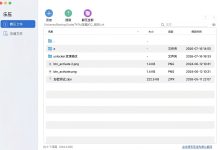
下载解压离线包后,双击运行文件夹中的“hidpi.command”即可在本地开启HDPI。
注意解压路径不要包含中文或者空格!!!

新苹果电脑可能需要开启允许从任何来源下载的应用权限:
在系统设置/隐私与安全性/安全性。 在“允许从以下位置下载的应用”部分,选择“任何来源”。 可能会弹出一个警告,告知你允许任何来源的应用可能会损害你的Mac,确认你了解风险后, 点击“允许从任何来源”按钮。
在 macOS 系统中,默认情况下,您无法直接在系统设置中找到“任何来源”的选项。这是为了提高安全性,防止用户安装来自不明来源的应用程序。如果您希望在 Mac mini 上允许安装来自任何来源的应用,您可以通过以下步骤进行设置:
步骤一:打开终端 打开“应用程序”文件夹。 进入“实用工具”文件夹,找到并打开“ 终端 ”应用。 步骤二:输入命令 在终端中输入以下命令并按回车:
sudo spctl –master-disable
这条命令用于在 macOS 系统中禁用 Gatekeeper 的安全检查功能。Gatekeeper 是 macOS 的一项安全功能。 默认情况下,Gatekeeper 会阻止用户安装未签名的应用程序或来自未知来源的应用程序。 sudo spctl –master-disable 的作用是完全禁用 Gatekeeper,允许用户运行任何来源的应用程序,无论是否经过签名或认证。 重新启用 Gatekeeper 的命令是:sudo spctl –master-enable
第二步:命令行设置
打开:hidpi.command 后会提示输入密码,这时候输入你的开机密码,注意⚠️ 输入密码的时候是没有任何提示的!!! 输入完后直接按回车!
好了不出意外,你现在可以打开“ hidpi.command ”啦,提示如下图:

-
按照提示选择“开启HiDPI”(选1),
-
然后选择你的显示器(一般选3),
-
这里选2560×1440(选4) 最后,等提示“开启成功”后,也就是显示“ …completed”
第三步手动重启电脑,就能看到更多HiDPI选项

重启后进入系统设置——显示器设置,你会发现已经有了HiDPI模式的2K分辨率选项!
其他:安全设置与故障恢复指南
如果需要关闭HiDPI,可以再次运行 hidpi.command,选择选项2关闭HIDPI。如果使用脚本后无法进入系统,可以到macos恢复模式,使用终端删除相关配置文件夹。 具体命令如下:
ls /Volumes/
rm -rf /Volumes/你的系统盘/Library/Displays/Contents/Resources/Overrides
详细恢复说明 命令恢复 如果还能进系统,就再次运行命令选择选项 3 关闭 HIDPI。
恢复模式 如果使用此脚本后,开机无法进入系统,请到 macos 恢复模式,打开终端
这里有两种方式进行关闭,建议选第一种
快捷恢复
ls /Volumes/
你会看到你的系统盘
cd /Volumes/你的系统盘/Users/
ls
你可以看到所有用户的家目录
cd 你的用户名
./.hidpi-disable
手动恢复 使用终端删除 Library/Displays/Contents/Resources/Overrides 下删除所有通过外部注入的显示器配置文件夹
具体命令如下:
ls /Volumes/
rm -rf /Volumes/你的系统盘/Library/Displays/Contents/Resources/Overrides
如果运行脚本报错,可能是解压路径包含中文或者空格,修改正确再重新运行脚本即可