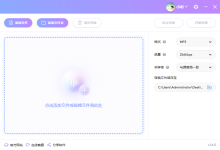
哈喽各位伙伴大家好!今天给大家分享2026 格式工厂绿色最新版,这是一款口碑拉满的万能格式转换工具。它整合视频、音频、图片、文档、电子书等多种格式转换功能,还附带屏幕录制能力,绿色免安装、全程无广告,搭配 GPU 加速实现高速无损转换,同时修复了旧版 4K 视频转码黑屏、无声等问题,Windows 用户处理多媒体文件必备。
下载地址:https://pan.quark.cn/s/92991c5efa57#/list/share

一、工具使用方式
免安装即用,操作简单,新手也能快速上手:

二、工具核心特点
主打格式全覆盖、绿色无广告、批量转换、GPU 加速、兼容性强,核心优势:
- 功能品类齐全:支持视频、音频、图片、DVD、PDF 文档、电子书多类型格式转换,还自带屏幕录制功能,一站式处理各类文件;
- 绿色纯净版本:经过绿化处理,免安装打开即用,摒弃原版捆绑程序与弹窗广告,运行流畅不卡顿;
- 批量高效处理:支持大批量文件同时转换,省去反复操作的麻烦,大幅提升工作效率;
- GPU 硬件加速:依托显卡算力提速,转换速度大幅提升,大体积文件也能快速完成;
- 修复经典问题:解决旧版本 4K 视频转码出现黑屏、无声音的故障,高清视频转换更稳定;
- 无损转换品质:在格式变更的同时,最大程度保留原文件画质、音质,兼顾速度与质量;
- 完全免费使用:所有核心转换、录屏功能免费开放,无功能阉割、无付费门槛。

三、详细使用步骤
1. 启动软件
解压文件后直接运行程序,无需安装,启动界面干净简洁,没有任何广告弹窗。
2. 选择对应功能板块
根据文件类型选择功能分区:
- 音视频处理:切换不同视频、音频格式,适配播放器、设备播放要求;
- 图片转换:更改图片格式、调整参数,满足配图、上传等场景;
- 文档 / 电子书:实现 PDF、各类电子书格式互转,方便阅读与编辑;
- 屏幕录制:按需开启录屏功能,录制高清桌面画面。
3. 导入文件并设置参数
可单选文件,也能批量导入大量文件。在格式列表中选择需要转换的目标格式,根据自身需求调整分辨率、码率、音质等细节参数。
4. 开启加速并执行转换
建议开启GPU 加速,进一步提升转换速度。选定文件的输出保存路径,点击转换按钮,软件自动开始处理。针对 4K 高清视频,新版可完美规避黑屏、无声问题。
5. 查看成品
转换任务结束后,打开预设的保存文件夹,即可获取格式转换完成的文件,直接播放、使用或分享。
四、适用场景
- 日常观影:转换视频格式,适配电视、手机、播放器等不同设备;
- 音频整理:批量转换音乐格式,统一曲库规格;
- 办公学习:PDF、文档、电子书格式互转,方便编辑、传阅与阅读;
- 内容创作:搭配录屏功能录制素材,批量处理剪辑所需音视频、图片;
- 高清文件处理:专门处理 4K 视频,告别转码故障。
举个例子
下载的视频格式特殊无法播放、大量图片需要统一格式、办公文档格式不兼容,或是需要录制桌面内容。使用这款2026 格式工厂绿色版,免安装无广告,批量转换搭配 GPU 高速处理,4K 视频也能稳定转码,音视频、图片、文档问题一站式解决,省心又高效!