别管我别管我,我是搞魔法指令的邪修闪电RPA!

作为一名RPA(机器人流程自动化)爱好者,我深知新手在安装和配置影刀RPA时可能会遇到一些小困惑。为了帮助大家快速上手,今天我整理了一份详尽的影刀RPA安装与配置教程,手把手带你搞定!无论你是零基础小白还是有一定经验的老手,这篇指南都能让你顺利开启RPA自动化之旅!

一. 下载影刀RPA
📥 下载与安装影刀RPA
https://www.yingdao.com/share/activity/?inviteUserUuid=78324281141157889
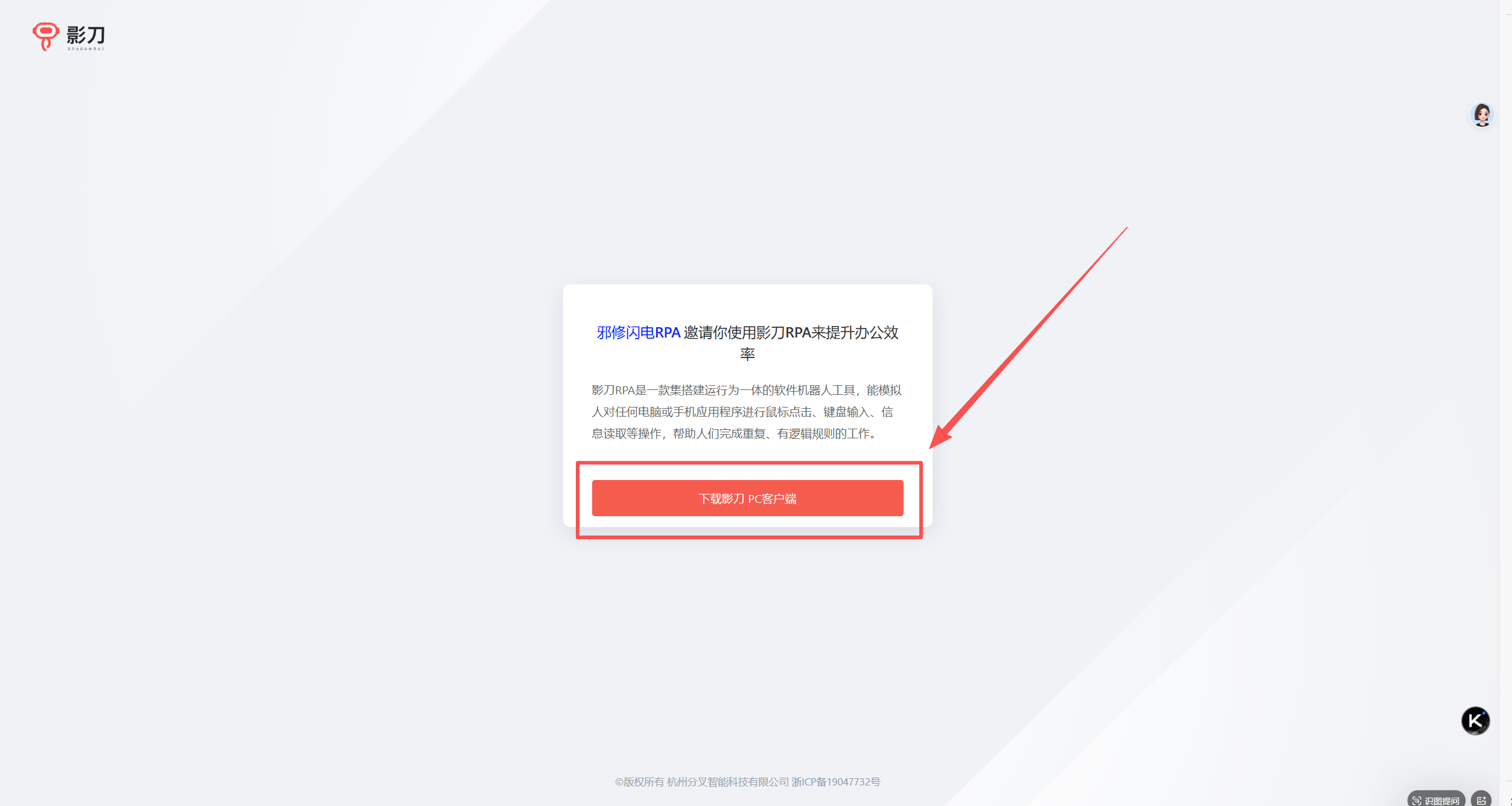
根据你的操作系统选择合适的版本(Windows/Mac等)。
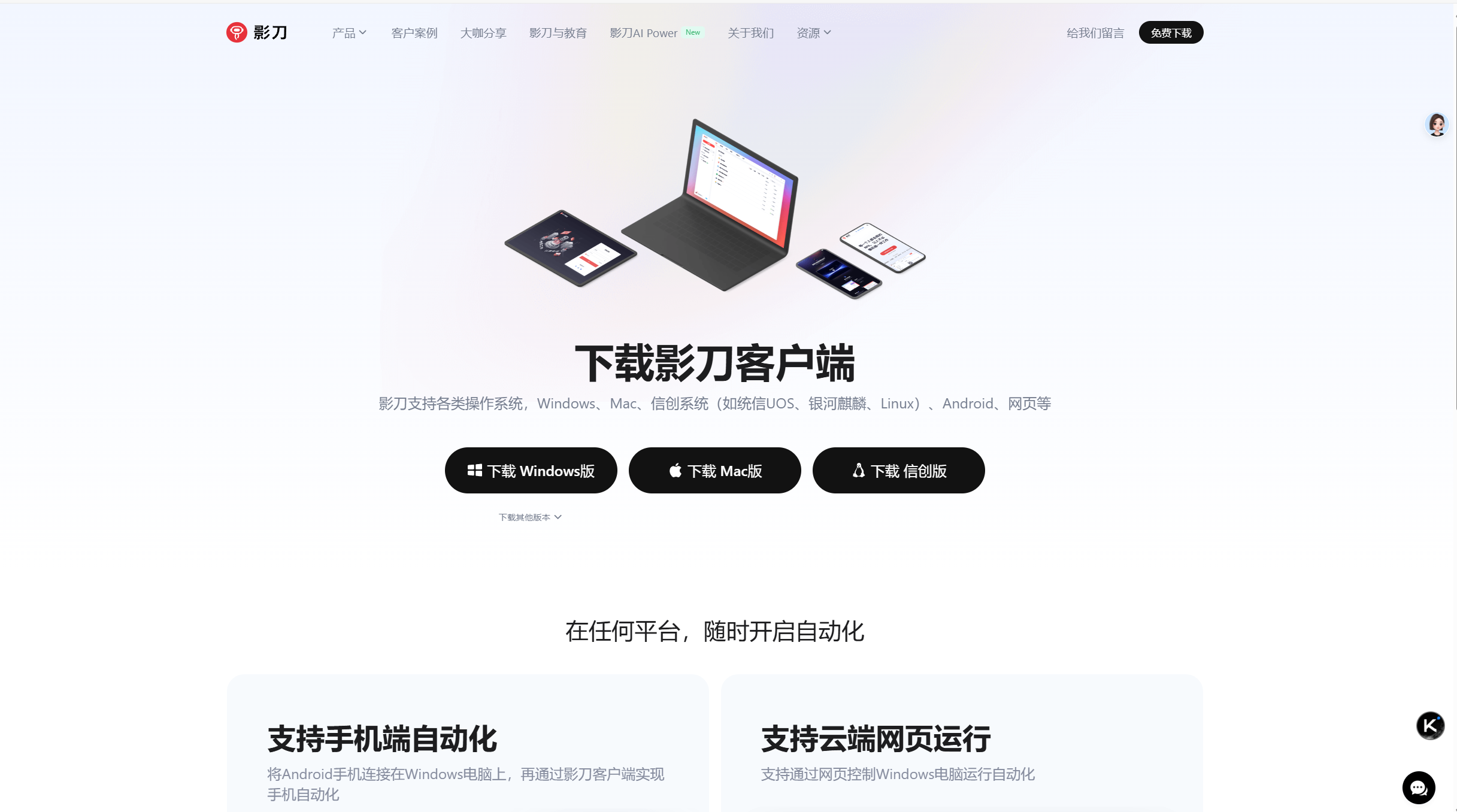
下载完成后,双击安装程序,按照提示一路点击“下一步”,即可完成默认安装,简单又省心!
2. 注册影刀账号

安装完成后,打开影刀RPA客户端,注册一个社区体验版账号即可开始使用。
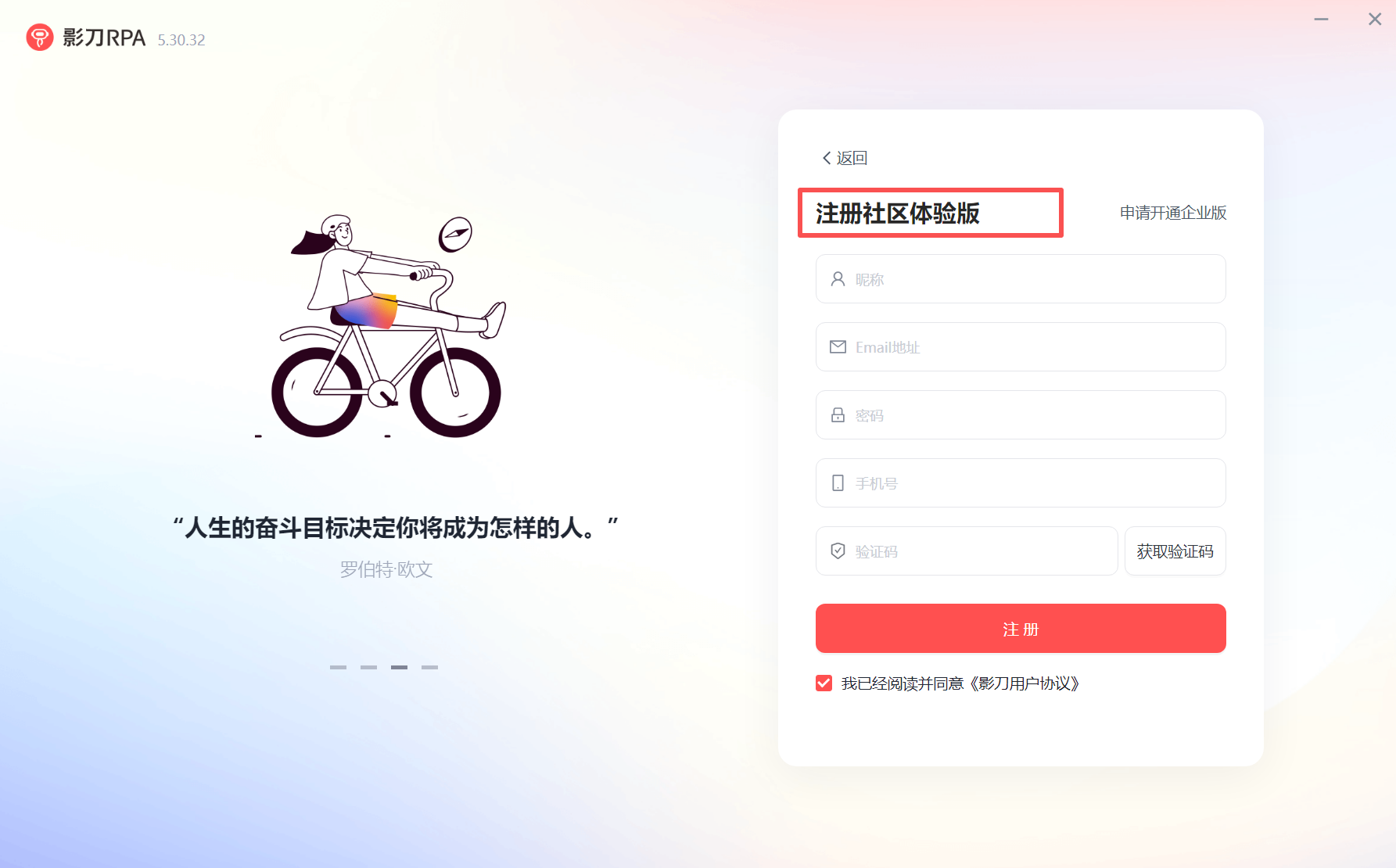
🎁 福利提醒:新用户注册可享受30天免费体验,快去领取吧!
二、配置Microsoft Edge浏览器
影刀RPA支持多种浏览器自动化操作,Microsoft Edge是常用的选择之一。
以下是详细的配置步骤:
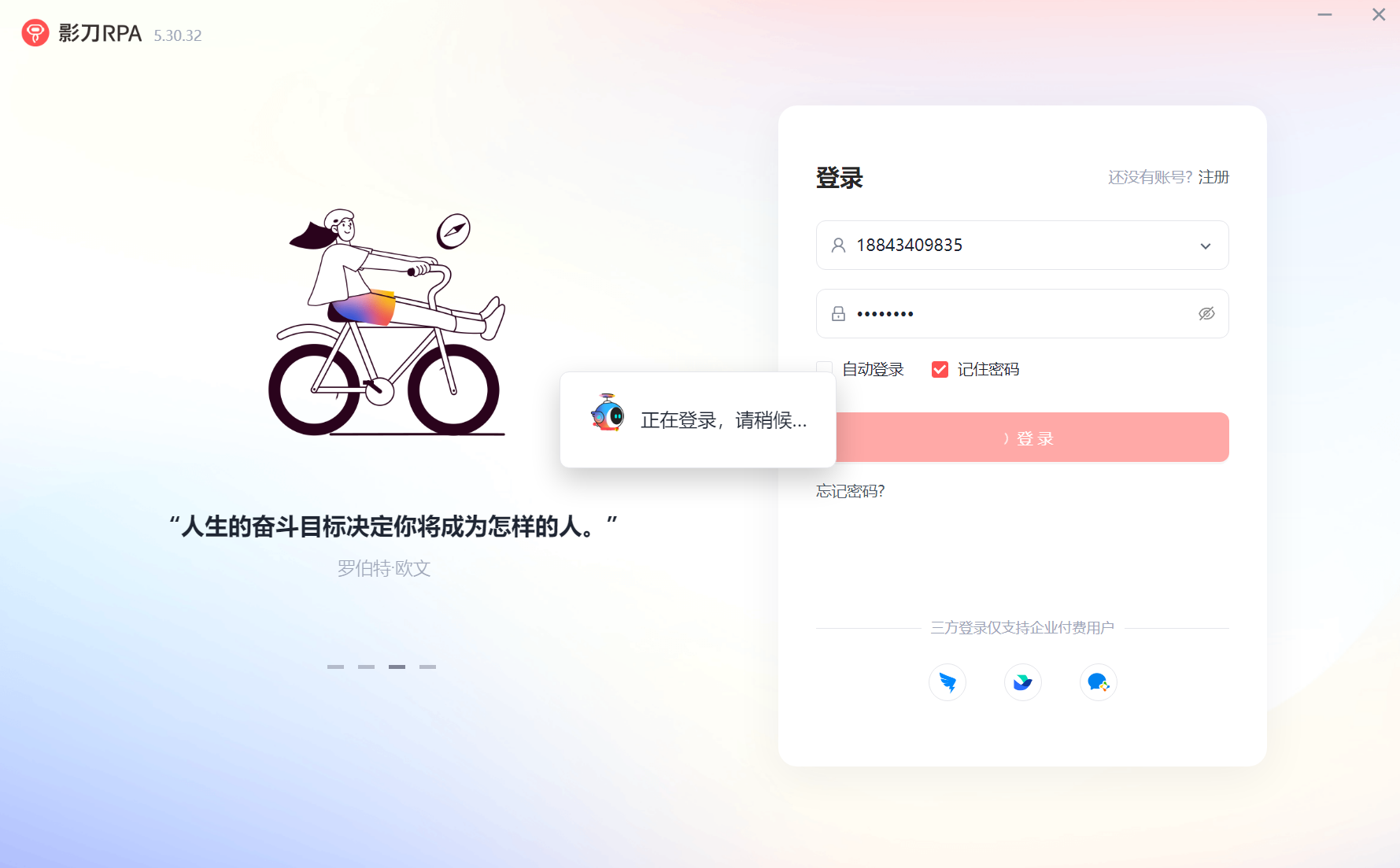
1、登录影刀RPA客户端打开影刀软件,输入你的账号和密码登录。
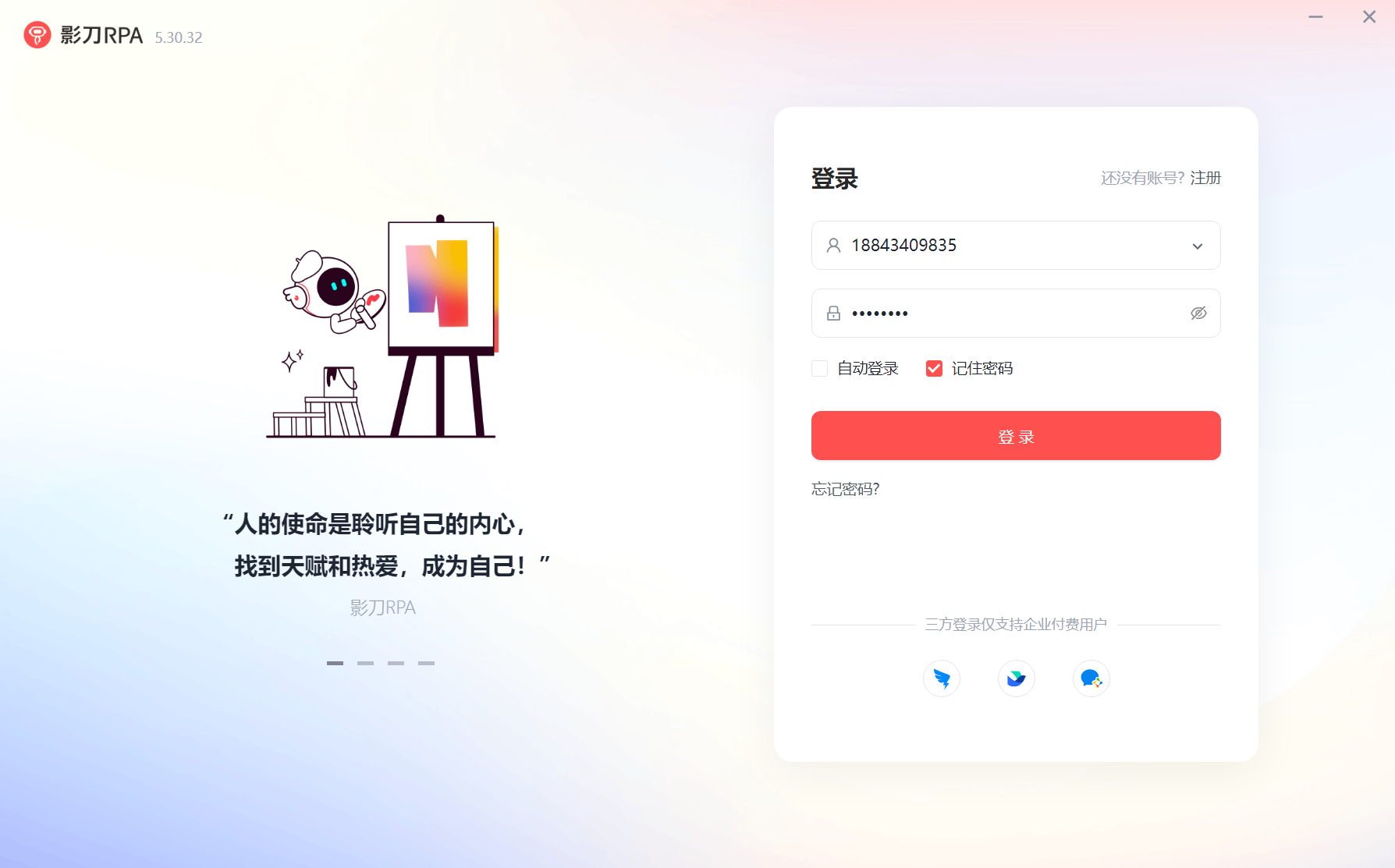
2、安装Edge自动化插件
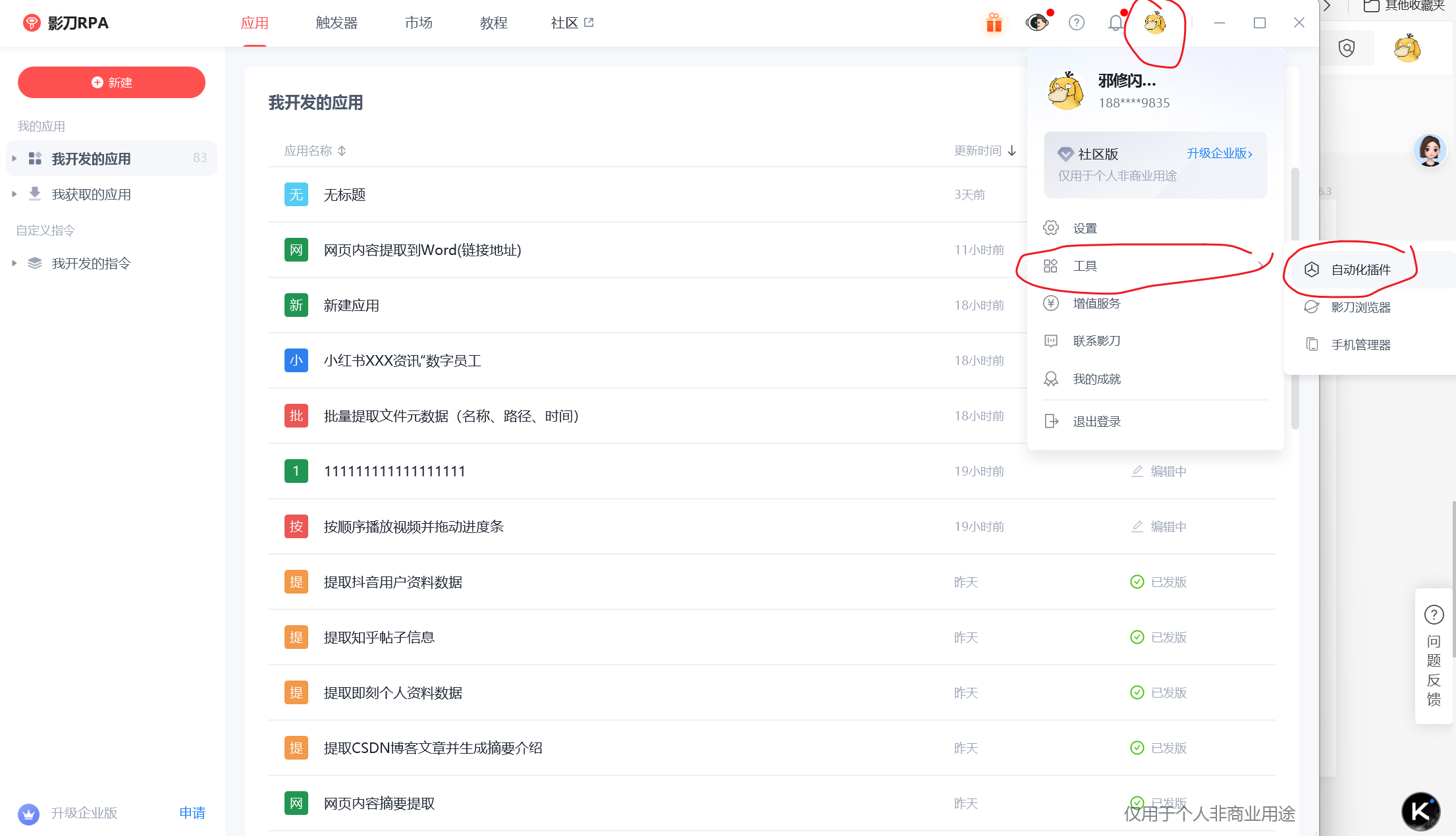
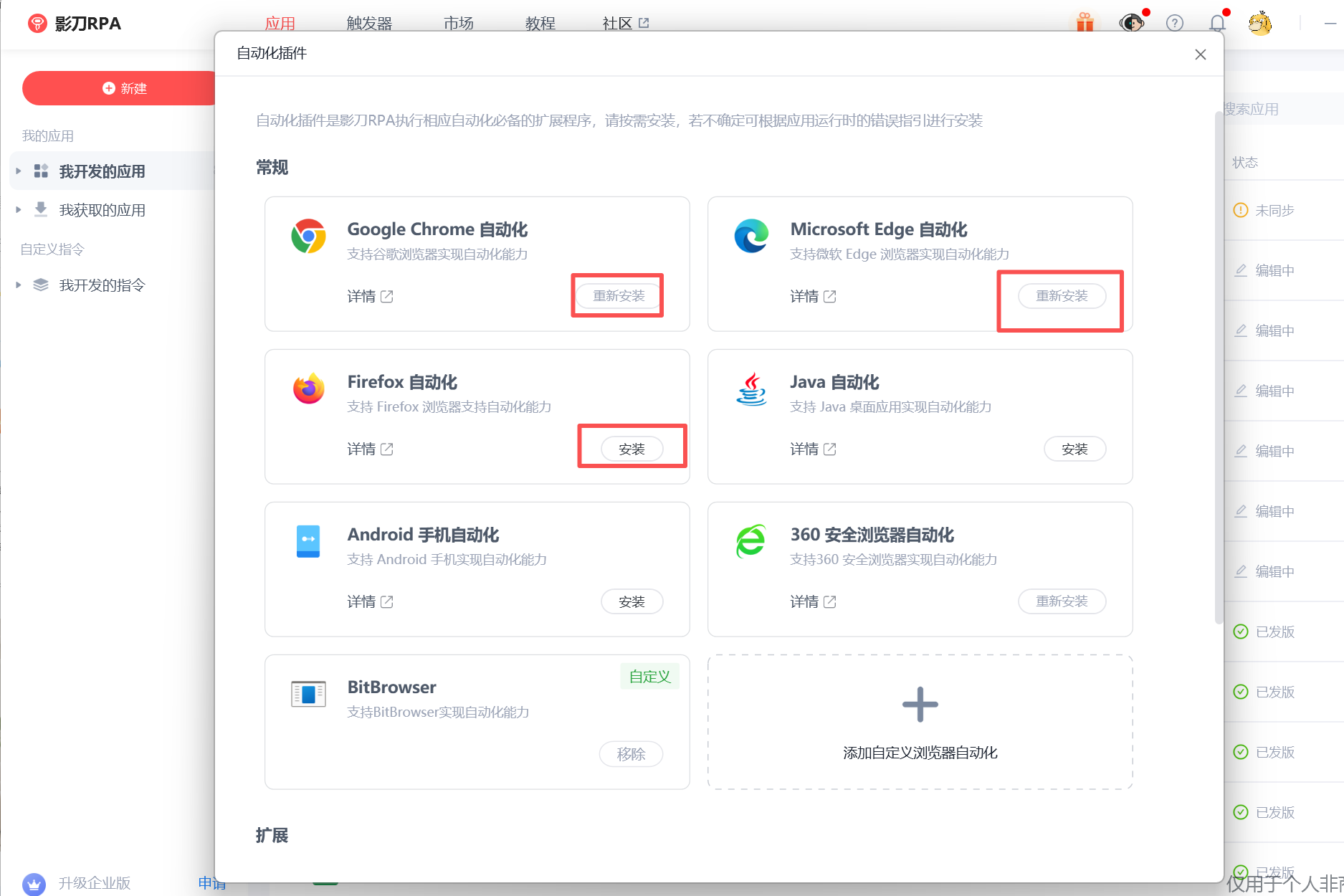
在客户端界面,点击右上角头像 → 工具 → 自动化插件 → Microsoft Edge自动化 → 点击安装插件。
根据提示完成插件安装。
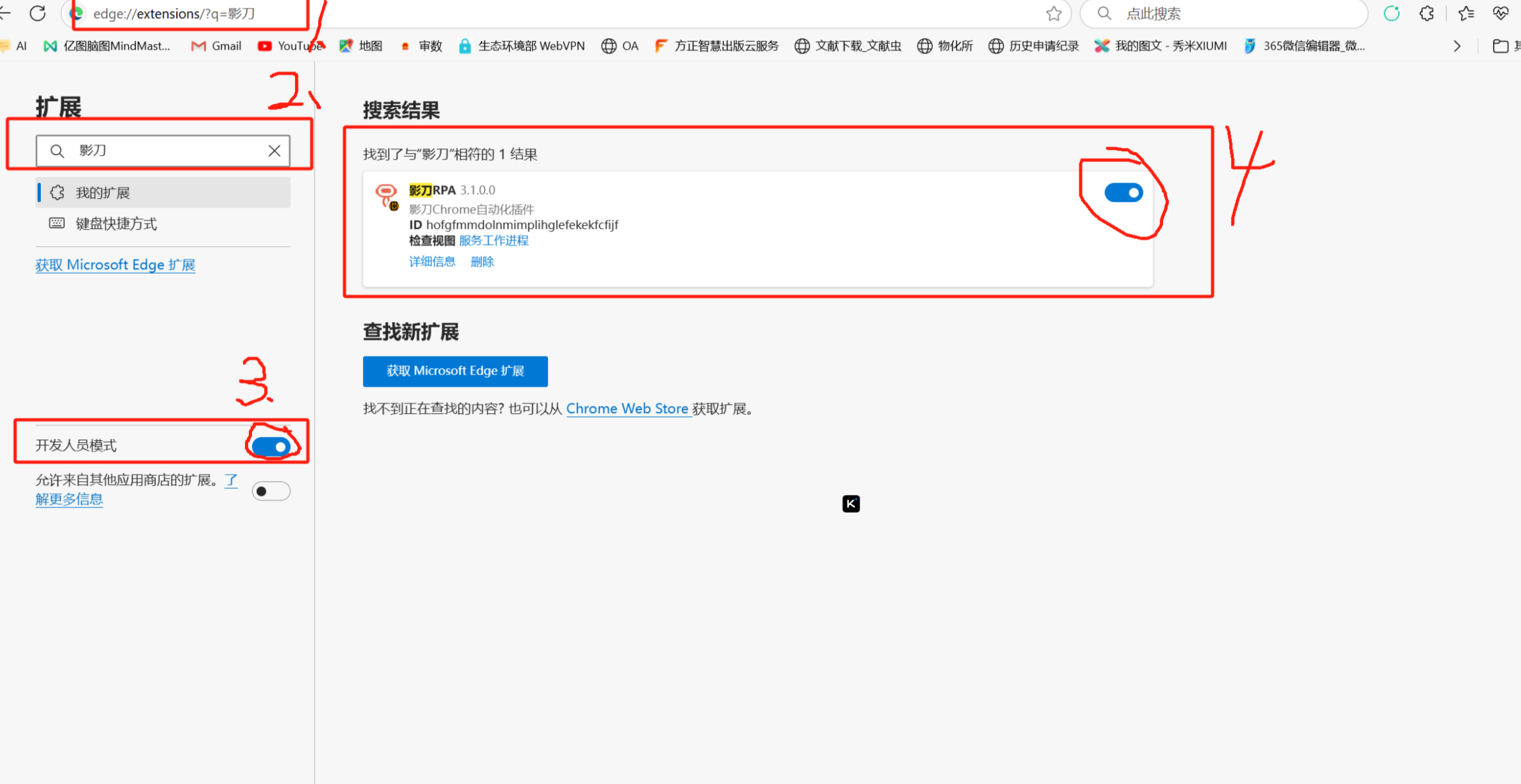
3、检查Edge浏览器扩展设置:确保【开发者模式】和【影刀插件】都已开启。
(插件安装完成后,打开 Edge 浏览器输入edge://extensions进入到扩展程序页面并确保【开发者模式】、【影刀插件】都处于打开的状态)
💡 小贴士:完成以上步骤,Edge浏览器的配置就大功告成了!如果你的主要场景涉及其他浏览器(比如Chrome),别急,下面还有Chrome的配置教程!
4、配置Chrome浏览器
Chrome浏览器因其广泛应用,也是影刀RPA的热门选择。以下是详细的下载与配置步骤:
(一)下载Chrome浏览器
📥 官方下载地址:点击此处下载
https://www.google.cn/intl/zh-CN/chrome
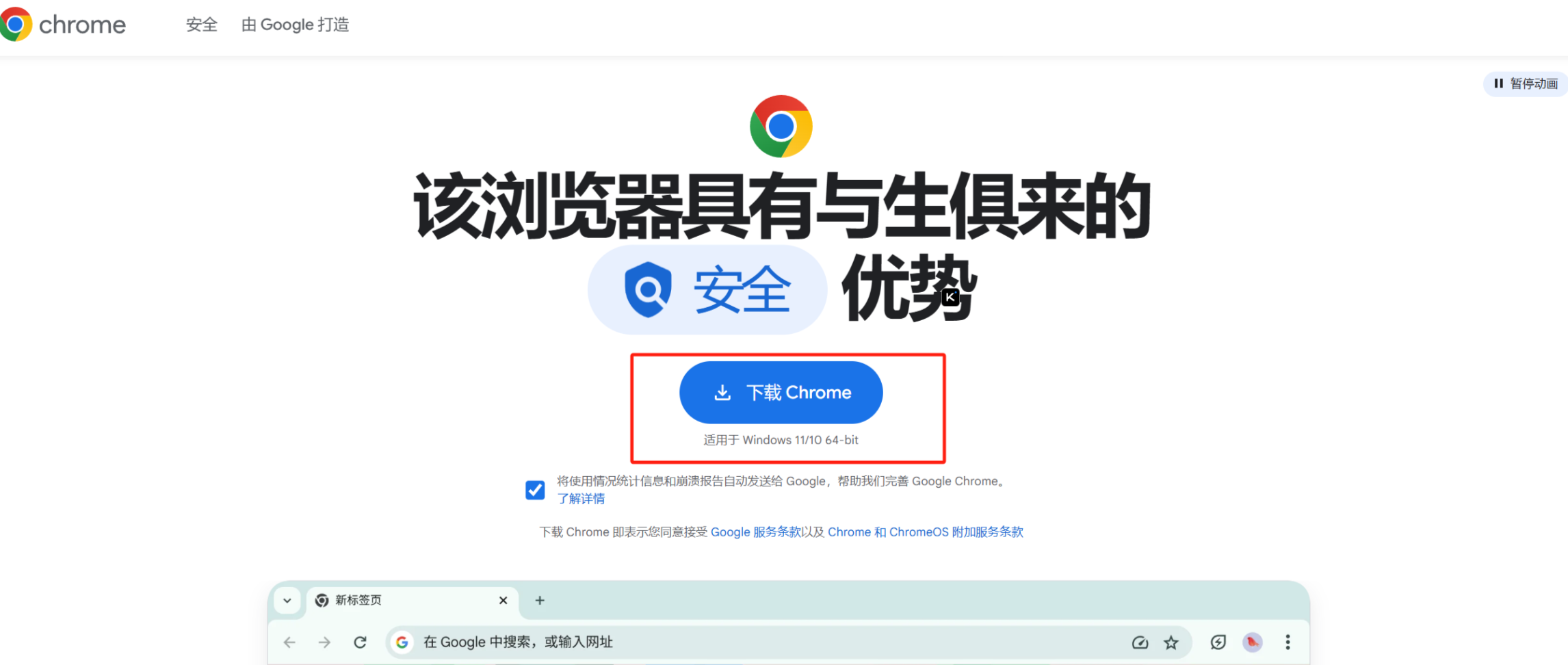
下载完成后,双击安装程序,按照提示一路点击“下一步”,完成默认安装。
(二)安装Chrome自动化插件
推荐使用自动安装方式,简单高效:
打开影刀RPA客户端,点击头像 → 工具 → 自动化插件 → Chrome自动化 → 点击安装插件。

💡 注意:开启开发者模式后,建议重启Chrome浏览器以确保插件生效。
三、获取更多自动化应用
想快速体验影刀RPA的强大功能?不妨直接访问:👉 邪修闪电RPA工具库
邀请加入应用市场_影刀RPA
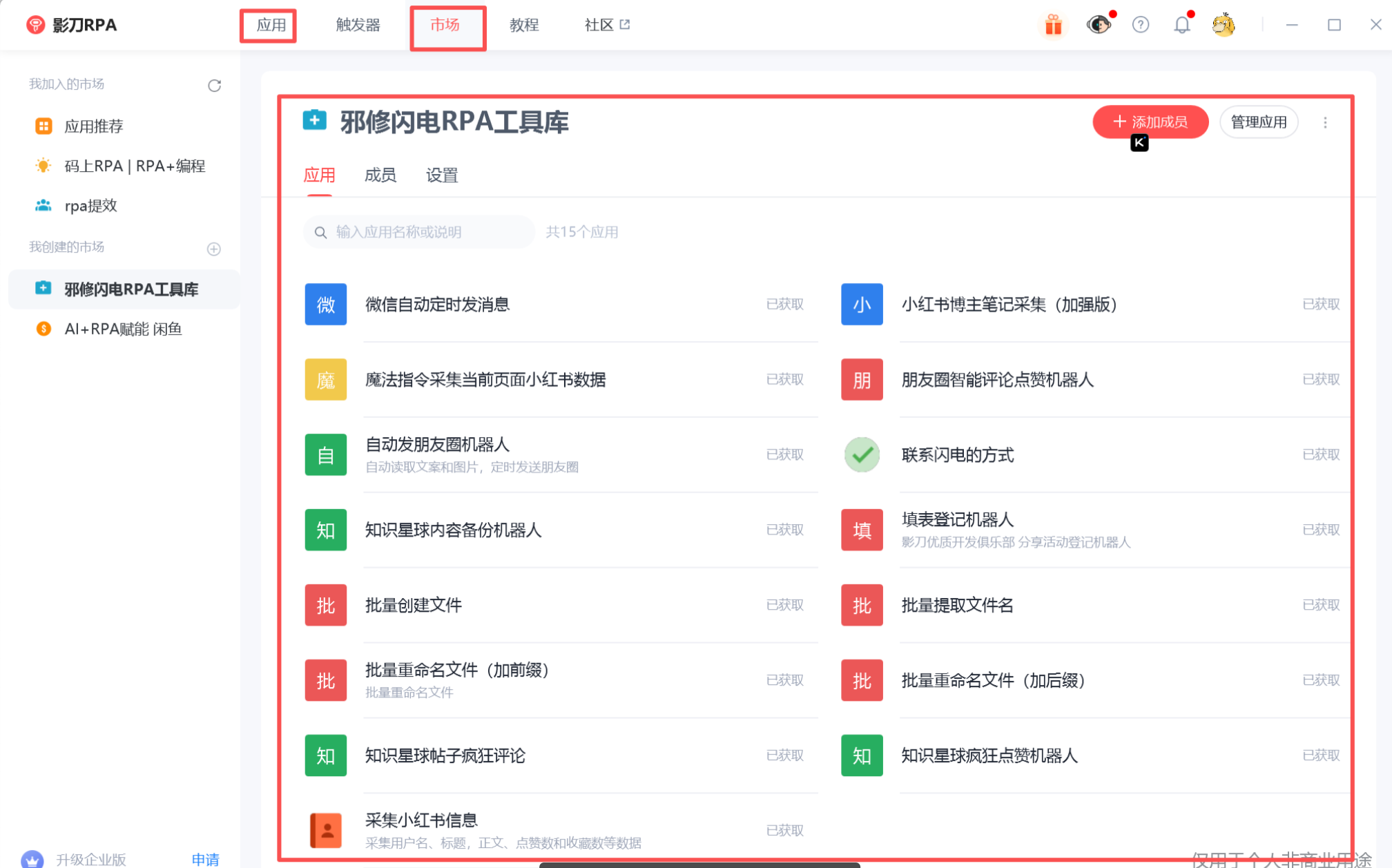
这里汇聚了丰富的自动化应用场景,覆盖日常办公、数据处理等多个领域,助你提升工作效率!
按照以上步骤,影刀RPA的下载、安装与浏览器配置就能轻松完成!无论是Edge还是Chrome,操作都非常简单。完成配置后,你就可以尽情探索影刀RPA的自动化魔法了!✨

常见问题解答
Q:安装插件后浏览器没反应?
A:请确保“开发者模式”和“影刀插件”都已开启,并尝试重启浏览器。
Q:如何获取更多帮助?
A:欢迎随时在评论区留言或私信我,我会尽力解答你的疑问!
邪修闪电RPA,用魔法指令打败繁琐工作!快来试试吧,开启你的RPA自动化之旅!🚀
欢迎点赞、收藏、分享!
如果你在使用过程中有任何问题,随时联系我,一起用影刀RPA点亮高效生活!💬