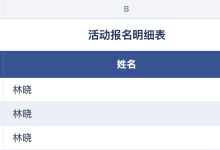
方法一:复制粘贴(最简单,适合短表格,你这张故障说明表首选)
打开 Word,鼠标拖动全选整张表格(点表格左上角十字小图标一键全选最快);
快捷键 Ctrl+C 复制;
打开 Excel,选中 A1 单元格,Ctrl+V 直接粘贴;
微调:粘贴后如果单元格换行错乱,选中整列→右键「设置单元格格式」→对齐,取消自动换行即可。
适配你这张表的小技巧
你表格内文字有换行,粘贴到 Excel 后: 选中 B 列(说明列)→开始栏取消「自动换行」,双击列分隔线自动适配宽度,一秒规整。
方法二:Word 另存为文本文件,Excel 导入(表格复杂、格式不乱)
适合行数多、带分段文字的表格,格式零错乱:
Word 全选表格,复制粘贴到空白 Word 文档(只留表格,清除多余内容);
左上角【文件】→另存为,保存类型选 纯文本 (*.txt);
打开 Excel→【数据】选项卡→【自文本 / CSV】,选中刚保存的 txt 文件;
导入向导分隔符勾选【制表符】,下一步完成,表格自动分列。
方法三:Word 直接导出 Excel(Office 完整版自带功能)
Word 选中整张表格;
顶部菜单栏【插入】→【对象】;
对象类型选择「Microsoft Excel 工作表」,确定;
表格会嵌入 Word 内 Excel 框,双击激活后,全选复制到独立 Excel 文件即可。
方法四:WPS 一键转换(WPS 用户最优,一键无损转换)
WPS 打开 Word 文档,点击顶部【特色应用】;
找到【Word 转 Excel】功能;
勾选仅转换表格区域,一键导出 xlsx 文件,文字换行、单元格边框完整保留。
针对你当前这张「云农谷小程序问题表」的快速操作步骤
鼠标点表格左上角十字标记,一键选中整张表格;
Ctrl+C 复制;
新建空白 Excel,点击 A1,Ctrl+V;
选中 B 列,双击列右边线自动加宽,取消自动换行,表格直接规整可用。
常见问题解决
粘贴后文字挤在一起:选中列 → 开始 → 取消【自动换行】,双击列分隔线自适应宽度。 边框丢失:Excel 粘贴后,全选表格,添加全部边框即可还原 Word 表格样式。