宏基笔记本进入U盘启动如何设置?(含U盘启动快捷键)
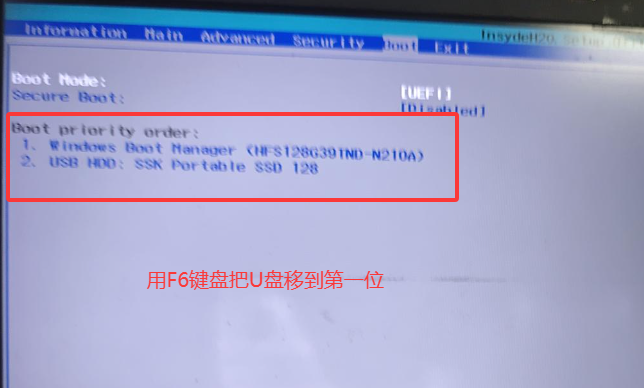
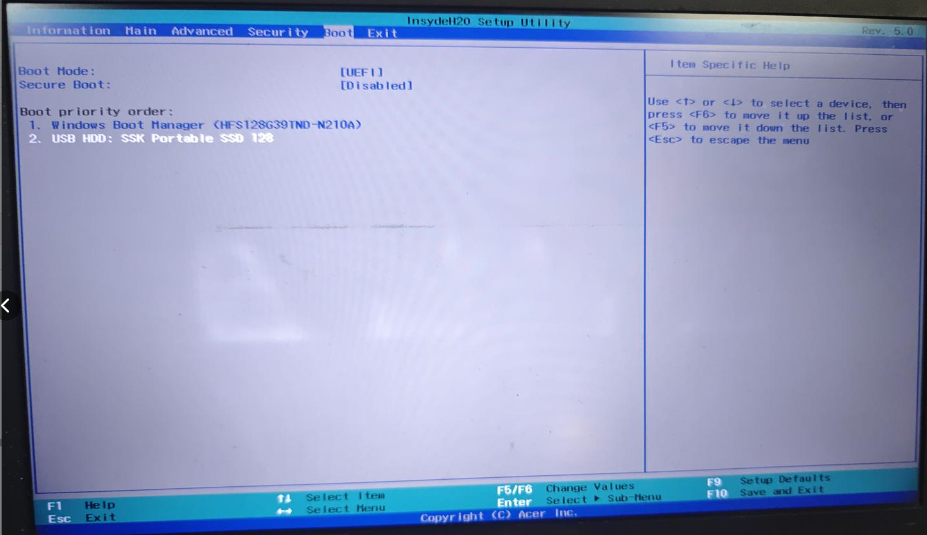
一句话回答: 宏基笔记本进入U盘启动需要开机按 F2 进入 BIOS,在 Boot 选项卡中用 F6 键将 USB HDD 项移到第一位,按 F10 保存退出即可。如果只想临时从U盘启动一次,无需改 BIOS 顺序,直接开机按 F12 调出启动菜单选择U盘。
一、U盘启动适用机型与快捷键速查
| Aspire(大多数) | F2 | F12 | A |
| Predator(游戏本) | F2 | F12 | A |
| Swift(轻薄本) | F2 | F12 | A |
| TravelMate(商务本) | F2 | F12 | A |
| 部分老机型(2012年前) | Del 或 Ctrl+Alt+Esc | F12 | C |
按 F2 无效时,尝试先按住 Fn 再按 F2。—— B 级(笔记本行业通用)
二、宏基笔记本进入U盘启动设置
⭕准备工作
- 一个已制作好的 U盘启动盘(PE 盘或系统安装盘)
- 已关闭 Secure Boot(Windows 8/10/11 预装机型可能需要,见下文)
- 已确认 USB 接口可用(建议优先插 USB 2.0 接口)—— B 级
- 制作 U盘启动盘参考:https://www.callmysoft.com/support/5347.html
⭕操作步骤
方法一:修改 BIOS 启动顺序(永久生效)
⭐ 适用场景: 需要频繁从U盘启动、安装系统或重装 PE 工具。
方法二:使用启动菜单(临时生效)
⭐ 适用场景: 仅这一次从U盘启动,不改默认设置。
三、常见问题(FAQ)
Q1:按 F2/F12 没反应,进不去 BIOS 怎么办?
- 确认是开机键后立刻点按,不是进 Windows 后再按。
- 尝试 Fn + F2 或 Fn + F12。
- 尝试 Del 或 Ctrl+Alt+Esc。
- 可通过 Windows「设置 → 更新和安全 → 恢复 → 高级启动 → UEFI固件设置」进入。
Q2:进入 BIOS 后找不到 Boot 选项卡?
- 新机型使用图形化 UEFI BIOS,找 Boot Priority 或 Boot Order。
- 也可找 System Configuration → Boot Options。
Q3:改了启动顺序还是进 Windows?
- ⚠️ 原因1: 没关 Secure Boot。设为 Disabled。—— B 级
- ⚠️ 原因2: U盘制作有问题。换 USB 2.0 接口,重做启动盘。—— B 级
- ⚠️ 原因3: BIOS 模式不匹配。用 UEFI 模式制作启动盘。—— B 级
Q4:如何恢复从硬盘启动?
进 BIOS 把 SATA HDD 移回第一位,F10 保存。或拔掉U盘重启。
Q5:哪些宏基型号带 F12 启动菜单?
2015 年后大多数宏基笔记本支持。如无效,检查 BIOS 中 F12 Boot Menu 是否设为 Enabled。
四、避坑清单
| 进 Windows 后才按快捷键 | 开机亮屏立刻按 | B |
| U盘插 USB 3.0 | 优先插 USB 2.0(黑色接口) | B |
| 未关 Secure Boot | 设 Disabled | B |
| PE 只做 Legacy | 选 GPT+UEFI 模式 | B |
| 进 BIOS 乱改其他设置 | 只调 Boot 顺序 | B |
五、适用场景说明
| 仅一次重装系统 | 方法二(F12 启动菜单) |
| 使用 PE 维护系统 | 方法一(修改启动顺序) |
| 给电脑安装双系统 | 方法一 |
| 测试U盘启动盘是否正常 | 方法二 |
| 无法进入 Windows 需要 PE 修复 | 方法一 |
六、其他设置技巧
- UEFI vs Legacy(CSM): 2020 年后宏基新机型默认仅 UEFI。老机型(2018 年前)若U盘启动后黑屏,可在 BIOS 中开启 CSM 或 Legacy Boot。—— 需确认(年份为代际推断)
- 快速启动: Windows 快速启动可能导致重启后按 BIOS 键无效,建议先关机再开机。