HarmonyOS staticMap 静态图使用指南:从入门到实战(状态管理V2版)
本文基于 HarmonyOS 6.1+ SDK,详细介绍 @kit.MapKit 中 staticMap 命名空间的静态图功能,涵盖 API 参数解析、状态管理 V2 实战案例及常见坑点,帮助开发者快速在应用中嵌入地图静态图。
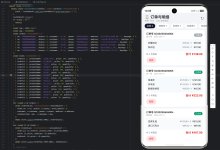
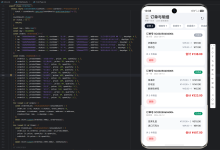
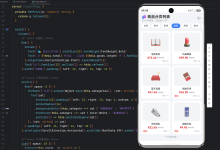
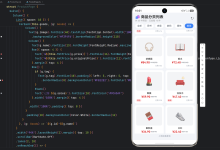
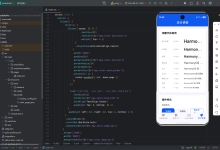
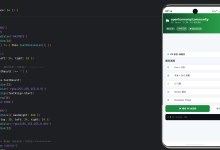
效果

一、什么是 staticMap(静态图)
staticMap 是 HarmonyOS Map Kit 提供的轻量级地图渲染能力,它通过 HTTP 请求返回一张地图图片(PixelMap),无需在应用中集成完整的地图 SDK,即可在界面上展示带有标记点、路径线的地图快照。
典型应用场景
| 商家详情页 | 在商家地址旁嵌入一张位置地图缩略图 |
| 订单/物流信息 | 展示发货地、收货地的位置关系 |
| 景点/房产介绍 | 标注景点、房源位置及周边配套 |
| 运动轨迹记录 | 用路径线绘制跑步、骑行轨迹快照 |
| 签到打卡展示 | 记录用户签到地点的地图截图 |
相比集成完整地图组件(Map Component),静态图的优势在于:体积小、加载快、实现简单,适合地图只读、不需要交互的场景。
二、前置条件
在调用 staticMap API 之前,需要完成以下准备:
2.1 开通地图服务
登录 AppGallery Connect,进入项目 → 应用 → 开放能力管理,开启地图服务开关,并重新申请 Profile 签名文件(详见《开通地图服务指南》)。
2.2 声明网络权限
在 module.json5 中声明网络权限(静态图通过网络请求获取):
{
"module": {
"requestPermissions": [
{
"name": "ohos.permission.INTERNET"
}
]
}
}
2.3 导入模块
import { staticMap } from '@kit.MapKit';
import { image } from '@kit.ImageKit'; // 用于接收 PixelMap
三、核心 API 详解
3.1 staticMap.StaticMapMarker(地图标记点)
用于在静态图上标注特定位置,支持自定义图标大小。
| location | Coordinate2D | 是 | 标记点的经纬度坐标 { latitude, longitude } |
| defaultIconSize | staticMap.IconSize | 否 | 图标尺寸枚举值 |
IconSize 枚举值:
| IconSize.TINY | 超小图标,适合密集标注或次要地点 |
| IconSize.SMALL | 小图标,适合主要地点标注 |
注意:StaticMapMarker 不支持 label 属性,无法在标记点上显示文字标签,如需文字说明可在 UI 层用 Text 组件叠加。
// 示例:标记北京故宫位置
const marker: staticMap.StaticMapMarker = {
location: { latitude: 39.9167, longitude: 116.3907 },
defaultIconSize: staticMap.IconSize.SMALL
};
3.2 staticMap.StaticMapOptions(静态图参数)
组装完整的静态图请求参数,传给 getMapImage() 方法。
| location | Coordinate2D | 是 | 地图中心坐标 { latitude, longitude } |
| zoom | number | 否 | 缩放级别,取值 1~20,数值越大地图越精细 |
| imageWidth | number | 否 | 图片宽度(像素),默认 512 |
| imageHeight | number | 否 | 图片高度(像素),默认 512 |
| scale | number | 否 | 分辨率倍数(1 或 2),2 适合高清屏 |
| markers | Array<StaticMapMarker> | 否 | 地图标记点数组 |
重要约束:当 scale=2 时,imageWidth 和 imageHeight 的取值范围为 (0, 512];当 scale=1 时,取值范围为 (0, 1024]。超出范围会报 Invalid input parameter 错误。
zoom 缩放级别参考:
| 3~5 | 省级/国家级 | 全国概览图 |
| 8~10 | 城市级 | 城市全貌 |
| 12~14 | 区县级 | 商圈、片区 |
| 15~17 | 街道级 | 街道详情、小区 |
| 18~20 | 建筑级 | 单个建筑、精确位置 |
const option: staticMap.StaticMapOptions = {
location: { latitude: 23.0666, longitude: 113.3303 },
zoom: 14,
imageWidth: 512, // scale=2 时,宽高不能超过 512
imageHeight: 512,
scale: 2,
markers: markers
};
3.3 staticMap.getMapImage()(获取静态图)
核心方法,异步返回地图图片。
// 方法签名
function getMapImage(options: StaticMapOptions): Promise<image.PixelMap>
返回 Promise<image.PixelMap>,可直接赋值给 Image 组件展示。
四、状态管理 V2 实战案例
以下是一个完整的静态地图展示组件,使用 @ComponentV2 + @Local + @Param 实现响应式地图渲染。
4.1 组件代码
import { staticMap } from '@kit.MapKit';
import { image } from '@kit.ImageKit';
// 静态地图展示组件
// @ComponentV2:使用 V2 组件声明,支持细粒度响应式更新
// @Local:组件内部状态,变化时自动触发局部 UI 刷新
// @Param:父→子单向数据流,父组件值变化时子组件自动同步
@ComponentV2
export struct StaticMapDemo {
@Local mapImage: image.PixelMap | null = null; // 组件内部持有 PixelMap
@Local isLoading: boolean = true; // 加载状态标志
@Param latitude: number = 39.9167; // 地图中心纬度(从父组件接收)
@Param longitude: number = 116.3907; // 地图中心经度(从父组件接收)
@Param zoom: number = 15; // 缩放级别
aboutToAppear(): void {
this.fetchMapImage();
}
private fetchMapImage(): void {
this.isLoading = true;
// 构造标记点(注意:StaticMapMarker 不支持 label 属性)
const marker: staticMap.StaticMapMarker = {
location: { latitude: this.latitude, longitude: this.longitude },
defaultIconSize: staticMap.IconSize.SMALL
};
// 显式声明泛型参数(ArkTS 编译器不支持隐式泛型推断)
const markers: Array<staticMap.StaticMapMarker> = [marker];
// 拼装请求参数(scale=2 时 imageWidth/imageHeight 不能超过 512)
const option: staticMap.StaticMapOptions = {
location: { latitude: this.latitude, longitude: this.longitude },
zoom: this.zoom,
imageWidth: 512,
imageHeight: 512,
scale: 2,
markers: markers
};
staticMap.getMapImage(option)
.then((pixelMap: image.PixelMap) => {
this.mapImage = pixelMap;
this.isLoading = false;
})
.catch((error: Error) => {
this.isLoading = false;
console.error('静态图加载失败:', error.message);
});
}
build() {
Column() {
if (this.isLoading) {
LoadingProgress().width(48).height(48)
} else if (this.mapImage !== null) {
Image(this.mapImage)
.width('100%')
.height(200)
.objectFit(ImageFit.Cover)
.borderRadius(12)
.clip(true)
} else {
Text('地图加载失败')
.fontSize(12)
.fontColor('#999999')
}
}
.width('100%')
.borderRadius(12)
.clip(true)
}
}
4.2 父组件调用方式
import { StaticMapDemo } from '../components/StaticMapDemo';
@Entry
@ComponentV2
struct MapPage {
build() {
Column() {
Text('北京故宫位置').fontSize(20).fontWeight(FontWeight.Bold)
// 向子组件传递坐标参数,子组件 @Param 自动接收
StaticMapDemo({
latitude: 39.9167,
longitude: 116.3907,
zoom: 16
})
}
.padding(16)
}
}
五、状态管理 V2 装饰器说明
本案例使用了 HarmonyOS 状态管理 V2 装饰器,相比 V1 有以下优势:
| @Component | @ComponentV2 | V2 组件声明,支持更细粒度更新 |
| @State | @Local | 组件内部状态,V2 无需手动管理依赖 |
| @Prop | @Param | 父→子单向数据流,V2 性能更优 |
| @Observed 类 | @ObservedV2 + @Trace | V2 可观测对象,每个属性独立追踪 |
核心优势:V2 装饰器实现了属性级别的响应式追踪,当 @Trace 属性变化时,只有引用该属性的 UI 节点会刷新,避免了整个组件树重渲染的性能损耗。
六、注意事项与常见坑点
6.1 ArkTS 泛型推断限制
ArkTS 编译器存在 arkts-no-inferred-generic-params 规则,禁止依赖隐式泛型推断。数组声明必须显式写出泛型参数:
// ❌ 错误写法:隐式泛型
const markers = [marker];
// ✅ 正确写法:显式声明泛型
const markers: Array<staticMap.StaticMapMarker> = [marker];
6.2 坐标系说明
中国大陆地区使用 GCJ02 坐标系(又称火星坐标系),如果使用 GPS 获取的 WGS84 坐标,会有几百米偏差,需要先用 mapkit.convertCoordinate() 进行坐标转换。
6.3 scale 参数与图像尺寸约束
imageWidth 和 imageHeight 的取值范围与 scale 强相关,超出范围会报 Invalid input parameter 错误:
| 1 | (0, 1024] | 512 × 512 物理像素 |
| 2 | (0, 512] | 512 × 2 = 1024 × 1024 物理像素 |
推荐配置:
- 高清屏幕:scale=2, imageWidth=512, imageHeight=512(渲染分辨率 1024×1024)
- 普通屏幕:scale=1, imageWidth=800, imageHeight=400
6.4 错误处理
getMapImage() 返回的 Promise 在以下情况会 reject:
- 网络不可用
- 地图服务未开通(error code 60001)
- 签名校验失败(error code 60002)
- 坐标超出有效范围
建议始终使用 .catch() 或 try-catch 处理错误,并给用户友好的提示。
6.5 模拟器限制
ARM/x86 模拟器对 MapKit 功能支持有限,建议使用真机调试。部分模拟器环境下 getMapImage() 可能返回空结果或抛出异常。
七、总结
staticMap 是 HarmonyOS Map Kit 中最轻量的地图能力,适合在详情页、卡片、列表中嵌入位置地图快照。配合状态管理 V2 的 @ComponentV2 + @Local + @Param,可以构建出高性能、响应式的地图展示组件。
核心步骤总结:
参考文档
- staticMap API 官方参考
- 开通地图服务配置指南
- HarmonyOS 状态管理 V2 开发指南