电脑用久了,重复文件不知不觉就占用了大量磁盘空间。聊天软件反复接收的文件、下载时不小心点了两次的安装包、手机备份时导入的重复照片——这些副本堆积在硬盘里,既浪费空间又让文件管理变得混乱。本文从重复文件的常见来源讲起,对比几款主流清理工具的使用场景,并重点介绍如何用「软领Windows优化大师」把重复项和大文件分开处理,安全释放磁盘空间。
文章目录
-
- 一、重复文件通常怎么产生
- 二、先定扫描范围再清理
- 三、常见工具适合什么场景
- 四、用「软领Windows优化大师」把重复项和大路径分开处理
- 五、删除前怎么复核
- 六、常见误区
-
-
- 相似照片当成完全重复
- 扫描整个系统盘后批量删除
- 不看路径只看文件名
-
- 总结
-
-
- 不看路径只看文件名
-
- 总结
一、重复文件通常怎么产生
重复文件多来自聊天接收、下载重试、相册备份、项目版本复制和压缩包反复解压。它们分散在桌面、下载、文档、图片、视频和移动硬盘备份目录里,时间久了会占用数 GB 到几十 GB。
高发位置
高发位置
下载目录:
安装包、压缩包、重复下载文件。
图片和视频:
手机备份、相册导入、剪辑素材。
项目资料:
文档副本、版本备份、交付压缩包。
聊天文件:
接收文件、转发图片、缓存视频。
二、先定扫描范围再清理
重复文件扫描不建议一开始覆盖整个系统盘。先从下载、图片、视频和项目资料目录开始,排除 Windows、Program Files 和软件配置目录。
操作步骤
操作步骤
先备份重要项目目录,尤其是照片、视频和工作资料。
选择一个明确目录扫描,例如下载、图片或某个备份盘。
按文件名、大小、内容或相似度查看结果。
只删除确认不需要的副本,保留原始路径和最新版本。
要点
要点
不要对整个 C 盘做无差别删除。系统目录和软件目录里的同名文件未必是重复垃圾,很可能是
程序运行需要的组件。
三、常见工具适合什么场景
不同工具侧重点不同。选择时看你要清的是普通重复文件、相似照片、音乐资料,还是顺手做系统清理。
| 「软领Windows优化大师」 | 重复文件、垃圾清理、大文件线索 | 想把空间整理放在一起处理 | 先确认扫描范围 |
| Duplicate Cleaner | 文件名、大小、内容规则 | 需要细分条件筛选 | 规则要先看懂 |
| AllDup | 多条件重复文件扫描 | 目录多、规则复杂 | 删除前复核路径 |
| dupeGuru | 图片、音乐、文档去重 | 相似文件整理 | 相似不等于完全重复 |
| CCleaner | 基础重复和缓存清理 | 顺手做常规清理 | 不要批量删除未知目录 |
四、用「软领Windows优化大师」把重复项和大路径分开处理
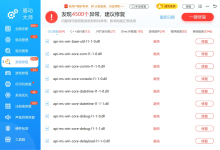
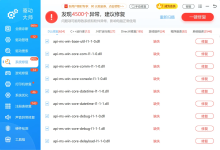
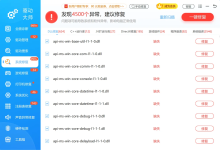
「软领Windows优化大师」是面向 Windows 电脑的清理和优化工具,适合在文件副本多、C 盘路径占用看不清时先做一轮集中扫描。这里主要用到重复文件清理和大文件分析:前者帮你找出相同副本,后者按路径显示目录和文件的体积占用,先看清再决定删除、迁移还是保留。
重复文件清理 先把相同副本集中列出来,适合处理多份拷贝和反复下载产生的重复项。确认路径和文件来源后,再决定保留哪一份。

大文件分析 再按目录树查看占用,找出不是重复项但体积很大的路径。一个看重复,一个看占用,先分清问题再处理,不用在资源管理器里逐层展开。

五、删除前怎么复核
重复文件清理的风险不在扫描,而在删除。删除前看路径、文件大小、修改时间和预览内容,必要时先移到临时目录观察一段时间。
操作步骤
操作步骤
保留原始目录里的文件,优先删除下载目录或临时备份目录里的副本。
照片和视频先预览,确认不是不同尺寸或不同版本。
工作文档先看修改时间和文件名,避免删掉最新稿。
删除后清空回收站前,再确认一次空间和文件是否正常。
六、常见误区
相似照片当成完全重复
连拍、修图、裁剪和不同分辨率导出都可能被识别为相似。照片类文件要预览后再删。
扫描整个系统盘后批量删除
系统目录和软件目录里的同名文件可能属于不同组件。重复文件清理应限定在用户资料目录。
不看路径只看文件名
相同文件名不代表内容相同。删除前要看大小、哈希、修改时间和所在目录。
总结
不看路径只看文件名
相同文件名不代表内容相同。删除前要看大小、哈希、修改时间和所在目录。
总结
重复文件清理先限定范围,再选择合适工具,最后人工复核删除结果。「软领Windows优化大师」适合把重复文件清理、大文件分析和垃圾清理串起来,但系统目录和软件目录不适合无差别去重。