C盘空间见底时,先别急着重装系统。按照从低风险到高风险、从临时文件到系统备份的顺序,逐步清理磁盘临时文件、系统缓存、休眠文件和旧系统备份,通常能释放3-20 GB,具体取决于更新残留和大文件数量。清理完成后,再用「软领Windows优化大师」做一轮深度扫描,把软件残留、缓存和常驻项一并收尾。
文章目录
-
- 一、按安全顺序清理C盘
- 二、用磁盘清理回收基础垃圾
- 三、清理临时目录和浏览器缓存
- 四、不用休眠就关闭休眠文件
- 五、确认不回滚后删除 Windows.old
- 六、用「软领Windows优化大师」整理常驻项和系统垃圾
- 七、方法对比
- 八、常见误区
-
-
- 直接删除 Windows 目录
- 把桌面文件都当垃圾
- 关闭虚拟内存救急
-
- 九、总结
-
-
- 关闭虚拟内存救急
-
- 九、总结
一、按安全顺序清理C盘
C盘清理应该从风险最低的项目开始推进。临时文件和缓存可以优先处理,桌面和下载目录以迁移为主,休眠文件和旧系统备份需要确认实际需求后再操作。
C 盘清理优先级
先清低风险项目
临时文件、回收站、缩略图、缓存
再迁移大文件
桌面、下载、视频、安装包、项目资料
最后处理系统项
休眠文件、Windows.old、还原点
要点
要点
C:\\Windows、C:\\Program Files 和 WinSxS 不要手动当垃圾删。系统级项目优先使用 Win
dows 自带入口处理。
二、用磁盘清理回收基础垃圾
磁盘清理适合第一轮处理临时文件、缩略图、回收站和更新清理。长期没有清过的电脑,通常能释放 1-5 GB。
操作步骤
操作步骤
按 Win + R,输入 cleanmgr 后回车。
选择 C盘,点击 确定。
勾选临时文件、缩略图、回收站、Windows 更新清理等项目。
点击 清理系统文件,再复查是否有旧更新残留。
清理完成后重新打开磁盘属性查看空间变化。若变化不明显,继续检查用户临时目录和大文件。
三、清理临时目录和浏览器缓存
用户临时目录、系统临时目录和浏览器缓存会长期增长。清理这些内容风险低,适合作为磁盘清理后的第二步。
操作步骤
操作步骤
按 Win + R,输入 %temp%,删除能删除的用户临时文件。
再输入 temp,处理 C:\\Windows\\Temp 里的可删除项目。
清理 Edge、Chrome 或其他浏览器的缓存图片和文件。
检查下载目录,把旧安装包、压缩包和重复下载文件移走或删除。
遇到“正在使用”的文件直接跳过。正在运行的软件可能会锁定临时文件,不需要为这类提示强制结束系统进程。
四、不用休眠就关闭休眠文件
hiberfil.sys 通常与内存容量相关,可能占用数 GB 到十几 GB。如果你平时不用休眠功能,可以关闭休眠来回收这部分空间。
操作步骤
操作步骤
右键开始菜单,以管理员身份打开终端或命令提示符。
输入 powercfg -h off 后回车。
回到 C 盘根目录或磁盘属性,查看空间是否增加。
以后需要恢复休眠时,执行 powercfg -h on。
要点
要点
如果你经常使用休眠、快速恢复工作现场或笔记本电量管理依赖休眠,不建议为了释放空间
直接关闭。
五、确认不回滚后删除 Windows.old
系统升级后留下的 Windows.old 可能超过 10 GB。它用于回滚旧系统,只有确认不需要回退时再删除。
操作步骤
操作步骤
再次打开 cleanmgr,选择 C 盘。
点击 清理系统文件。
勾选 以前的 Windows 安装 和相关更新残留。
确认删除后等待系统完成清理。
桌面、下载、视频和项目资料不属于 Windows.old 清理范围。空间仍紧张时,应继续按文件大小排查个人目录。
六、用「软领Windows优化大师」整理常驻项和系统垃圾
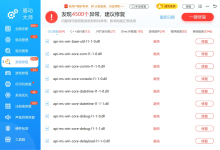
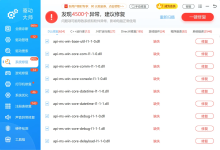
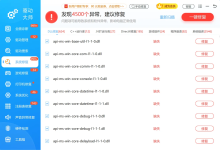
「软领Windows优化大师」是面向 Windows 电脑的清理和优化工具,适合在软件残留、缓存垃圾和开机常驻项混在一起时统一排查。这里主要用到软件管理和垃圾清理:前者梳理不再使用的软件,后者清理临时文件、缓存和卸载后留下的无效残留。
软件管理 会集中查看低频软件、常驻来源和卸载残留,先把会长期占用资源的项目列出来,确认后统一处理。

垃圾清理 再清理临时文件、软件缓存和系统残留,减少后台负担和磁盘占用。常驻项和垃圾文件一起处理,开机后复查会更容易判断卡顿来源。

这一步会把软件来源、缓存和残留集中做一轮深度扫描;确认可清项目后再一键清理。
七、方法对比
| 磁盘清理 | 临时文件、缩略图、更新清理 | 第一轮低风险清理 | 通常释放 1-5 GB |
| 临时目录 | %temp% 和 C:\\Windows\\Temp | 安装和解压残留较多 | 占用文件跳过 |
| 关闭休眠 | hiberfil.sys | 从不使用休眠 | 需要管理员命令 |
| 删除 Windows.old | 旧系统备份 | 确认不回滚旧系统 | 可能释放 10 GB 以上 |
八、常见误区
直接删除 Windows 目录
系统目录不是缓存目录。需要清理系统文件时,使用磁盘清理、存储设置或工具扫描结果。
把桌面文件都当垃圾
桌面上的文档、图片、视频和项目资料应先迁移或归档,确认无用后再删除。
关闭虚拟内存救急
虚拟内存会影响大型软件和游戏稳定性,不建议为了腾空间直接关闭。
九、总结
档、图片、视频和项目资料应先迁移或归档,确认无用后再删除。
关闭虚拟内存救急
虚拟内存会影响大型软件和游戏稳定性,不建议为了腾空间直接关闭。
九、总结
C盘满了先按“磁盘清理、临时目录、休眠文件、Windows.old、大文件迁移”的顺序处理。基础步骤做完后,再用「软领Windows优化大师」集中扫描缓存、残留和可迁移大文件,空间变化会更清楚。