一、清理索引文件夹 C:\\ProgramData\\Microsoft\\Search\\Data\\Applications\\Windows
里面核心大文件是 Windows.db(Win11)/Windows.edb(Win10),直接删会提示文件占用,必须先停服务。
分两种方案:保留搜索(重建索引,推荐)、彻底关闭搜索后全删(释放最大空间)
方案 1:只清理、保留系统搜索(不关闭服务)
Win+R 输入 control srchadmin.dll 打开「索引选项」
右下角点 高级
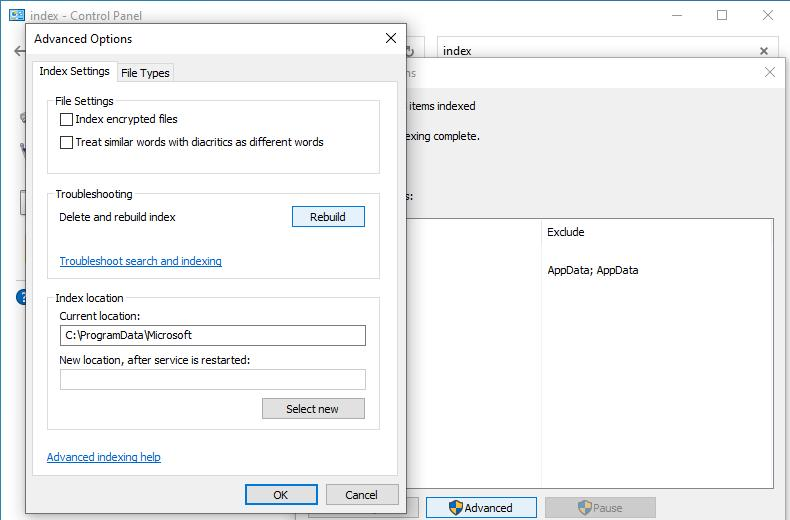
疑难解答里点 重建 → 确认
系统自动删除旧索引、重新生成,大文件体积会大幅缩小
缺点:会后台重新索引,磁盘短时占用高;适合还想用搜索的人
方案 2:停止服务,手动彻底清空索引文件(一次性释放几 G 空间)
步骤 1:停止 Windows Search 服务
步骤 2:删除索引目录全部内容
打开路径:
C:\\ProgramData\\Microsoft\\Search\\Data\\Applications\\Windows
- Ctrl+A 全选所有文件 / 文件夹,删除
- 若提示权限不足:右键文件夹 → 属性 → 安全 → 获取管理员完全控制权限
步骤 3(二选一)
- 想继续用搜索:回到服务,右键 启动,系统自动重建索引
- 不想用搜索:直接跳到下面「彻底关闭 Windows 搜索」
二、彻底关闭 Windows Search(永久禁用,不再生成索引文件)
方法 1:图形界面禁用(最简单,新手推荐)
效果:开机不再启动 SearchIndexer.exe,不会再生成 Windows.db 索引库
方法 2:管理员命令一键禁用(复制执行)
以管理员身份打开 CMD / PowerShell,粘贴执行:
sc stop "wsearch"
sc config "wsearch" start=disabled
方法 3:极致锁死(防止系统自动恢复服务,适合 C 盘空间紧张)
管理员 PowerShell 逐条运行:
# 禁止服务自动启动
Set-Service WSearch –StartupType Disabled
# 清除失败自动重启规则
reg add "HKLM\\SYSTEM\\CurrentControlSet\\Services\\WSearch" /v FailureActions /t REG_BINARY /d 00000000 /f
# 给索引目录加权限拦截,阻止重建索引文件
takeown /f "$env:ProgramData\\Microsoft\\Search\\Data" /r /d y
icacls "$env:ProgramData\\Microsoft\\Search\\Data" /grant Administrators:F /t
rmdir /s /q "$env:ProgramData\\Microsoft\\Search\\Data"
md "$env:ProgramData\\Microsoft\\Search\\Data"
icacls "$env:ProgramData\\Microsoft\\Search\\Data" /deny Everyone:(OI)(CI)(DE,DC)
执行后:索引目录被锁死,就算服务意外启动也无法写入新索引文件。
三、关闭搜索后的影响(必看)
四、补充优化(防止索引再次暴涨)
如果只是想缩小体积、不打算关闭搜索: