场景:内网用以太网、互联网用wifi,导致连wifi无法工作,连以太网无法沟通
需求一:同一台电脑同时可以连接两个网络,既可开展日常工作,也可保证沟通效率
方案:
1.使用管理员命令窗口,清理旧路由
> route delete 0.0.0.0 # 删除所有默认路由,避免冲突
> route print # 确认无重复0.0.0.0路由
2.添加内网永久路由(固定不变,重启有效)
# 该步骤类似添加白名单,在访问时遇到相关IP段,会采用后面的网关进行访问,格式解释如下:
# route -p(永久生效) add 要访问的内网IP段 mask 子网掩码(大段用255.255.0.0,子段用255.255.255.0) 内网网关
# 目前用到172.88和172.66,有其他的可以再加
> route –p add 172.88.0.0 mask 255.255.0.0 192.188.255.254
> route –p add 172.66.0.0 mask 255.255.0.0 192.188.255.254
配置完成后,配置或重新连接无线网和有线网络即可;
需求二:可以双网连接,但每次开机因为已连接有线网,不会自动连接wifi,怎么办?
方案:修改组策略
1.windows 专业版/企业版
1.Win+R 输入gpedit.msc打开本地组策略编辑器。
2.路径:计算机配置→管理模板→网络→Windows 连接管理器。
3.双击 “最小化到 Internet 或 Windows 域的同时连接数”,设为已启用,值改为0(允许无限同时连接),点应用→确定。
4.重启电脑使策略生效。
2.windows 家庭版
1.新建文本文档,粘贴以下内容并保存为EnableMultiConn.bat(管理员运行):
@echo off
reg add "HKLM\\SOFTWARE\\Policies\\Microsoft\\Windows\\WcmSvc\\GroupPolicy" /v fMinimizeConnections /t REG_DWORD /d 0 /f
pause
2.运行后重启,效果等同组策略设置。
三、问题及解决
1.问题一:互联网访问卡顿、慢
根据以上设置后,有一台电脑在工作中发现打开互联网网速很慢,疑似先访问了网内路由,超时后才访问互联网。查看路由可以看到永久路由地址中多了一条,示例如下:
> route print
— 以下是结果
网络地址 网络掩码 网关地址 跃点数
172.88.0.0 255.255.0.0 192.168.245.254 1
172.66.0.0 255.255.0.0 192.168.245.254 1
0.0.0.0 0.0.0.0 192.188.255.254 0 //系统自动添加
处理办法:
1.在以太网IPv4设置中,删除默认网关,然后保存,重启该网卡。
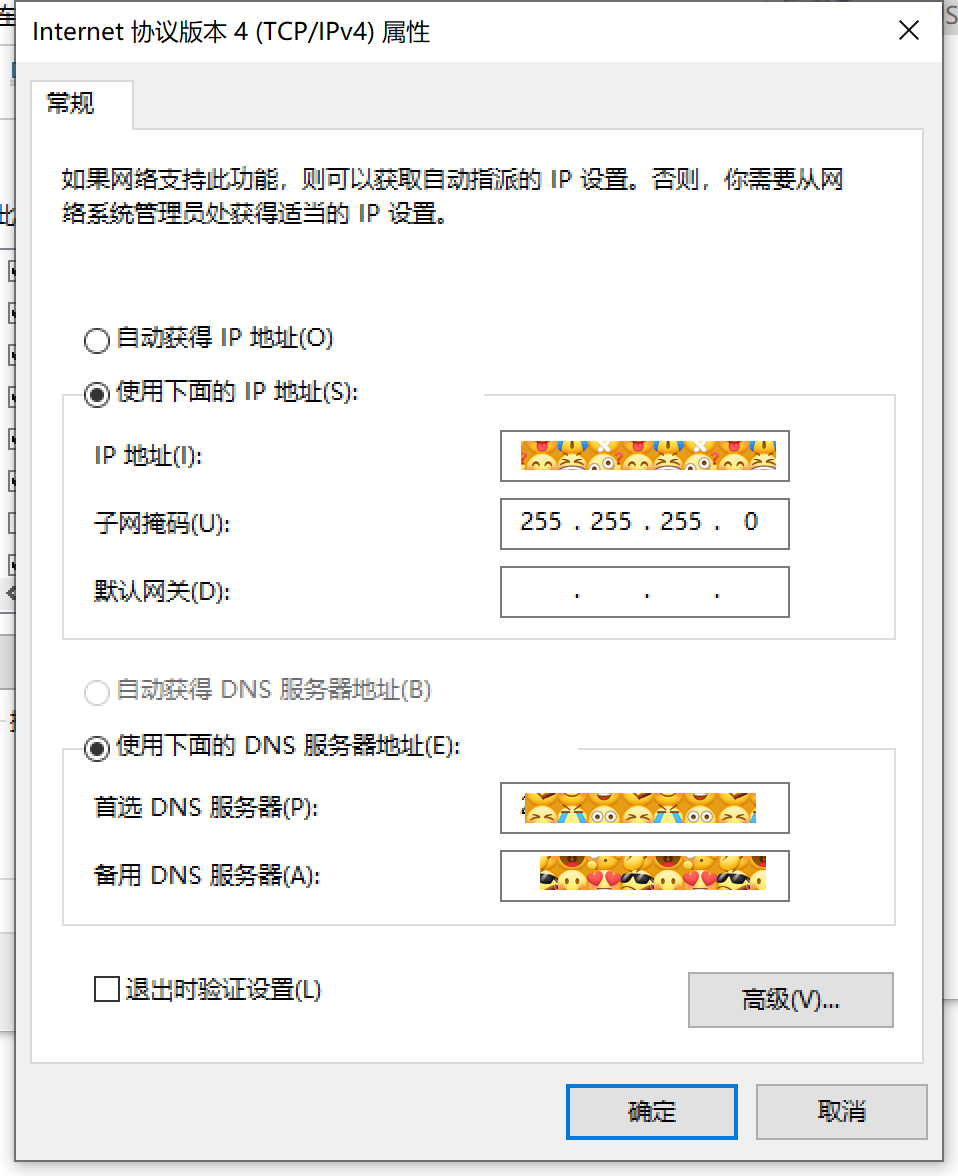
2.重启后你会发现以太网状态是“未识别的网络”,但是并不影响使用。重启有效。