一句话核心结论
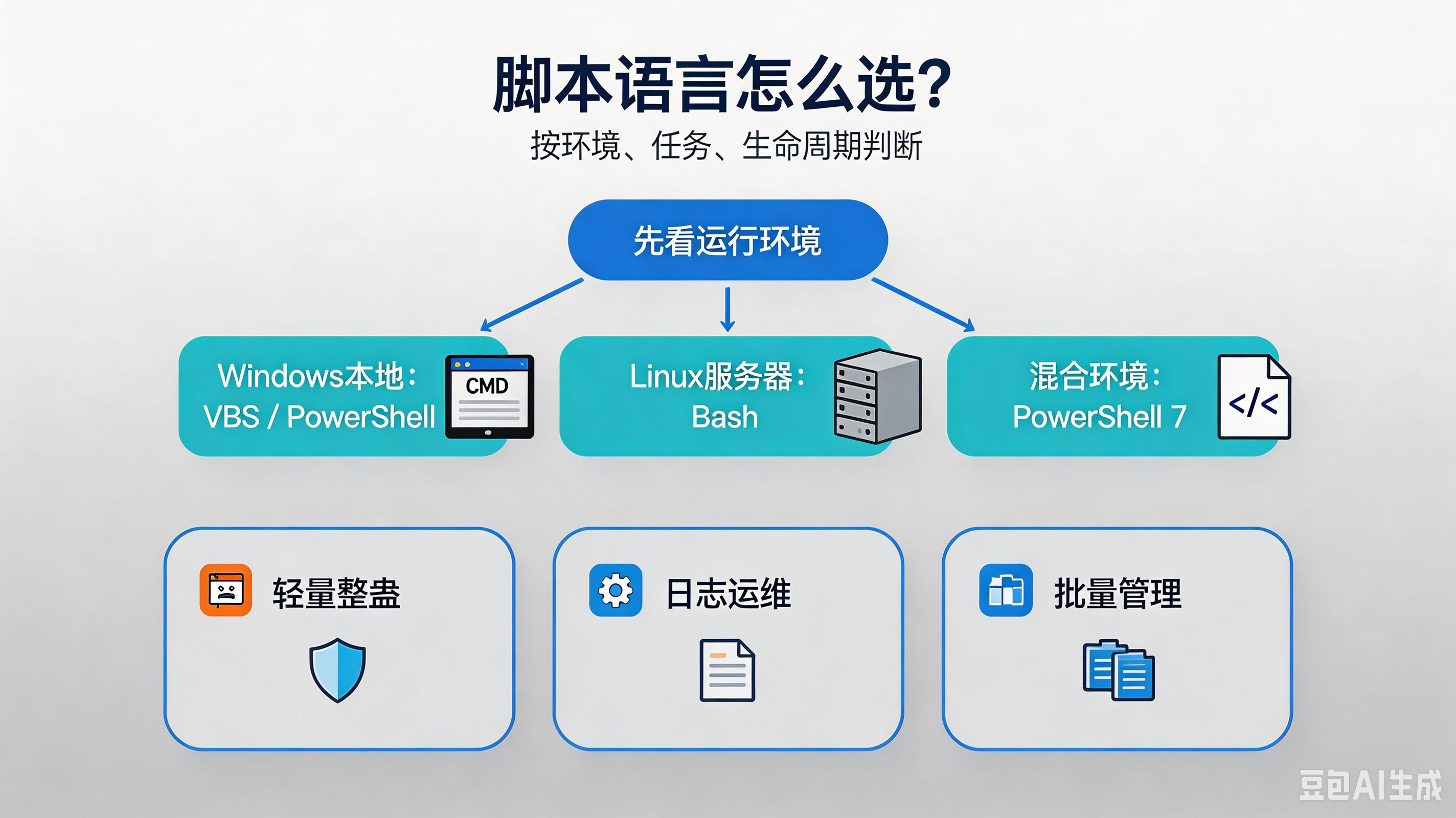
操作系统决定底层上限;用途(运维/整蛊/自动化/跨平台)决定最终选择。
- Windows 原生轻量弹窗、模拟按键、简易整蛊 → VBS
- Linux / macOS / WSL、服务器运维、跨终端、云主机 → Bash
- Windows 专业自动化、系统管理、API、AD域、高级Windows控制 → PowerShell
补充:三者互不兼容,运行环境天然隔离,不存在"一套代码到处跑"这回事。选型之前先搞清楚脚本最终要在什么环境里跑,这是最根本的约束条件。
写在前面
刚接触脚本语言的时候,很多人都被这三个名字搞晕过——VBS、Bash、PowerShell,看起来都能做自动化,但到底该学哪个?哪个更适合手头的任务?
这篇文章不会罗列枯燥的语法对比,而是从实际工作场景出发,帮你理清思路:在什么情况下选哪个,以及为什么。
一、三个语言的出身和定位
VBScript:曾经的Windows自动化老将
VBScript(全称 Microsoft Visual Basic Scripting Edition)是微软在上世纪90年代推出的轻量级脚本语言,文件后缀名是 .vbs。它诞生于Windows生态的黄金时代,曾是ASP动态网页的默认脚本语言,也是Windows系统管理员的得力助手。
VBS的特点是语法简单、门槛极低,继承了Visual Basic家族的自然语言风格,对非专业开发者非常友好。很多早期办公自动化脚本、Windows系统管理脚本都是用VBS写的。它还有一个独特的优势:Windows 零预装,所有普通电脑直接运行,不需要开启开发者模式,而且可以用 wscript.exe 静默运行,没有黑框控制台——这也是为什么网上大量电脑整蛊脚本都用VBS写的根本原因。
但需要正视一个现实:微软已经在2023年将VBScript列入弃用名单,计划在2027年之后从Windows系统中完全移除。这意味着VBS已经进入了生命周期的倒计时阶段。
Bash:Linux/Unix世界的通用语言
Bash(Bourne Again Shell)是GNU项目开发的命令行解释器,1989年发布第一个正式版本。它是大多数Linux发行版和macOS的默认Shell,也是服务器运维领域的"普通话"。
Bash的定位是"胶水语言"——它擅长把各种命令行工具串联起来,形成自动化工作流。管道 |、grep、awk、sed 这些工具的组合,让Bash在文本处理方面拥有极强的能力。它的语法简洁直接,与Unix哲学一脉相承:每个工具做好一件事,通过管道组合出强大功能。
在云计算时代,Linux服务器大规模普及,Bash的地位反而更加稳固——几乎所有云服务商的命令行工具都支持Bash调用,几乎所有CI/CD流水线里都能看到Bash脚本的身影。Dockerfile、GitLab CI、GitHub Actions的脚本片段几乎都默认使用Bash语法。
PowerShell:面向对象的现代化脚本平台
PowerShell是微软2006年发布的跨平台Shell和脚本语言,2016年开源后支持Windows、macOS和Linux三大平台。它基于.NET框架构建,定位是"面向对象的自动化平台"。
需要注意,PowerShell分为两个版本:
- Windows PowerShell(Win内置,5.1版本,仅Windows平台)
- PowerShell 7(跨平台,基于.NET Core,支持Windows/Linux/macOS,命令行工具名为 pwsh)
PowerShell最大的革新在于:它管道里传递的不是纯文本,而是结构化的.NET对象。这意味着你可以直接访问对象的属性和方法,不需要像Bash那样用正则表达式去解析文本输出。这种设计让PowerShell在处理复杂数据、调用系统API、管理云资源时,表达能力远超传统Shell。
二、基础定位 & 运行环境对比
| VBS | Visual Basic Script | Windows(XP ~ Win11 原生自带) | wscript.exe / cscript.exe | .vbs |
| Bash | Bourne Again Shell | Linux、macOS、WSL、Git Bash | bash | .sh |
| PowerShell | PowerShell | Windows 原生;跨平台 PS7 支持 Linux/macOS | powershell.exe / pwsh | .ps1 |
三个脚本的运行环境从一开始就决定了它们的使用边界。VBS离开Windows寸步难行,Bash在纯Windows原生环境下同样无法直接执行,而PowerShell虽然已经跨平台,但不同版本之间仍有差异,这些都需要在选型时心中有数。
三、核心维度对比
| 原生平台 | Windows | Linux/macOS/Unix | Windows/Linux/macOS |
| 学习门槛 | 极低 | 中等 | 中等偏高 |
| 管道机制 | 无 | 纯文本传递 | 结构化对象传递 |
| 生态依赖 | COM组件、WSH | GNU工具链 | .NET框架、模块库 |
| 数据处理能力 | 弱 | 中等(依赖awk/sed) | 强(原生JSON/XML/CSV) |
| 远程管理 | 有限 | SSH | WinRM + SSH |
| 与云平台集成 | 基本不支持 | 广泛支持(AWS CLI等) | 原生支持Azure/AWS |
| 生命周期状态 | 已弃用,2027年前移除 | 长期稳定,持续维护 | 活跃开发,版本迭代中 |
| 社区活跃度 | 低 | 极高 | 高 |
四、各自优势、短板与适用场景
1. VBS(Windows专属轻量脚本)
✅ 优点
- Windows零预装,所有普通电脑直接运行,不需要开启开发者模式
- 极易操作Windows COM组件:语音朗读、模拟键鼠、弹窗、窗口控制
- 无黑框控制台(wscript运行静默弹窗),非常适合电脑整蛊类脚本
- 语法简单,对新手友好,能快速写出有交互效果的小程序
❌ 缺点
- 仅限Windows,Linux/macOS完全不能执行
- 功能上限低,不适合复杂批量运维、文件高级处理
- 微软逐步边缘化,新版Windows默认安全策略对VBS的限制越来越严
- 没有原生并发、网络请求功能,只能依赖COM迂回实现
🎯 适合场景
- Windows趣味整蛊:窗口抖动、自动按键、电脑语音、弹窗恶搞
- 简易本地桌面自动化、读写txt、简单弹窗交互
- 搭配bat混合联动(bat + VBS组合方案是整蛊界的经典套路)
🛑 不适合:服务器运维、跨平台、大型自动化、云主机
2. Bash Shell(类Unix标准脚本)
✅ 优点
- Linux/macOS/WSL通用,所有云服务器(阿里云、腾讯云)标配
- 管道 |、grep、awk、sed 文本处理能力极强,Unix哲学的最佳实践
- 服务器运维标配:日志清理、定时任务、容器脚本、服务启停
- 开源生态成熟,网上运维脚本绝大多数是Bash,遇到问题搜一下就有答案
❌ 缺点
- Windows原生CMD/PowerShell不能直接运行,需要WSL或Git Bash
- Windows硬件、窗口、键鼠系统控制能力极弱,基本告别桌面操控
- 语法坑多——空格、引号、换行稍不注意就报错,对新手不够友好
🎯 适合场景
- Linux服务器运维、Docker容器脚本、云主机自动化
- macOS电脑自动化、批量处理文本、日志分析
- WSL环境下跨平台开发自动化
🛑 不适合:纯Windows桌面控制、键鼠模拟、Windows系统底层操作
3. PowerShell(Windows现代官方脚本)
✅ 优点
- Windows官方主推,深度对接Windows系统:注册表、服务、进程、组策略、AD域
- 面向对象设计,不是单纯文本处理,比CMD/Bash强大得多
- 原生支持网络请求、JSON、文件、进程精细化管理
- PowerShell 7实现跨平台,一套语法跑多系统
❌ 缺点
- Windows默认执行策略限制,普通用户双击无法直接运行ps1(安全机制拦截)
- 语法门槛高于bat、VBS,新手入门难度大
- 整蛊场景不如VBS方便——实现静默无黑框交互比较麻烦,容易被安全策略拦截
- 跨平台版本(PS7)需要额外安装,不是所有环境都预装
🎯 适合场景
- Windows企业运维:批量管理电脑、服务管理、域控、批量文件处理
- 需要调用Windows高级系统API、监控进程、批量安装软件
- 跨平台自动化(安装PowerShell 7之后)
🛑 不适合:想要双击直接运行、无配置、拿来就能整蛊的简易场景
五、场景化选型建议
场景一:Linux服务器运维、日志处理、CI/CD流水线
👉 推荐:Bash
这是Bash的主场。Linux服务器上Bash天然预装,不需要额外配置。处理日志轮转、批量文件操作、服务启停、定时任务这些场景,Bash脚本写起来轻车熟路。
而且在整个DevOps工具链中,Dockerfile、GitLab CI、GitHub Actions的脚本片段几乎都默认使用Bash语法。如果你从事后端开发或运维工作,Bash是绕不开的必备技能。
不太推荐PowerShell的原因:虽然PowerShell跨平台了,但在Linux服务器上通常不是默认安装的,需要额外部署.NET运行时,增加了环境依赖成本。
场景二:Windows系统管理、AD域控、Exchange管理
👉 推荐:PowerShell
这是PowerShell的绝对核心优势区。微软几乎所有服务器产品(Active Directory、Exchange、SQL Server、SharePoint)都提供了深度集成的PowerShell模块。用PowerShell管理AD用户、配置Exchange邮箱、批量操作SQL Server数据库,比任何其他脚本语言都高效。
不太推荐VBS的原因:虽然VBS曾经也能做这些事情,但它已经被微软官方弃用,继续投入时间学习一个即将消亡的语言,ROI非常低。如果你手里还有旧的VBS脚本在处理这些任务,建议尽快迁移到PowerShell。
场景三:办公自动化——Excel批量处理、Word文档生成、Outlook邮件发送
👉 推荐:PowerShell + COM对象
办公自动化场景下,PowerShell可以直接调用COM对象操控Office应用程序,代码写起来非常直观。而且PowerShell的管道机制让数据处理变得轻松——比如从CSV文件读取数据,逐行处理后生成Word文档,再用Outlook发送,整个流程可以一气呵成。
Bash在办公自动化方面短板明显,因为Office套件在Linux上根本没有原生支持,自然也就无从操控。
场景四:维护遗留系统、处理老旧VBS脚本
👉 推荐:短期用VBS,长期迁移到PowerShell
如果你接手了一个大量使用VBS脚本的遗留系统(比如早期ASP网站、旧的Windows自动化脚本),短期内你仍然需要能读懂和维护VBS代码。但从长远来看,建议制定迁移计划,逐步将VBS脚本重写为PowerShell,避免在2027年VBS移除时被动应对。
场景五:跨平台脚本需求——一套脚本在Windows和Linux上都能跑
👉 推荐:PowerShell 7(pwsh)
PowerShell 6.0之后真正实现了跨平台,同一套脚本可以在Windows、macOS、Linux上运行,这为混合环境下的自动化管理提供了极大便利。
Bash虽然也能通过WSL在Windows上运行,但毕竟隔了一层,与Windows原生API的交互远不如PowerShell直接。VBS则完全无法跨平台,直接排除。
场景六:快速原型、临时任务、一键操作的命令行工具
👉 推荐:Bash
如果你只是在终端里快速写一个循环处理文件、找几个特定内容的日志行、或者拼一个临时命令完成任务,Bash是最轻便的选择。它的语法简洁,再加上命令行历史和Tab补全的加持,交互式使用体验非常流畅。
PowerShell当然也能做这些,但它的命令普遍较长(Verb-Noun命名规范),在快速交互场景下不如Bash轻巧。
场景七:Windows本地趣味脚本 / 电脑整蛊
👉 首选:VBS
弹窗、模拟按键、语音、窗口抖动这类需求,VBS是当之无愧的首选。它可以无黑框静默运行,双击即用,不需要任何额外配置。
备选方案:bat + VBS 混合
不太推荐PowerShell的原因:执行策略麻烦,容易被安全软件拦截,普通人点开跑不起来,整蛊效果大打折扣。
场景八:纯macOS个人电脑自动化
👉 推荐:Bash(zsh)
macOS默认Shell从Catalina起换成了zsh,但zsh兼容Bash语法,Bash脚本在macOS上照跑不误。
场景九:内网渗透、安全测试(合法虚拟机环境)
- Windows环境:VBS/PowerShell都常用,PowerShell权限更强,功能覆盖面更广
- Linux环境:Bash是标配
六、整蛊脚本场景的补充说明
为什么网上整蛊脚本大多是 bat + VBS,很少见到 PowerShell?
核心原因就一条:Windows默认安全策略阻止ps1直接执行。
普通人点击一个 .ps1 文件,大概率弹出来的是记事本而不是执行结果。要让PowerShell脚本跑起来,要么改执行策略、要么用命令行参数绕过、要么打包成exe,每一步都在增加门槛。而VBS点击就能跑,静默运行,不需要任何额外设置——这对整蛊场景来说,是决定性的优势。
两个避坑提醒
七、最终的选型决策框架
如果只能给一个最简单的决策路径,可以按这个顺序问自己三个问题:
<ul>
<li>Linux → 优先Bash,遇到复杂数据处理时考虑PowerShell作为补充</li>
<li>Windows → 优先PowerShell,它是Windows自动化未来的唯一方向</li>
</ul>
</li>
<li><strong>你处理的数据是结构化还是非结构化的?</strong>
<ul>
<li>结构化数据(JSON/XML/CSV/对象) → PowerShell更擅长</li>
<li>非结构化数据(日志文本/命令行输出) → Bash搭配grep/awk/sed更灵活</li>
</ul>
</li>
<li><strong>脚本的生命周期是短期还是长期?</strong>
<ul>
<li>短期、一次性任务 → Bash最轻量</li>
<li>长期维护、多人协作 → PowerShell的模块化、错误处理机制更适合工程化开发</li>
</ul>
</li>
关于VBS的最终建议:除非你正在维护遗留系统,或者有明确的Windows桌面趣味脚本需求,否则不建议在新项目中使用VBS。它是一个值得尊敬的老朋友,但已经完成了历史使命。把学习时间投入到Bash和PowerShell上,才是面向未来的选择。
八、最简选择口诀
只用Windows桌面搞趣味脚本 → VBS
服务器Linux/macOS运维 → Bash
Windows专业运维、批量系统管理 → PowerShell
跨平台一套脚本通吃 → PowerShell 7
九、实战代码片段速览
VBS —— 定时关机提醒
运维人员有时需要在服务器维护前给当前登录用户一个关机倒计时提醒。以下 VBS 脚本会弹出一个带倒计时的提示框,超时后自动执行关机操作,非常适合放在计划任务中触发。
🖥 运行环境与前置条件:运行平台为 Windows(XP ~ Win11 原生自带),无需额外安装任何运行时或开启开发者模式。解释器为 wscript.exe(静默弹窗运行,无黑框控制台)或 cscript.exe(命令行模式)。弹窗交互部分仅需普通用户权限;若需执行 shutdown 关机命令,则要求当前用户具有管理员权限或已授予相应的本地安全策略。
' 定时关机提醒 —— 弹出倒计时窗口,超时自动关机
' 用途:服务器计划维护前通知在线用户,留出保存工作的时间
' 使用方法:通过 Windows 计划任务在维护前 5 分钟触发此脚本
Dim timeout, msg
timeout = 300 ' 倒计时秒数(5分钟)
msg = "系统将在 5 分钟后自动关机进行维护," & vbCrLf & _
"请尽快保存手头工作,以免数据丢失。"
' 弹窗显示倒计时,按钮为"立即关机"和"推迟 10 分钟"
Dim result
result = MsgBox(msg, vbExclamation + vbOKCancel, "关机提醒")
If result = vbOK Then
' 用户点击"确定",立即执行关机
CreateObject("WScript.Shell").Run "shutdown /s /t 60 /c ""管理员已发起关机流程""", 0, False
Else
' 用户点击"取消",推迟 10 分钟后再次提醒
CreateObject("WScript.Shell").Run "shutdown /s /t 600 /c ""关机已推迟,请尽快保存工作""", 0, False
End If
脚本运行后会弹出一个带有警告图标的提示框,用户可选择立即关机或推迟 10 分钟。配合 Windows 计划任务可实现在指定时间自动弹出提醒,是简单实用的桌面级运维小工具。
📊 运行结果与效果说明:脚本被触发后,桌面会弹出一个带有黄色警告图标的消息框,标题为"关机提醒",正文显示"系统将在 5 分钟后自动关机进行维护,请尽快保存手头工作,以免数据丢失。",下方提供"确定"(立即关机)和"取消"(推迟 10 分钟)两个按钮。若用户点击"确定",系统将在 60 秒后进入关机倒计时界面,屏幕中央显示系统即将关机的提示;若用户点击"取消",关机倒计时将延长至 10 分钟,给用户更充裕的准备时间。整个过程无需黑框控制台,用户体验简洁直观。
Bash —— 日志关键词监控并邮件告警
生产环境中需要实时监控应用日志中的异常关键词(如 ERROR、FATAL、OutOfMemory),并在发现时第一时间邮件通知运维人员。以下 Bash 脚本通过 grep 定时扫描日志文件增量,命中关键词后调用 mail 命令发送告警。
🖥 运行环境与前置条件:运行平台为 Linux、macOS、WSL 或 Git Bash,要求系统已安装 Bash(绝大多数类 Unix 系统默认自带)。脚本依赖 mail 命令发送告警邮件,需提前安装邮件工具包(如 Debian/Ubuntu 下的 mailutils,或 CentOS/RHEL 下的 mailx),并确保本地邮件服务(如 Postfix 或 Sendmail)已正确配置 SMTP 转发,目标邮箱地址可达。日志扫描部分使用系统内置的 grep、sed、awk 等 GNU 工具,通常无需额外安装。
#!/bin/bash
# 日志关键词监控 + 邮件告警
# 用途:监控应用日志中的异常关键词,命中后自动发邮件通知运维
# 部署方式:配合 crontab 每分钟执行一次(*/1 * * * * /opt/scripts/log_monitor.sh)
LOG_FILE="/var/log/app/application.log"
OFFSET_FILE="/tmp/log_monitor_offset.txt"
ALERT_EMAIL="ops-team@example.com"
# 监控关键词列表,多个关键词用竖线分隔
KEYWORDS="ERROR|FATAL|OutOfMemory|Connection refused|StackOverflow"
# 初始化偏移量文件(首次运行时从文件末尾开始,避免扫描历史日志)
if [[ ! -f "$OFFSET_FILE" ]]; then
wc -l < "$LOG_FILE" > "$OFFSET_FILE"
exit 0
fi
# 读取上次扫描到的行号
last_offset=$(cat "$OFFSET_FILE")
current_lines=$(wc -l < "$LOG_FILE")
# 如果有新增日志行,则扫描增量部分
if [[ "$current_lines" -gt "$last_offset" ]]; then
start_line=$((last_offset + 1))
hit=$(sed -n "${start_line},${current_lines}p" "$LOG_FILE" \\
| grep -E "$KEYWORDS" \\
| tail -1)
if [[ -n "$hit" ]]; then
# 提取命中行及其前后各 3 行作为上下文,发送邮件告警
grep -n -B3 -A3 -E "$KEYWORDS" "$LOG_FILE" | tail -20 \\
| mail -s "【告警】应用日志命中异常关键词" "$ALERT_EMAIL"
fi
fi
# 更新偏移量
echo "$current_lines" > "$OFFSET_FILE"
脚本首次运行时记录当前日志行数作为起点,此后每次执行只扫描增量部分,避免重复告警。检出关键词后截取上下文通过 mail 命令发送给运维团队。配合 crontab 每分钟触发一次,可实现近实时的日志异常监控。
📊 运行结果与效果说明:脚本被 crontab 每分钟触发一次后,若无新增日志或未命中关键词,则静默退出不产生任何输出。当日志文件中出现"ERROR"或"FATAL"等关键词时,终端会输出命中行及其前后各 3 行的上下文内容;同时,系统调用 mail 命令向 ops-team@example.com 发送一封标题为"【告警】应用日志命中异常关键词"的邮件,邮件正文包含最近 20 行带行号的上下文日志片段。运维人员收到邮件后可快速定位异常发生的时间点和上下文,及时介入排查。
PowerShell —— 批量创建 AD 用户
在企业 AD 域环境中,批量创建用户账号是高频运维操作。以下 PowerShell 脚本从 CSV 文件读取用户信息,自动在指定 OU 下创建 AD 用户并配置初始属性,适合新员工入职季或项目组建时的批量开户场景。
🖥 运行环境与前置条件:运行平台为 Windows,需 PowerShell 5.1(Windows 内置)或 PowerShell 7.x(跨平台版本)。脚本依赖 Active Directory 模块,需在域控制器上运行,或在已安装 RSAT(远程服务器管理工具)并启用 Active Directory 模块的跳板机上执行。执行账号需具有在目标 OU 中创建用户对象的域管理权限。首次使用时建议先执行 Get-Module -ListAvailable ActiveDirectory 确认模块已可用。
# 批量创建 Active Directory 用户
# 用途:从 CSV 文件读取用户列表,在指定 OU 下批量创建 AD 账号
# 前提:需在域控制器上运行,已安装 Active Directory 模块
Import-Module ActiveDirectory
# CSV 文件格式示例(users.csv):
# Name,SamAccountName,Department,Title,Password
# 张三,zhangsan,技术部,开发工程师,P@ssw0rd123
# 李四,lisi,运维部,系统管理员,P@ssw0rd123
$csvPath = "C:\\AD\\users.csv"
$targetOU = "OU=新员工,OU=公司用户,DC=corp,DC=example,DC=com"
$defaultDomain = "corp.example.com"
$users = Import-Csv -Path $csvPath
$createdCount = 0
$failedList = @()
foreach ($user in $users) {
$userParams = @{
Name = $user.Name
SamAccountName = $user.SamAccountName
UserPrincipalName = "$($user.SamAccountName)@$defaultDomain"
Path = $targetOU
Department = $user.Department
Title = $user.Title
AccountPassword = (ConvertTo-SecureString $user.Password -AsPlainText -Force)
Enabled = $true
ChangePasswordAtLogon = $true # 首次登录强制修改密码
}
try {
# 检查账号是否已存在,避免重复创建
$exists = Get-ADUser -Filter "SamAccountName -eq '$($user.SamAccountName)'" -ErrorAction SilentlyContinue
if ($exists) {
Write-Warning "账号 $($user.SamAccountName) 已存在,跳过创建"
continue
}
New-ADUser @userParams
Write-Host "【成功】已创建用户: $($user.Name) ($($user.SamAccountName))" -ForegroundColor Green
$createdCount++
}
catch {
Write-Host "【失败】创建 $($user.SamAccountName) 时出错: $_" -ForegroundColor Red
$failedList += $user.SamAccountName
}
}
# 输出汇总结果
Write-Host ""
Write-Host "===== 批量创建完成 =====" -ForegroundColor Cyan
Write-Host "成功创建: $createdCount 个用户" -ForegroundColor Green
if ($failedList.Count -gt 0) {
Write-Host "失败列表: $($failedList -join ', ')" -ForegroundColor Red
}
脚本从预先准备好的 CSV 文件中读取用户名、账号、部门、职位和初始密码,逐条检查账号是否已存在后调用 New-ADUser 创建。创建成功后自动启用账号并设置「首次登录需修改密码」策略,最后输出成功与失败的汇总统计,方便运维人员核对结果。
📊 运行结果与效果说明:在域控制器上运行脚本后,PowerShell 控制台会用绿色文字逐一输出"【成功】已创建用户: 张三 (zhangsan)"、"【成功】已创建用户: 李四 (lisi)"等信息。若某账号已存在,则显示黄色警告"账号 zhangsan 已存在,跳过创建"。全部处理完成后,控制台输出"===== 批量创建完成 =====",并汇总"成功创建: 2 个用户"。如有失败的账号,会以红色文字列出失败列表。创建后的用户账号处于启用状态,并强制勾选"首次登录须修改密码",符合企业安全规范。
写在最后
三个语言没有绝对的优劣之分,只有是否适合当前场景。Bash是Unix哲学的结晶,轻量、灵活、无处不在;PowerShell是面向对象思想在Shell领域的成功实践,强大、现代、工程化友好;而VBS是Windows自动化历史中浓墨重彩的一笔,如今正在优雅谢幕。
对于技术人来说,最务实的策略是:Bash必须掌握,PowerShell熟练掌握,VBS能读懂即可。理解它们的边界,比学会所有语法更重要。
的边界,比学会所有语法更重要。