如何快速掌握MCP服务器调试:终极可视化测试工具完整指南
【免费下载链接】inspector Visual testing tool for MCP servers  项目地址: https://gitcode.com/gh_mirrors/inspector1/inspector
还在为复杂的MCP服务器调试而烦恼吗?想象一下,你正在开发一个MCP服务器,需要测试工具调用、验证参数传递、监控服务器状态……传统的手动调试方式既耗时又容易出错。今天我要介绍的MCP Inspector正是为了解决这些问题而生的专业可视化测试工具。这款开源调试工具能让你快速上手并高效解决各种调试难题,无论是新手还是经验丰富的开发者都能从中受益。
问题场景:为什么MCP服务器调试如此困难?
MCP服务器调试面临诸多挑战:工具调用参数复杂、服务器状态难以实时监控、错误排查效率低下。传统的命令行调试方式需要不断切换终端、查看日志文件、手动验证结果,这个过程不仅繁琐,还容易遗漏关键信息。特别是当服务器涉及多个工具调用和资源管理时,问题定位变得更加困难。
MCP Inspector通过可视化界面解决了这些痛点,让你能够在一个统一的界面中完成所有调试工作。它支持多种传输协议,适应不同部署场景,提供了完整的调试工具集,覆盖开发全流程。现在,让我们看看这个工具如何改变你的调试体验。
解决方案概览:MCP Inspector如何简化调试流程?
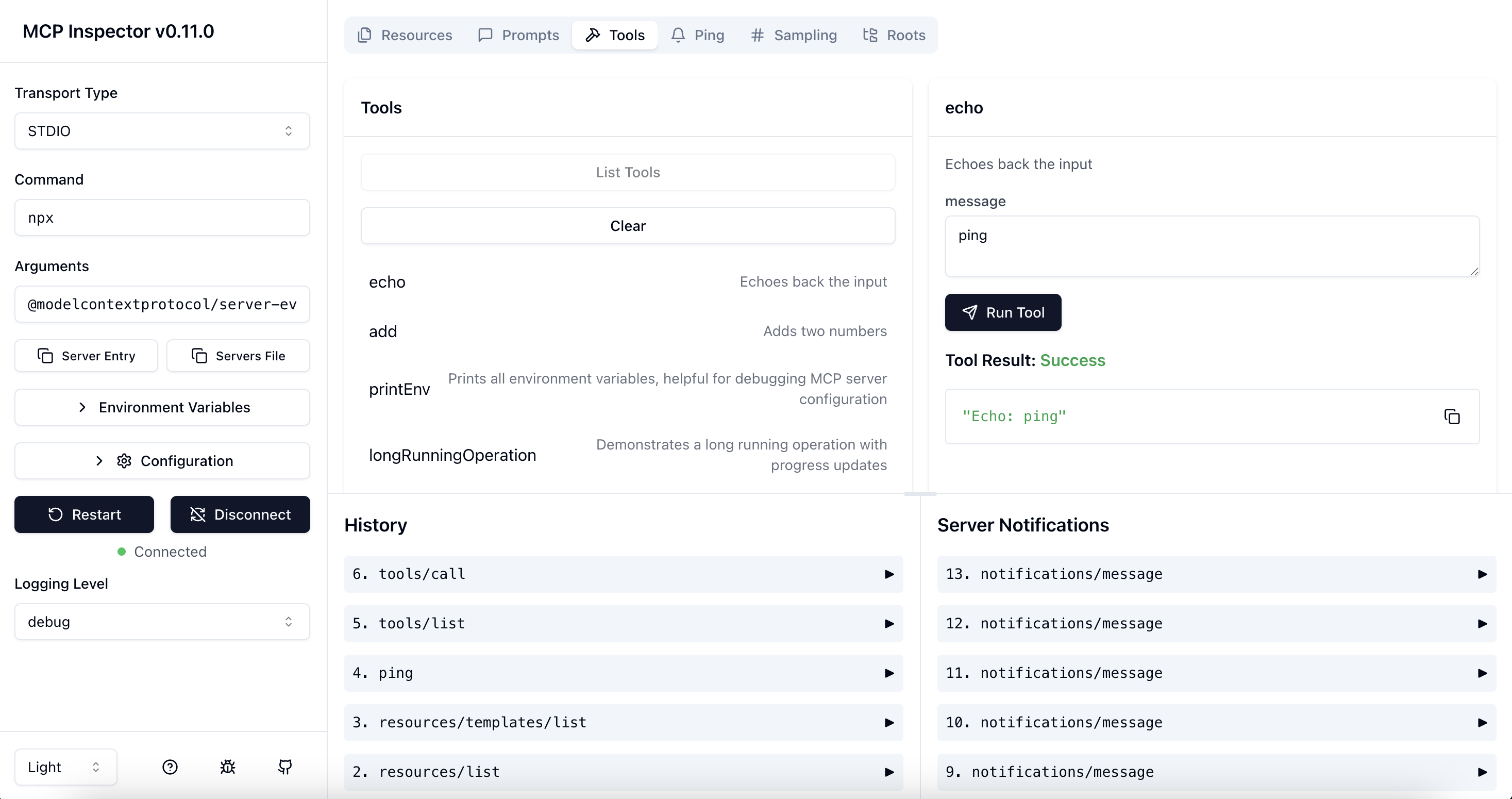
MCP Inspector的核心价值在于它的实时可视化界面和一体化调试能力。它采用清晰的三栏布局,左侧控制服务器连接和配置,中间管理工具调用和历史记录,右侧显示服务器通知和详细结果。这种设计让你能够同时监控多个维度的信息,大大提升调试效率。
核心功能亮点:
- 实时可视化界面,直观展示服务器状态
- 支持STDIO/SSE/HTTP多种传输协议
- 完整的工具调用、资源管理和通知监控
- 历史记录追踪和性能分析功能
核心概念解析:理解MCP Inspector的关键组件
在深入使用之前,让我们先了解几个关键概念:
传输类型(Transport Type):这是MCP Inspector与服务器通信的方式。STDIO模式适合本地开发,直接与进程通信,延迟最低;SSE模式支持服务器主动推送通知,适合实时监控;HTTP流式传输则擅长处理大文件和数据流。
工具调用(Tool Calls):这是MCP Inspector的核心功能。你可以在这里查看服务器提供的所有工具,输入参数并执行调用,然后实时查看结果。每个工具都有详细的描述和使用说明。
服务器通知(Server Notifications):服务器可以主动向客户端发送通知,比如状态更新、错误信息或其他重要事件。MCP Inspector会实时显示这些通知,帮助你了解服务器内部状态。
环境变量配置:在左侧配置区域,你可以设置服务器启动所需的环境变量,这对于调试复杂的服务器配置至关重要。
实践操作指南:5步快速上手MCP Inspector
第一步:环境准备与快速启动
确保你的系统满足基本要求:Node.js版本^22.7.5,以及必要的网络访问权限。最简单的启动方式就是使用npx命令:
npx @modelcontextprotocol/inspector
启动成功后,浏览器会自动打开 http://localhost:6274,你就进入了MCP Inspector的世界!第一次使用可能会看到认证提示,这是正常的安全机制。
小贴士:如果你需要自定义端口,可以通过环境变量或命令行参数来设置。
第二步:连接你的第一个MCP服务器
在左侧边栏中,你会看到完整的连接配置区域。首先选择适合你的传输类型,然后配置命令与参数。比如对于本地开发的MCP服务器,通常选择STDIO模式,并在Command中输入启动命令。
环境变量设置也很重要,特别是当你的服务器需要特定配置时。MCP Inspector支持添加多个环境变量,确保服务器能够正确启动。
注意:连接成功后,左侧会显示绿色的"Connected"状态标识,表示你已经成功连接到服务器。
第三步:探索工具列表并执行调用
切换到中间的Tools标签页,你会看到服务器提供的所有工具列表。以最简单的echo工具为例,它的功能是回显输入内容。在输入框中输入测试内容,比如"Hello MCP!",然后点击"Run Tool"按钮。
观察右侧结果区域,你会看到回显结果"Echo: Hello MCP!",并显示绿色的"Success"提示。这个过程直观展示了工具调用的完整流程。
第四步:监控服务器通知和历史记录
右侧的Server Notifications区域会实时显示服务器发送的所有通知。这些通知可能包括状态更新、错误信息或其他重要事件。同时,History区域记录了所有的工具调用和服务器操作,你可以随时回溯历史记录,分析问题发生的时间点。
小贴士:使用debug级别的日志设置,可以查看更详细的执行过程,帮助你理解工具调用的内部流程。
第五步:保存配置并优化工作流
完成服务器连接和工具测试后,记得使用"Server Entry"或"Servers File"按钮导出配置。这样下次启动时,你就可以快速加载之前的配置,避免重复设置。
高级应用技巧:提升调试效率的实用方法
性能监控与优化策略
MCP Inspector内置了性能监控功能,你可以通过Ping标签页进行心跳检测,分析服务器的响应时间。这对于优化服务器性能、发现潜在瓶颈非常有帮助。
技巧分享:定期检查历史记录中的连接时间点,分析服务器的稳定性。如果发现频繁断开连接,可能需要调整超时参数设置或优化服务器配置。
资源管理最佳实践
在Resources标签页中,你可以查看和管理服务器提供的所有资源。合理配置资源缓存策略,可以显著提升工具调用的响应速度。
动态加载技巧:对于大型资源,建议使用动态加载策略,只在需要时加载相关资源,避免一次性加载过多数据影响性能。
多服务器协同调试
MCP Inspector支持同时连接多个服务器,这对于复杂的微服务架构特别有用。你可以在不同的标签页中切换不同的服务器连接,对比它们的性能和工具调用结果。
常见问题解答:快速解决调试难题
问题1:工具调用无响应怎么办?
排查步骤:
问题2:服务器频繁断开连接如何处理?
解决方案:
- 使用Ping标签页进行心跳检测,确认网络稳定性
- 分析历史记录中的连接时间点,找出断开规律
- 调整超时参数设置,适当延长连接超时时间
- 检查服务器资源使用情况,避免内存泄漏
问题3:如何调试复杂的工具参数?
调试技巧:
- 使用JsonEditor组件查看和编辑复杂的JSON参数
- 利用DynamicJsonForm动态生成参数表单
- 通过SchemaUtils验证参数格式的正确性
最佳实践建议:专业开发者的经验分享
开发环境配置优化
日志级别管理:开发阶段使用debug级别,可以获取最详细的信息;生产环境适当降低到info或warn级别,减少日志输出量。
超时设置策略:根据工具特性合理配置超时参数。对于长时间运行的操作,适当延长超时时间;对于快速响应的工具,可以设置较短的超时。
端口管理规范:了解默认端口分配逻辑,避免端口冲突。如果需要同时调试多个服务器,建议建立端口分配表。
团队协作标准化
统一配置管理:建立团队内部的配置模板库,确保所有成员使用相同的调试配置。可以参考官方文档和核心源码中的最佳实践。
问题记录模板:建立标准化的问题排查记录模板,包括问题描述、复现步骤、排查过程和解决方案。这有助于知识积累和团队学习。
定期经验分享:组织定期的调试经验分享会,交流使用MCP Inspector的心得和技巧。可以参考项目中的测试用例和示例代码。
安全配置建议
认证机制启用:MCP Inspector默认启用认证机制,每次启动都会生成唯一的会话令牌。除非在完全可信的环境中,否则不要禁用认证功能。
网络访问控制:默认情况下,MCP Inspector只绑定到localhost,防止外部网络访问。只有在开发需要时才修改绑定地址。
敏感信息保护:避免在环境变量中存储敏感信息,如密码、API密钥等。使用安全的配置管理方式。
下一步行动:开始你的高效调试之旅
通过本文的指南,你已经掌握了MCP Inspector的核心使用方法。现在就开始在实际项目中应用这些技巧吧!从简单的echo工具测试开始,逐步尝试更复杂的工具调用和服务器配置。
建议的实践路径:
记住,熟练使用调试工具是提升开发效率的关键。MCP Inspector不仅是一个调试工具,更是你理解MCP服务器工作原理、优化系统性能的重要助手。现在就开始你的MCP服务器调试之旅,让开发工作更加高效和愉快!
【免费下载链接】inspector Visual testing tool for MCP servers 项目地址: https://gitcode.com/gh_mirrors/inspector1/inspector
创作声明:本文部分内容由AI辅助生成(AIGC),仅供参考



-171主机测评](https://www.171host.com/wp-content/uploads/2026/09/20260918063848-6aacdc78b0585-220x150.jpg)