一、前言
近日学习Python机器视觉开发,完成两套完整人脸检测 Demo:静态图片人脸检测、摄像头实时人脸检测。此文章整合理论知识点、可直接运行代码、常见报错解决方案等,适合 OpenCV 新手入门。
二、环境搭建
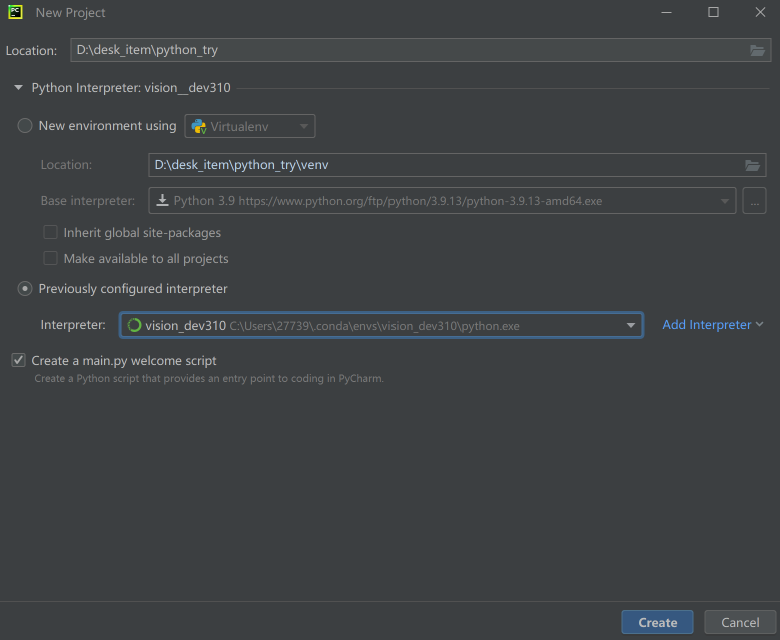
2.1 PyCharm Conda 虚拟环境配置 and 创建新项目:
2.2 opencv-python 与 opencv-contrib-python 区别
两者只能二选一,同时安装会引发模块冲突、函数找不到。
| opencv-python | OpenCV 稳定基础模块,图像 / 摄像头 / Haar 人脸检测 | 仅基础图像处理 |
| opencv-contrib-python | 基础模块 + 全部扩展算法(SIFT、人脸识别、目标跟踪等) | 长期学习计算机视觉,推荐安装 |
四类 OpenCV 包区分:
2.3 Python 单引号 / 双引号 / 三引号区别
- 单引号' ':仅单行,内部可直接写双引号;内部单引号需转义\\'
tip = 'Snape whispered: "Always."'
sentence = 'I\\'m still deeply in love with Lily.'
- 双引号" ":仅单行,内部可直接写单引号,项目编码规范首选
tip = "I'm Sirius Black, Harry's godfather."
- 三引号''' ''' / """ """
- 支持多行字符串,自动保留换行,无需\\n;内部单双引号均不用转义
- 两大用途:长文本、函数文档注释(规范使用三双引号)
# 多行提示文本
msg = """人脸检测程序操作说明
1. 按 q 键关闭摄像头
2. 录制视频自动存入video文件夹
"""
# 文档注释
def face_detect():
"""基于Haar级联分类器实现人脸检测"""
pass
2.4 f-string 格式化字符串 f""
- 字符串前缀 f 代表 f-string,全称格式化字符串(format),Python3.6+ 支持
- 语法 {变量/表达式},运行时自动替换为内容,简化字符串拼接
# 老式写法
print("实时人脸坐标:", x, y, w, h)
# f-string推荐写法
print(f"实时人脸坐标: {x, y, w, h}")
⚠️ 要点
三、机器视觉核心理论
3.1 标准视觉处理五链路
图像采集 → 图像预处理 → 特征提取 → 目标检测 → 可视化输出
3.2 图像底层矩阵原理
- 灰度转换:消除色彩干扰,提升运行速度;
- 高斯模糊:平滑画面,抑制噪点,减少误检;
- 阈值二值化:图像黑白二分,突出物体轮廓。
3.3 Haar 级联分类器检测原理
基于 Haar 特征 + AdaBoost 算法,灰度图中多尺度滑动窗口识别人脸; detectMultiScale 核心参数:
- scaleFactor=1.1:图像缩放比例,数值越小检测越精细,速度越慢;
- minNeighbors=5:过滤无效检测框,降低误检;
- minSize/maxSize:限制人脸尺寸,过滤画面中过大 / 过小干扰区域; OpenCV 内置预训练人脸模型,推荐使用内置路径避免文件缺失报错。
四、实战代码 1:静态图片人脸检测 demo1.py
功能:读取本地图片、等比例缩放、人脸检测、绘制检测框、窗口 3 秒自动关闭
import cv2
# 1.读取图片
img = cv2.imread('./img/hua1_GPT.png')
print("图像矩阵:", img)
print("图像类型:", type(img))
print("图像形状(高,宽,通道):", img.shape)
# 获取原图宽高,等比例缩放不拉伸
h, w = img.shape[:2]
target_w = 511
scale = target_w / w
target_h = int(h * scale)
img_re = cv2.resize(img, (target_w, target_h))
print("缩放后图像类型:", type(img_re))
print("缩放后图像形状:", img_re.shape)
# 2.加载人脸检测模型(推荐内置路径,避免文件找不到)
face_cascade = cv2.CascadeClassifier(cv2.data.haarcascades + "haarcascade_frontalface_default.xml")
# 3.执行人脸检测
faces = face_cascade.detectMultiScale(img_re, 1.1, 5, minSize=(100, 100), maxSize=(2000, 2000))
print("检测到所有人脸坐标:", faces)
# 4.遍历人脸,绘制检测框
for (x, y, w, h) in faces:
print(f"人脸位置 x:{x},y:{y},宽:{w},高:{h}")
cv2.rectangle(img_re, (x, y), (x + w, y + h), (210, 0, 180), 2, cv2.LINE_AA)
# 5.展示窗口,3000毫秒后自动关闭
cv2.imshow('img_try', img_re)
cv2.waitKey(3000)
cv2.destroyAllWindows()
代码关键点说明
五、实战代码 2:摄像头实时人脸检测 demo2.py
功能:摄像头读取、画面时间戳、人脸高斯马赛克、自动录制 MP4 视频、q 键退出释放资源
import cv2
import os
from datetime import datetime
# 1.打开默认摄像头
cap = cv2.VideoCapture(0)
if not cap.isOpened():
print("摄像头打开失败!检查设备是否被其他软件占用")
exit()
# ========== 视频录制配置 ==========
# 获取摄像头分辨率
width = int(cap.get(cv2.CAP_PROP_FRAME_WIDTH))
height = int(cap.get(cv2.CAP_PROP_FRAME_HEIGHT))
# mp4编码格式
fourcc = cv2.VideoWriter.fourcc(*'mp4v')
# 自动创建视频存储文件夹
if not os.path.exists("video"):
print("文件夹video不存在,已重新创建!")
os.mkdir("video")
# 视频写入对象
out = cv2.VideoWriter("video/face_record.mp4", fourcc, 30, (width, height))
# 2.加载人脸检测模型
face_cascade = cv2.CascadeClassifier(cv2.data.haarcascades + "haarcascade_frontalface_default.xml")
# 3.循环读取摄像头每一帧画面
while True:
ret, frame = cap.read()
if not ret:
break
# 获取当前时间戳
now_time = datetime.now().strftime("%Y-%m-%d %H:%M:%S")
# 转为灰度图(人脸检测必备)
frame_gray = cv2.cvtColor(frame, cv2.COLOR_BGR2GRAY)
# 人脸检测
faces = face_cascade.detectMultiScale(frame_gray, 1.1, 5, minSize=(100, 100), maxSize=(2000, 2000))
# 画面左上角绘制时间文字
cv2.putText(frame, now_time, (10, 30), cv2.FONT_HERSHEY_SIMPLEX, 0.8, (255, 190, 0), 2)
# 遍历人脸:绘制检测框 + 人脸马赛克隐私处理
for (x, y, w, h) in faces:
print(f"实时人脸坐标:{x, y, w, h}")
cv2.rectangle(frame, (x, y), (x + w, y + h), (255, 0, 120), 2, cv2.LINE_AA)
# 截取人脸区域
face_roi = frame[y:y + h, x:x + w]
# 高斯模糊生成马赛克,卷积核越大模糊越强
blur_face = cv2.GaussianBlur(face_roi, (31, 31), 0)
# 模糊区域覆盖原图人脸
frame[y:y + h, x:x + w] = blur_face
# 将当前帧写入视频文件
out.write(frame)
cv2.imshow("Face Detect", frame)
# 按键监听,按q退出
key = cv2.waitKey(1)
if key == ord("q"):
break
# 释放全部硬件资源,防止摄像头持续占用
cap.release()
out.release()
cv2.destroyAllWindows()