多个 PDF 怎么合并成一个?免费在线工具,还能混入图片和 Word
前言
办公里最常见的 PDF 需求之一,就是把好几份文件拼成一份:
- 合同正文 + 补充协议 + 身份证扫描件,要合成一个 PDF 发给对方;
- 扫描枪扫出来一页一个文件,要按顺序装订成册;
- 季度报告第一章、第二章、附录,分别是三个 PDF,领导只要「一个文件」;
- 手机拍的收据照片、Word 盖章页,也想直接塞进同一份 PDF 里。
Adobe Acrobat 要付费,WPS 有时弹会员,桌面软件装一堆又嫌重。最近在工具站上线了一个 PDF 合并 功能:浏览器打开即可用,支持 PDF / 图片 / Word 混排,还能预览、旋转、指定页码、插空白页。免费,无需注册。
工具地址: https://www.comtools.cn/pdf-merge
一、它能解决什么问题?
| 多个 PDF 要合成一个 | 多选上传,一键合并下载 |
| 扫描件是 JPG,合同是 PDF | 图片、Word 可与 PDF 混排合并 |
| 顺序不对 | 拖拽 / ↑↓ / 按文件名排序 / 倒序 |
| 某页方向歪了 | 单页或全部顺时针旋转 90° |
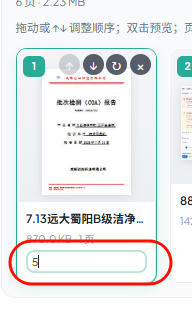
| 只要某个 PDF 的第 2~5 页 | 填写页码范围,如 2-5 或 1-3,5 |
| 章节之间要空一页 | 插入空白页 |
| 不想装软件、不想注册 | 浏览器打开即用 |
二、3 分钟上手:合并多个 PDF
第 1 步:上传文件
打开工具页后,拖拽文件到上传区,或点击选择。支持:
- PDF:.pdf
- 图片:.jpg / .jpeg / .png / .bmp / .gif / .webp / .tif / .tiff
- 文档:.doc / .docx / .rtf / .txt
可一次多选;选完后还能点「添加更多」继续补文件。
单批上传总大小有上限(约 100MB),超大扫描件建议先压缩,或分批合并。
第 2 步:核对顺序与预览
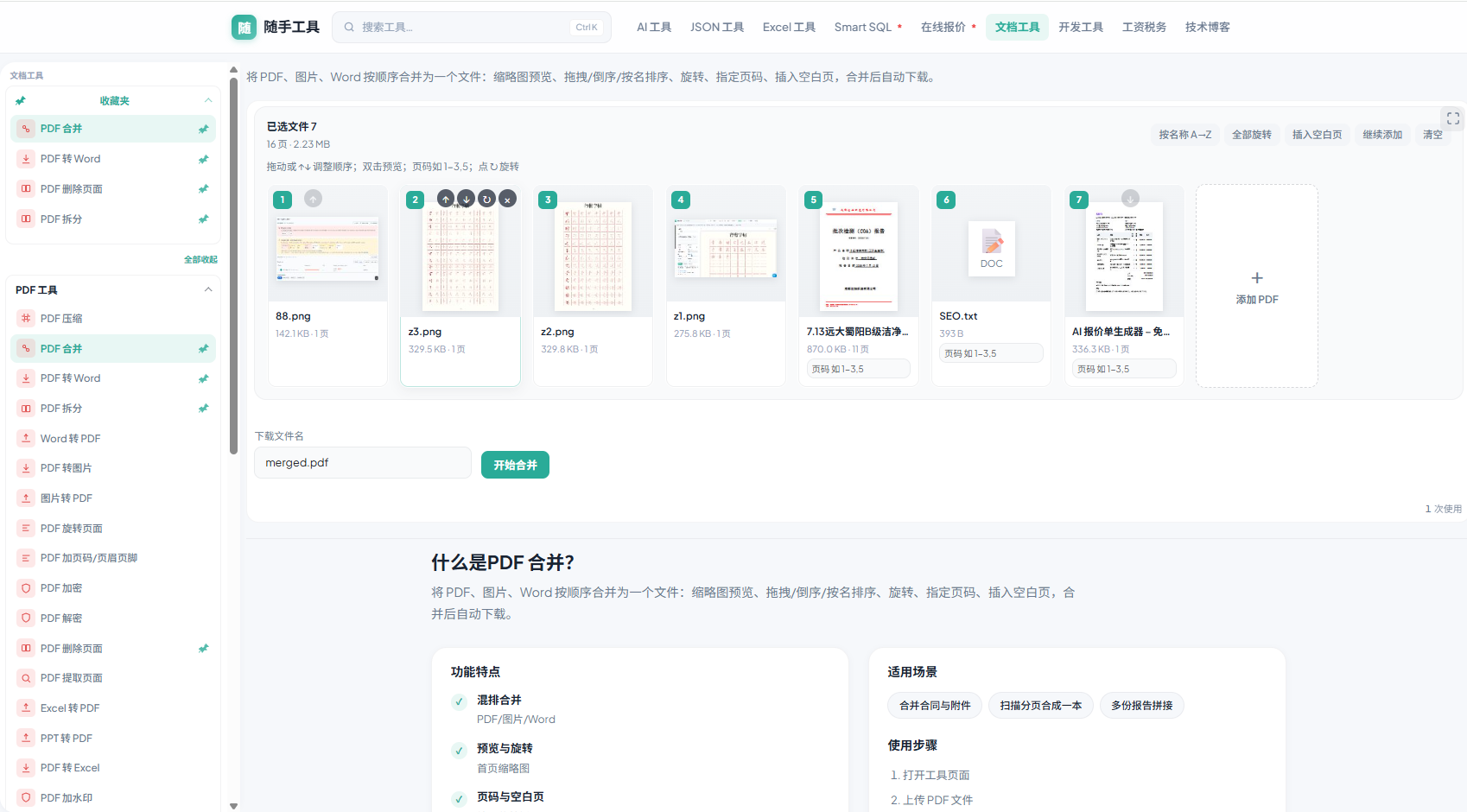
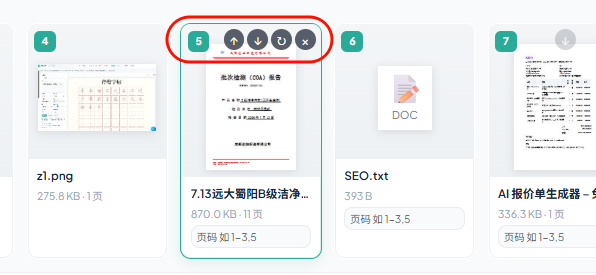
上传后会出现文件卡片网格:
-
首页缩略图:快速确认内容对不对;
-
拖动卡片或点 ↑↓:调整合并先后;
-
-
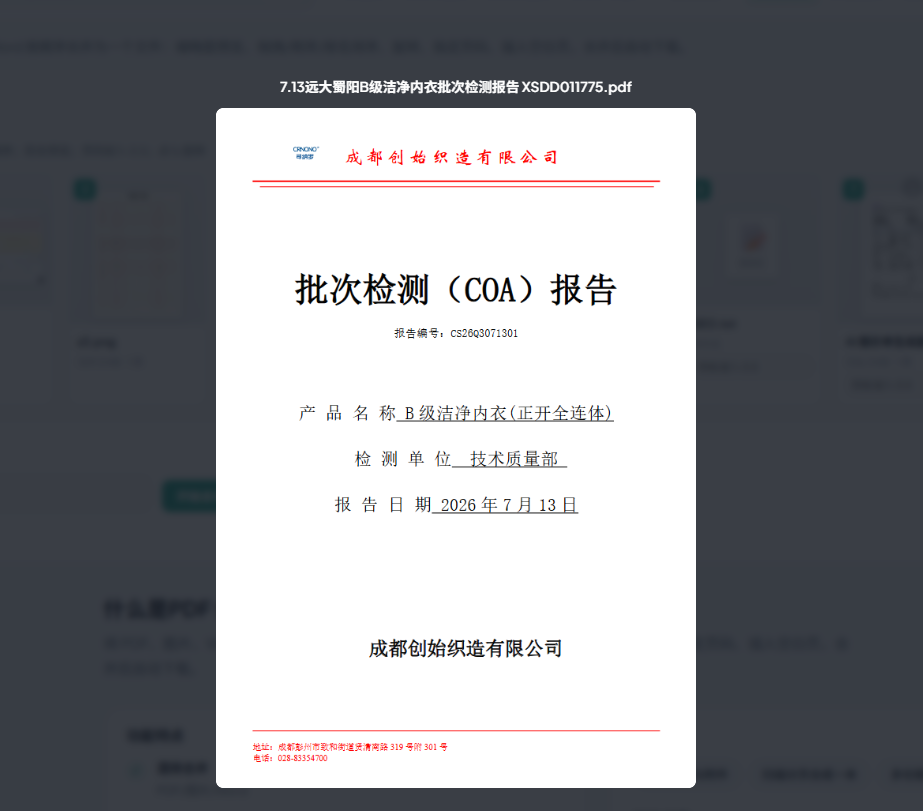
双击预览:放大看首页;
-
-
按名称排序:扫描件命名成 01.pdf、02.pdf 时特别好用(可切换 A→Z / Z→A)。
合并顺序 = 卡片从左到右、从上到下的顺序,合并前多看一眼就能少返工。 
第 3 步(可选):旋转、页码、空白页
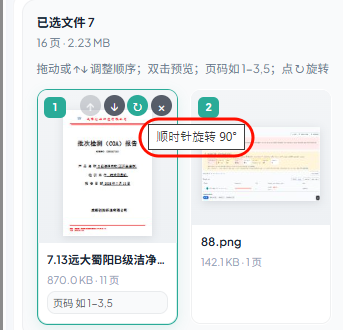
| 旋转 | 点卡片上的 ↻,或点「全部旋转」 | 横向扫描件、手机竖拍照片 |
| 页码范围 | 输入框填 1-3,5(留空=全部页) | 只要封面+目录,或去掉末尾空白 |
| 插入空白页 | 点「插入空白页」,再拖到合适位置 | 双面打印、章节分隔 |
页码示例:
- 1-3 → 第 1 到第 3 页
- 5 → 只要第 5 页
- 1-3,5,8-10 → 多段组合
第 4 步:命名并合并
三、实战案例
案例 1:合同 + 附件合成一包(最常见)
材料:
- 合同正文.pdf(12 页)
- 补充协议.pdf(3 页)
- 身份证正反面.jpg
操作:
对方只收一个附件,审批、网签都省事。
案例 2:扫描分页装订成册
场景: 扫描仪输出 scan_001.pdf … scan_028.pdf,每文件 1 页。
操作:
比在资源管理器里一个个拖进 Acrobat 快得多。
案例 3:只要某份报告的部分页 + 封面 Word
场景:
- 封面是 cover.docx;
- 报告 Q2报告.pdf 只要第 1~8 页和第 15 页附录表。
操作:
不用先拆 PDF,再合并,一步搞定。
案例 4:章节之间留空白页方便双面打印
在两章 PDF 之间点「插入空白页」,再合并。打印店按双面打时,下一章会从新的正面开始。
四、和常见做法的对比
| 是否要安装/账号 | 通常要 | 要打印机驱动,版式易糊 | 浏览器即可 |
| 混入图片 / Word | 支持,步骤多 | 不方便 | 直接混排上传 |
| 预览排序 | 有 | 弱 | 缩略图 + 拖拽 |
| 指定页码再合并 | 要先拆再合 | 难 | 页码框直接写 |
| 费用 | 会员/正版 | 免费但体验差 | 免费 |
如果你经常搜 merge pdf、combine pdf、gabung pdf,需求本质都是:多文件按顺序合成一个 PDF——本工具把预览、排序、页码裁剪放在同一页完成。
五、使用注意
六、常见问题 FAQ
Q1:最多能合并几个文件?
主要受单批上传总大小限制(约 100MB),不是写死「最多 N 个」。小文件可以很多个;几个大扫描 PDF 可能就要分批。
Q2:图片、Word 会变成 PDF 的一页吗?
会。图片一般一页一图;Word/文本会先转成 PDF 再按顺序拼进去。
Q3:合并后文字还能复制吗?
原来就是可选中文字的 PDF,合并后一般仍可复制。纯图片扫描件本身没有文字层,合并不会 magically 变成可编辑文字(需要 OCR 请用站内 PDF OCR 类工具)。
Q4:顺序弄错了怎么办?
合并前用拖拽或排序改好即可。已经下载错了,重新上传调顺序再合一次,几分钟的事。
Q5:能拆分 PDF 吗?
可以,用配套工具:PDF 拆分。先拆再合、或先合再拆,按你的流程选。
Q6:和「图片转 PDF」有什么区别?
| 图片转 PDF | 只有图片 | 一堆照片/截图装订 |
| PDF 合并 | PDF + 图片 + Word | 多类型材料拼成一套 |
只有照片时用「图片转 PDF」更简单;已经有 PDF 还要夹附件,用「PDF 合并」。
七、小结
PDF 合并 适合:
- 合同、协议、证件 多文件打包
- 扫描分页 按文件名装订
- 报告章节 拼接 + 只要部分页
- 图片 / Word 混入同一份 PDF
核心流程就一句话:上传 → 调顺序(可旋转/选页/插空白)→ 合并下载。
工具链接: https://www.comtools.cn/pdf-merge
同站相关工具:
- PDF 拆分
- PDF 压缩
- PDF 删除页面
- 图片转 PDF
- 更多文档工具:https://www.comtools.cn
工具免费使用,无需注册。收藏本文,下次合并 PDF 直接打开链接:https://www.comtools.cn/pdf-merge 更多 PDF / Excel / JSON 在线工具见:https://www.comtools.cn