当你第一次打开Obsidian时……
界面很美,双链很酷,Markdown写起来很顺手。然后你掏出手机,打开手机端Obsidian——空的。
其实同步才是Obsidian所有体验的基础。没有同步,你在电脑上构建的整个知识库,出了门就变成了另一个孤岛。
你开始搜索"Obsidian怎么同步"。搜索结果告诉你:Obsidian Sync一个月5美元;iCloud在Windows上不太行;Git要懂命令行;Remotely Save要配WebDAV——光"应用密码"和"服务器地址"这两个词就够普通人迷糊一阵子了。
今天教大家半小时搞定Obsidian全平台自动同步,顺便再给你送一个AI助手
首先我们使用的是同步插件,Nutstore Sync 1.4.0 是坚果云官方出品的 Obsidian 同步插件——完全免费(每月1G上传+3G下载流量),OAuth一键登录不用填WebDAV,还内置了AI助手、MCP联网、冲突策略、故障排查等一系列"同步之外"的能力。
下面这份配置清单从零开始,一步步带你从"Obsidian新手"变成"多设备无缝同步的快乐用户"。每一步都有说明,每一步都告诉你为什么这样做。
配置清单总览
完整的配置路径分为七个步骤。你可以按顺序执行,也可以根据自己的情况跳步:
| 第一步 | 注册坚果云账号 | 1分钟 | 简单 |
| 第二步 | 安装 Nutstore Sync 插件 | 1分钟 | 简单 |
| 第三步 | OAuth一键登录 | 30秒 | 简单 |
| 第四步 | 首次同步(宽松模式) | 2-10分钟(视库大小) | 简单 |
| 第五步 | 日常配置(同步方向+冲突策略) | 5分钟 | 中等 |
| 第六步 | AI配置(MCP+API) | 10分钟 | 中等 |
| 第七步 | 故障排查预备 | 5分钟 | 简单 |
总计约25-30分钟,之后就是日常零操作自动运转。
第一步:注册坚果云账号(1分钟)
去坚果云注册一个免费账号。免费账号支持:
- 每月1G上传流量
- 每月3G下载流量
- 全平台客户端(Win/Mac/Linux/iOS/Android)
- WebDAV访问(如果你有其他工具需要)
纯文本笔记的话,1G上传流量绰绰有余——一篇2000字的Markdown文件才2-3KB,够你上传约30万篇。哪怕库里有很多截图和PDF,日常使用也极少碰到流量上限。真正的流量大头是"首次全量上传整个库"和"新增大量大文件"——我们后面会讲怎么管理。而且坚果云的智能增量同步技术确保每次修改只上传差异部分,改一个字就传一个字,不会每次保存都重传整个文件。
第二步:安装 Nutstore Sync 插件(1分钟)
打开 Obsidian → 设置 → 社区插件 → 浏览 → 搜索 "Nutstore Sync" → 安装 → 启用。
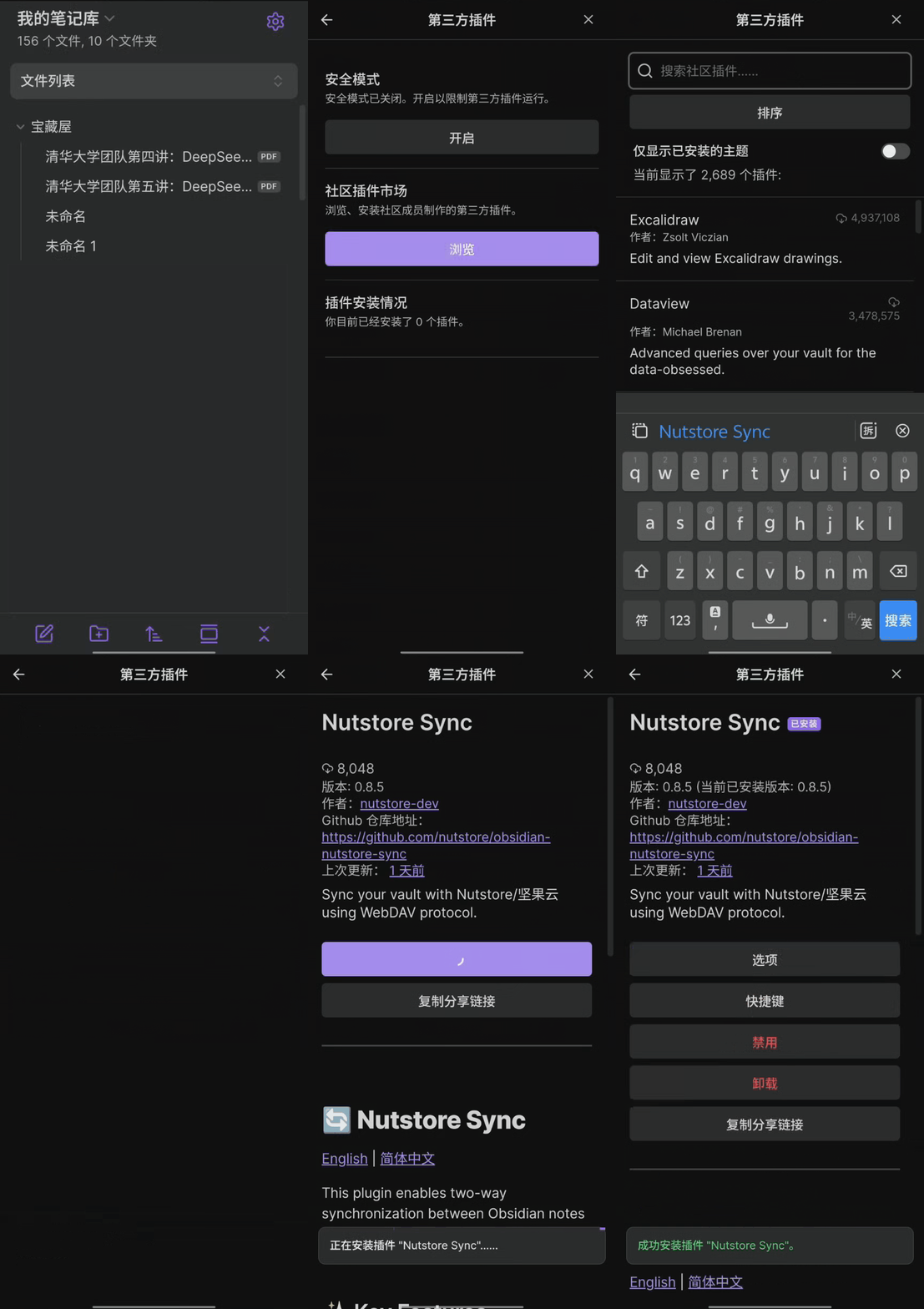
如果你的Obsidian还没开启社区插件市场,需要先去设置 → 社区插件 → 关闭"安全模式"。
安装完成后,Obsidian左侧边栏会出现一个坚果云插件,点进去,下一步直接登录。
第三步:OAuth一键登录(30秒)
点击左侧边栏的坚果云图标,面板中会显示"登录"按钮。点击后跳转到坚果云的OAuth授权页面——输入刚才注册的坚果云账号密码(或者手机扫码),点击授权。
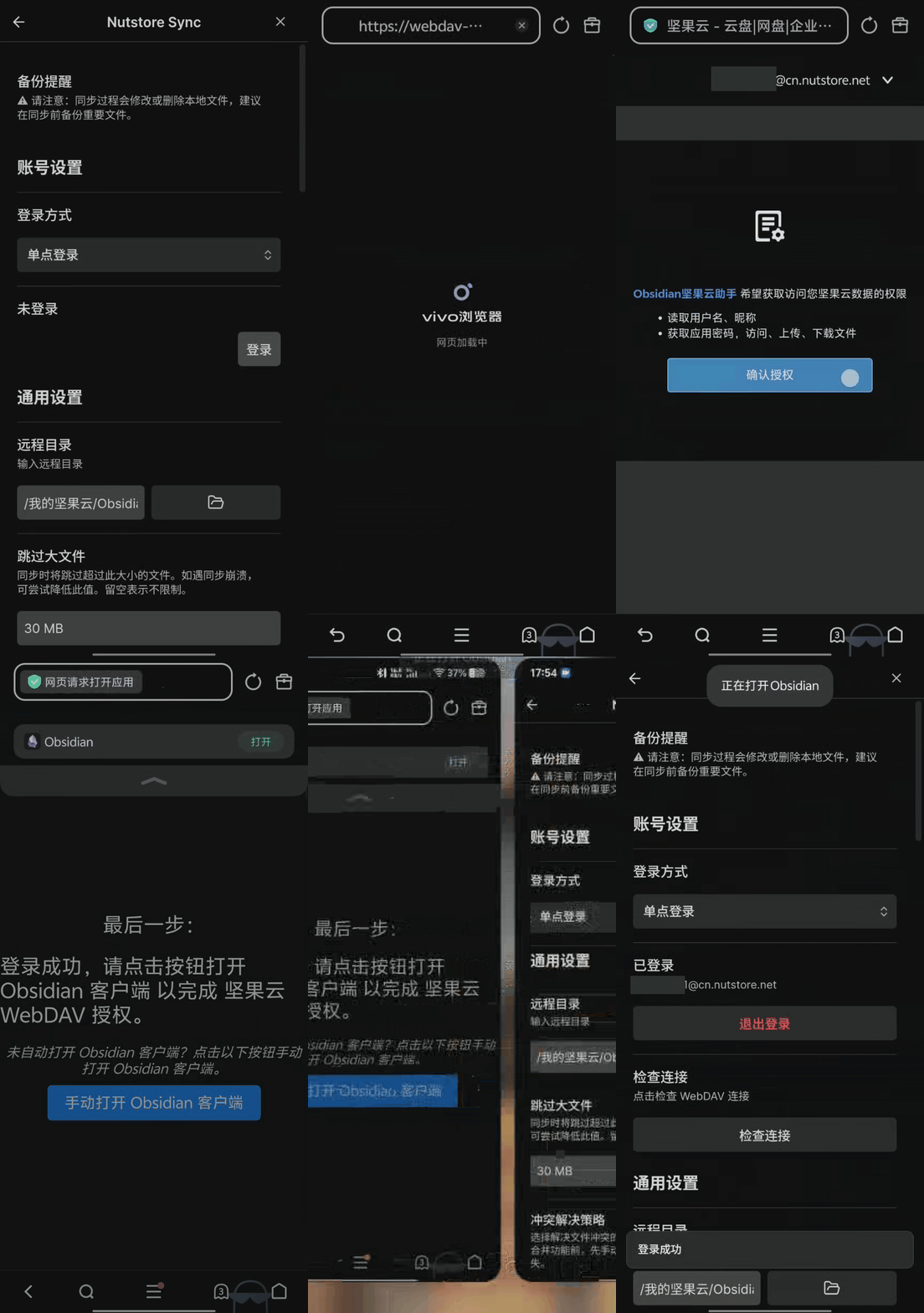
不需要填服务器地址。不需要创建应用密码。不需要配置端口号。 这是 Nutstore Sync 相比 Remotely Save 最大的体验升级——OAuth协议让登录变成了"一键授权",和用微信登录第三方App一样简单。
授权完成,页面自动跳回Obsidian,登录状态显示"已连接"。到这里,同步功能已经可以用了。但我们不着急——首次同步需要一点策略。
第四步:首次同步——宽松模式上垒(2-10分钟)
首次同步是你整个知识库的"全量上传"——所有.md笔记、.obsidian配置文件夹(主题、插件、设置、快捷键)、附件(图片、PDF)都会第一次传到坚果云云端。
4.1 首次同步的策略选择
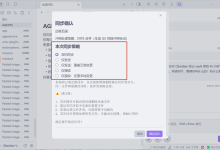
打开Nutstore Sync面板,点击同步按钮。你会看到一个执行列表确认弹窗——这是Nutstore Sync最独特的设计。弹窗里清楚列出了:
- 哪些文件要上传(文件名 + 大小 + 绿色向上箭头)
- 哪些文件要下载(文件名 + 大小 + 蓝色向下箭头)
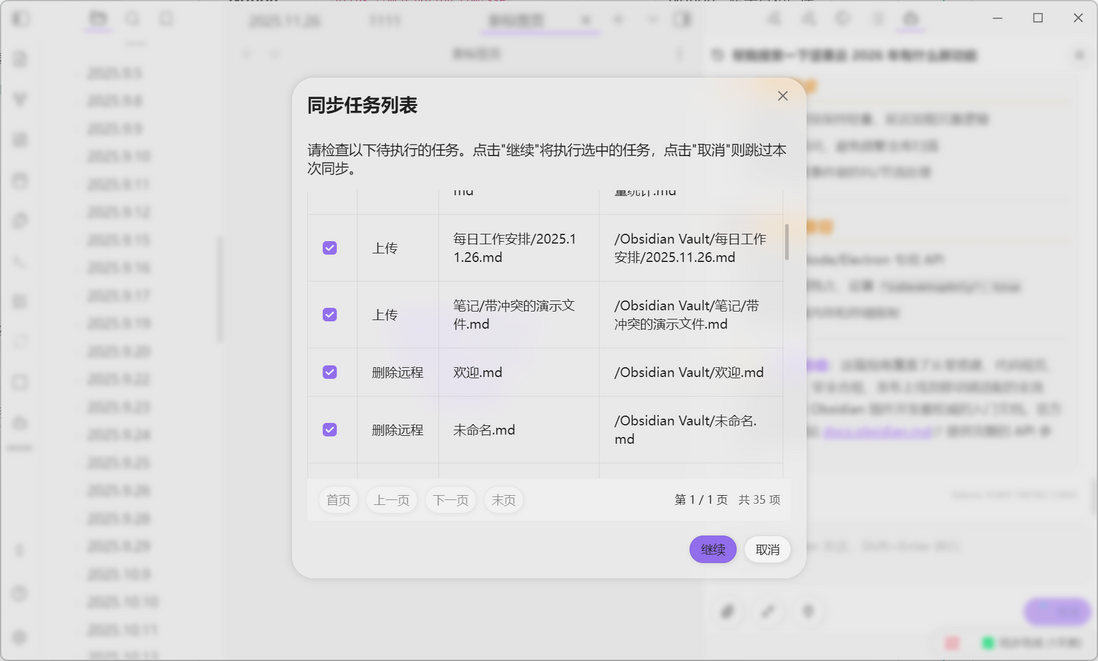
因为是第一次同步,你看到的基本都是"上传"操作。
首次同步建议:
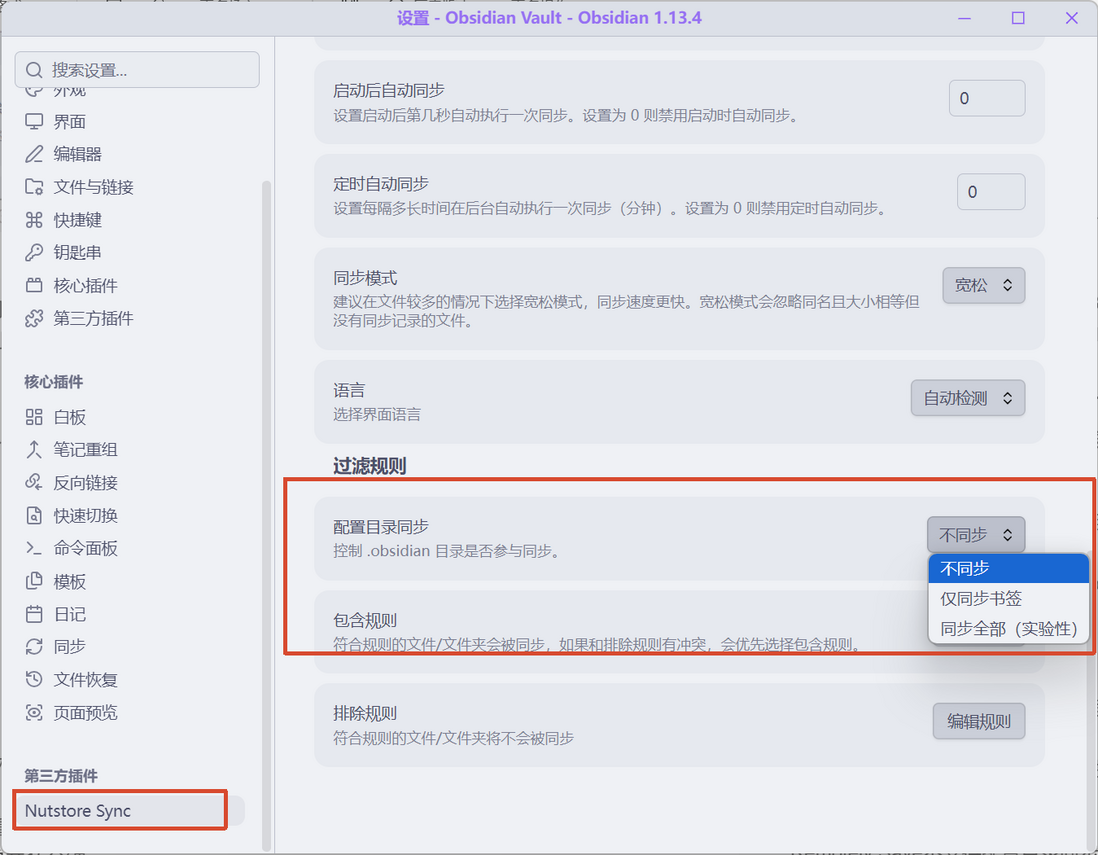
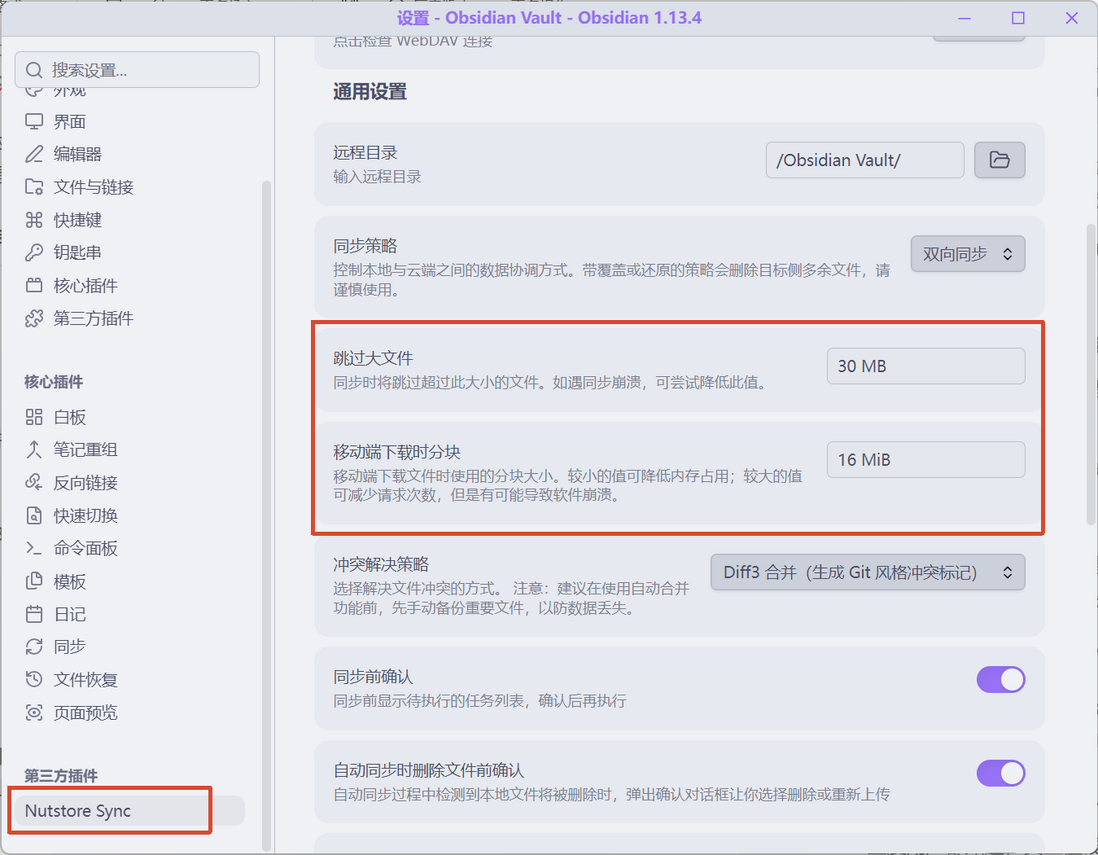
4.2 首次同步完成后做什么
在另一台设备上安装Obsidian → 安装Nutstore Sync → OAuth登录 → 点击同步。
这时候你会看到执行列表里几乎全是"下载"操作——云端内容会被拉到新设备上。注意:如果新设备上已经有了同名文件(比如你之前用U盘拷贝过),可能会出现冲突提示。这时候选择 "服务器优先"策略——让云端版本覆盖本地,确保两边完全一致。
这个"第二设备验证"是整个配置流程中最重要的信心节点。当你在手机上打开Obsidian,看到和电脑上一模一样的笔记、配色、快捷键——那种"打通了"的畅快感,就是前面所有配置的价值兑现。
第五步:日常配置——五种同步方向 + 四种冲突策略的组合建议(5分钟)
首次同步完成后,进入"日常使用"模式。这时候需要根据自己的使用习惯,配置好同步方向和冲突策略。
5.1 五种同步方向:每次同步都可以不同
Nutstore Sync 1.4.0 的核心设计理念是"每次同步都由你决定方向"。点击同步按钮后,执行列表弹窗让你为每次同步选择方向:
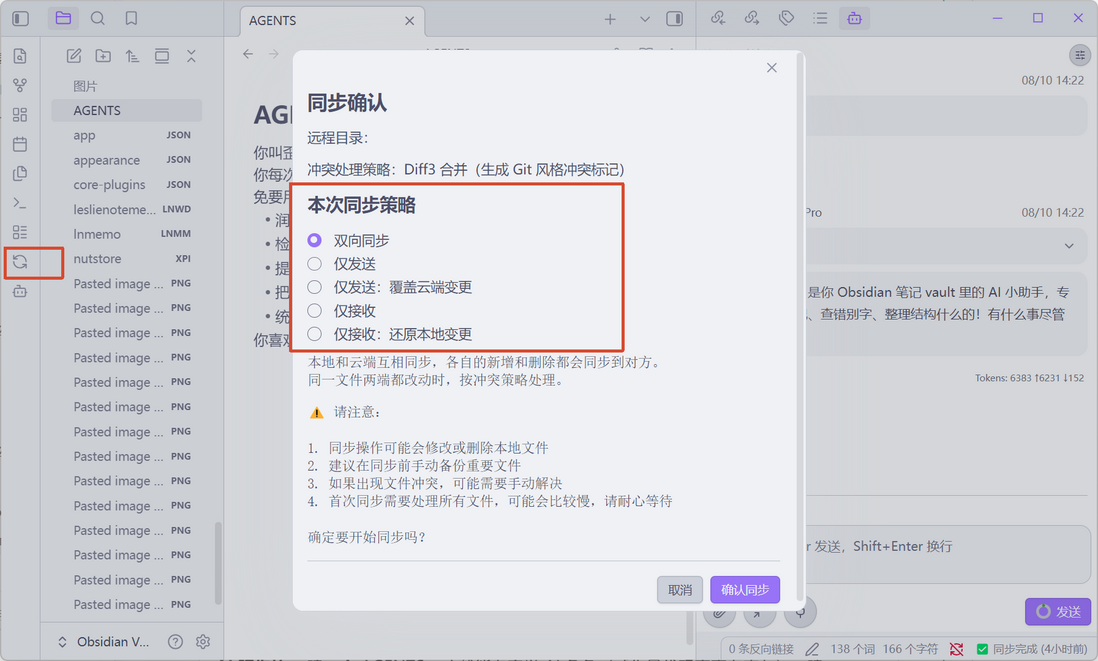
| 双向同步 | 上传本地变更 + 下载云端变更 | 日常默认选择 |
| 仅发送 | 只上传不变下载 | 你改了很多文件,确定云端不需要更新到本地 |
| 仅发送并覆盖 | 强制上传,忽略云端版本 | 本地大改后"强制推送到所有设备" |
| 仅接收 | 只下载不上传 | 你只想拉取别人的更新,自己不打算贡献 |
| 仅接收并还原 | 强制下载,忽略本地修改 | "这个库的本地版本被我改乱了,用云端版本一步恢复" |
组合建议:
- 日常写作:双向同步。写完就点,点完就走。
- 周末整理:整理了一堆笔记后,手动执行一次"双向同步",确保所有设备一致。
- 新设备初始化:仅接收并还原。让云端完整覆盖本地。
- 出差/弱网:先打开执行列表,把大文件的同步方向改为"跳过",只同步文本笔记。
- 灾难恢复:如果本地库被误操作搞乱了(删错了文件、改错了内容),用"仅接收并还原"一键从云端恢复。
5.2 四种冲突策略:从"无感"到"全控"
当你两台设备同时修改了同一个文件,同步时就会产生冲突。Nutstore Sync 1.4.0 提供四种冲突处理策略:
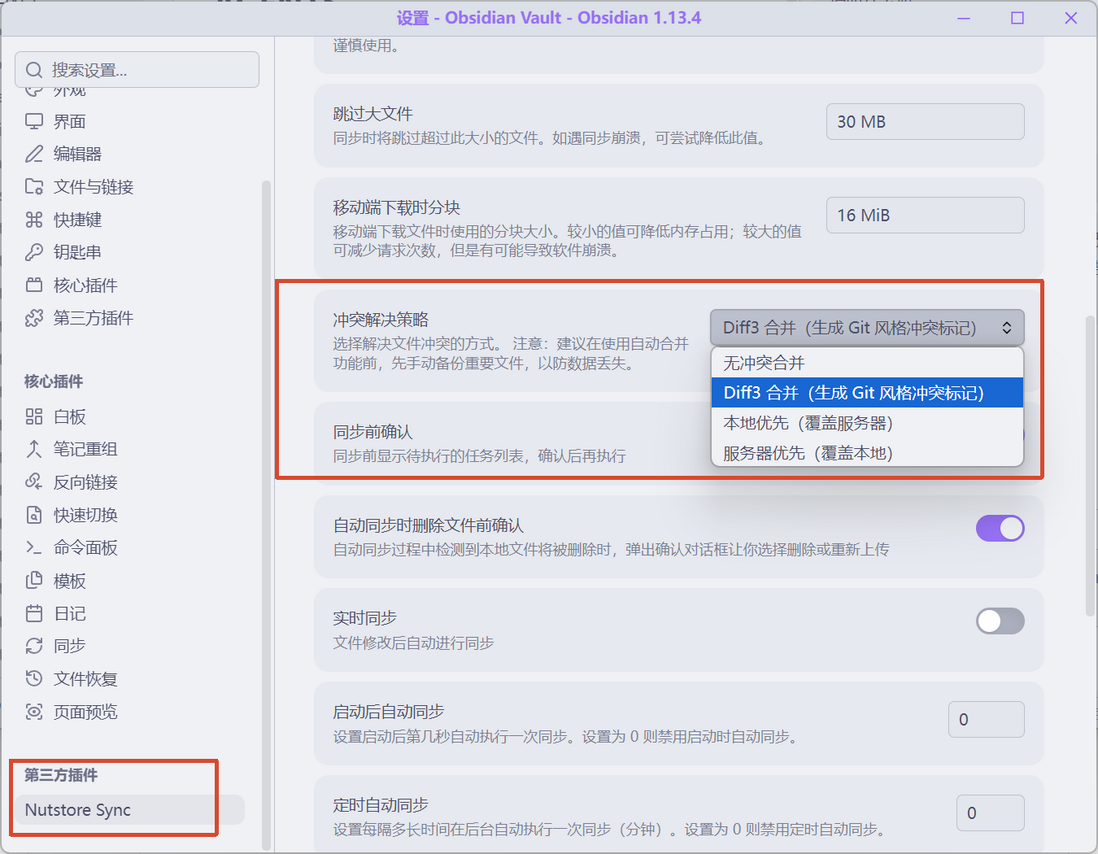
| 无冲突合并(默认) | Yjs智能检测,无冲突则自动合并;有冲突则提示手动处理 | 日常写作90%的情况。你改标题我改正文——自动合并无感知 |
| Diff3 + AI辅助 | 三路对比算法 + AI分析冲突,给出合并建议,改动以绿增红删高亮 | 团队协作、多人同时编辑同一文档 |
| 本地优先 | 以本地版本为准覆盖云端 | 确定本地版本是正确的,云端版本不重要 |
| 服务器优先 | 以云端版本为准覆盖本地 | 新设备初始化、确认云端版本是最新且正确的 |
组合建议:
- 单人使用:日常用"无冲突合并",几乎不会有手动处理冲突的时候。偶尔需要时切到"Diff3 + AI辅助"。
- 团队共享知识库:建议用"Diff3 + AI辅助"——同一个文档可能被多人同时编辑,AI帮你分析差异、给出合并建议,不用对着两个版本猜谁改了什么。
- 多设备切换:出门前在主力机上"仅发送"→到另一台设备上"服务器优先"拉取→开始使用。这是"手动版无缝切换"。
5.3 推荐日常配置组合
对于普通单人用户,推荐以下默认配置:
- 同步方向:每次手动点击同步按钮,查看执行列表后确认(没有自动同步,你不会被"不知道同步了什么"困扰)
- 冲突策略:无冲突合并(让Yjs静默处理99%的情况)
- 通过执行列表管理流量:大文件偶尔跳过,日常纯文本畅行无阻
第六步:AI配置——MCP联网 + API模型(10分钟,可选但推荐)
Nutstore Sync 1.4.0 内置的 AI Chatbox 是"同步之外的惊喜"。它不是独立的AI插件,而是随同步插件内置的。配置好之后,你可以在写笔记时选中文字直接呼出AI做摘要、润色、排版、生成双链、多文档对比等。
6.1 基础API配置
在Nutstore Sync设置中找到"AI Chatbox"部分:
配置完成后,左侧边栏会出现AI Chatbox入口。选中笔记中的任意文字,在AI Chatbox输入指令,AI就会基于选中的内容进行智能处理。
6.2 MCP联网配置(让AI能上网)
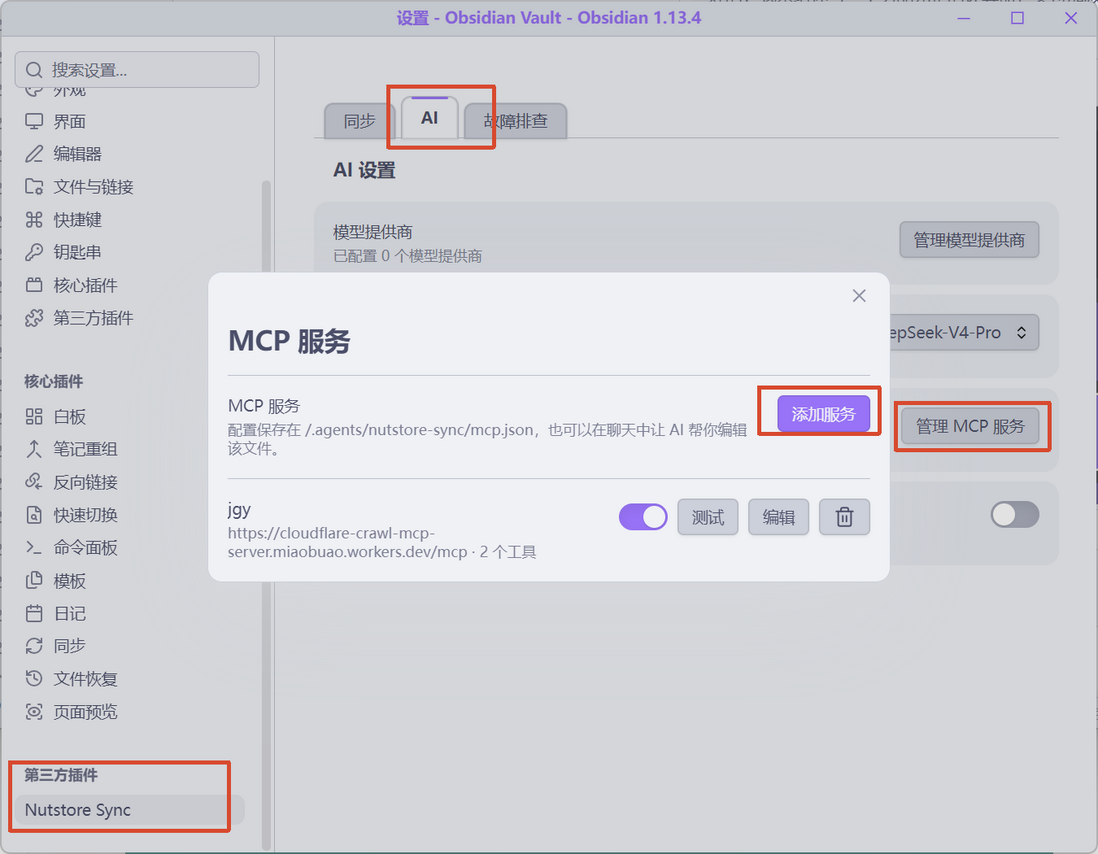
MCP(Model Context Protocol)让AI Chatbox能够联网搜索和读取网页——这意味着AI不再局限于训练数据,可以获取实时信息。
在Nutstore Sync设置中找到"MCP"部分,配置搜索引擎的MCP服务端点。配置完成后,AI Chatbox就能:
- 搜索2026年的最新资料
- 读取指定网页的内容
- 基于实时数据回答问题
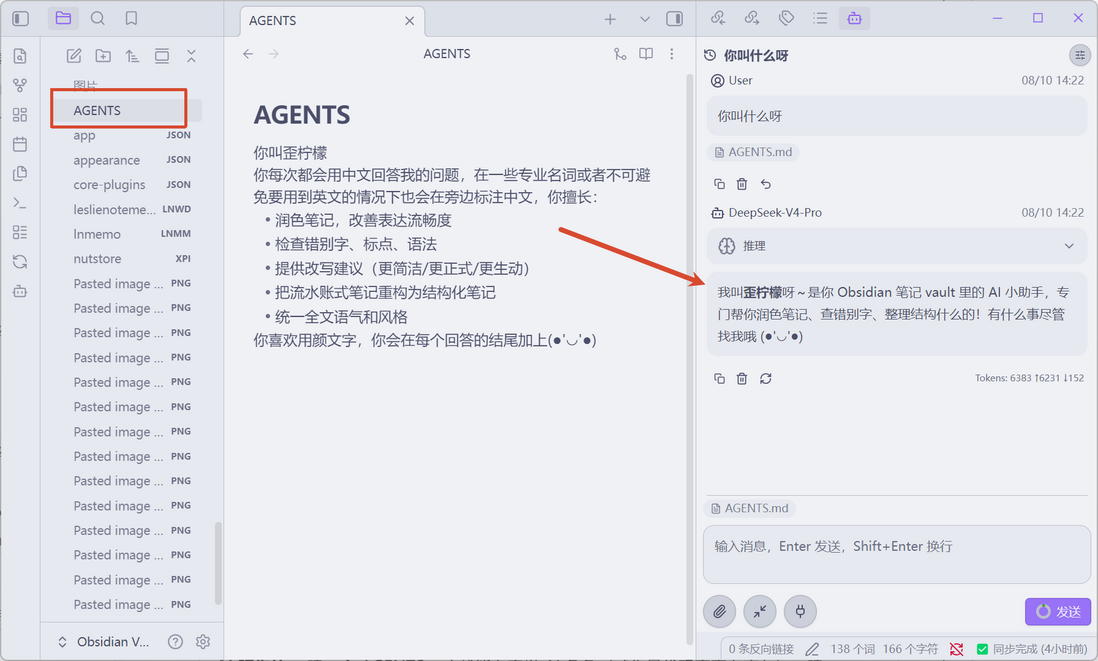
6.3 进阶:AGENTS.md 和 .agents/skills
在Obsidian库根目录创建 AGENTS.md 文件,定义AI的角色和回答风格。比如:
你是一个技术文档助手。回答时优先引用库内的现有笔记。语气专业但不生硬。
在 .agents/skills 目录下放入自定义技能包,AI Chatbox 会加载这些技能,扩展AI的专属能力。这让AI从"通用助手"变成"你的专用助手"。
第七步:故障排查预备——遇到问题不慌(5分钟)
同步工具总有出问题的时候——网络断了、文件锁了、云端服务异常。关键是出问题之后你多快能定位到原因。
Nutstore Sync 1.4.0 内置了独立的故障排查标签页。在插件面板中切换到"故障排查",你会看到:
- 所有同步操作的详细日志
- 每条日志的时间戳
- 错误类型分类(网络/权限/冲突/服务端)
- 可搜索、可筛选
提前了解,遇事不慌:
- 网络错误:检查网络连接,看是否是公司WiFi或VPN限制了坚果云的连接
- 权限错误:检查坚果云账号的存储空间是否已满
- 冲突提示:先查看是哪些文件冲突,再切换到Diff3+AI策略处理
- 服务端异常:稍等几分钟重试(坚果云15年运营,服务稳定性有保障)
对比其他同步方案:Remotely Save 出问题时只能看到一句"同步失败",没有分类日志、没有搜索筛选、没有排查指引。Nutstore Sync的故障排查标签让"定位问题"从"凭猜"变成了"看日志"。
免费流量管理建议
Nutstore Sync 免费账号每月1G上传+3G下载流量。对于纯文本Obsidian用户来说,这个额度很难用完。但如果你库里有很多图片、PDF或其他大文件,有几个管理建议:
配置完成后的日常:你需要做的只有一件事
配置完上述七步后,你的Obsidian日常使用只需要做一件事:
写完笔记,点一下同步按钮,看一眼执行列表,点确认。
三秒,结束。
其他事情——增量同步、冲突处理、配置备份、版本历史——都在后台自动运转。你不需要每天检查"同步成功了没",不需要手动对比哪个版本是对的,不需要在换设备时重新配置。AI Chatbox 在你需要的时候随时待命。
这就是从"入门"到"依赖"的变化:一开始你只是想解决"手机上看不到笔记"的问题,后来你发现整个工作流已经离不开它了。
FAQ
Q1:Nutstore Sync 和 Remotely Save 有什么区别?我该选哪个?
核心区别有三点。第一,登录方式:Nutstore Sync用OAuth一键授权,Remotely Save需要手动填WebDAV地址、账号和应用密码。第二,同步体验:Nutstore Sync有执行列表确认弹窗,每次同步看得到改了哪些文件,Remotely Save是完全黑盒。第三,功能范围:Nutstore Sync除了同步,还内置AI Chatbox、MCP联网、四种冲突策略、故障排查标签、版本回收站——Remotely Save只有基础同步。如果你只用坚果云做后端,没有任何理由选择Remotely Save。
Q2:我已经在用 Remotely Save 了,怎么迁移?
步骤很简单:在Obsidian中禁用Remotely Save(不要卸载,先禁用保留配置),安装Nutstore Sync,用同一个坚果云账号OAuth登录,点同步。Nutstore Sync会自动检测云端已有的文件并以增量同步方式继续。整个过程数据不会丢失——你的笔记文件始终在本地。
Q3:我有多个 Obsidian 库,需要每个都配置一次吗?
是的,每个Obsidian库是独立的。但配置很快——每个库安装Nutstore Sync → OAuth登录 → 首次同步,单个库大约3分钟。可以用同一个坚果云账号登录所有库,注意所有库共享免费流量额度。
Q4:iPhone和安卓手机上能用吗?
完全支持。手机端Obsidian同样可以安装Nutstore Sync插件(通过社区插件市场),登录和配置流程与桌面端一致。AI Chatbox也可以使用。手机端同步最适合的场景:在外面想到灵感用手机记一笔,回家打开电脑已经同步好了。
Q5:.obsidian 配置文件夹同步了,为什么换设备后有些插件还是没出现?
.obsidian文件夹包含插件的配置文件(哪些插件启用了、设置是什么),但插件本身的代码文件通常较大且在社区插件市场中随时可下载。Nutstore Sync的默认配置会同步配置文件,而插件代码在新设备上由Obsidian自动从社区市场重新下载。如果你发现某个插件设置没恢复,检查一下.obsidian文件夹是否在同步范围内。
Q6:同步冲突产生后,不用Diff3+AI策略行不行?
可以。Nutstore Sync默认的"无冲突合并"策略会利用Yjs智能检测——如果两个设备的修改没有重合(一个改了标题、一个改了正文),会自动合并,你完全无感知。只有真正的冲突(两个人同时改了同一段文字)才会提示你手动处理。对于单人使用,这种"真正的冲突"极少发生。
Q7:首次同步时间很长怎么办?
首次同步是全量上传,速度取决于你的库大小和网络带宽。两个加速建议:一是在执行列表里把大文件先跳过,只同步纯文本笔记和配置文件,大文件之后再逐步同步;二是在WiFi环境下执行首次同步,不要用手机热点。坚果云的智能增量同步在首次同步之后几乎不会再消耗大量时间——改一个字只传一个字。