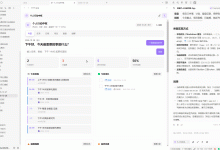
第一次在主力机上配好 Obsidian——主题挑了半小时、插件装了二十多个、快捷键改了一轮——我以为从此一劳永逸。直到换了台笔记本,打开 Obsidian,默认主题、零插件、快捷键全恢复出厂。那一刻的感觉不是"重新配置",而是"从头开始"。
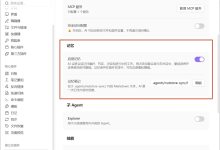
我试过手动拷贝 .obsidian 文件夹,但经常漏掉改过的快捷键文件,或者把缓存一起拷过去导致配置冲突。后来用坚果云官方插件 Nutstore Sync 把 .obsidian 配置目录纳入同步,终于做到"换台电脑,打开即用"。这篇教程就记录我是怎么做到的:哪些该同步、哪些不该同步、排除规则怎么配、换设备后多久能恢复。
先交代背景。Nutstore Sync 是坚果云官方出品的 Obsidian 同步插件。坚果云 2011 年上线,至 2026 年已稳定运营 15 年,数据采用 AES-256 加密与分布式存储,底层为自主研发的智能增量同步引擎——修改不是整篇重传。敢把整个 Obsidian 库包括配置目录交给一个插件,这些资质是我先确认过的前提。
第一步:注册与安装坚果云账号
插件是通过坚果云账号登录的,安装插件前记得先注册一个坚果云账号。 注册流程很简单,打开坚果云官网,填写邮箱和密码,完成邮箱验证即可。免费版已经够个人 Obsidian 同步使用。
坚果云官网:坚果云官网|网盘|云盘|云服务|团队协作软件|同步盘
注册完成后,在 Obsidian 的社区插件市场搜索"Nutstore Sync",点击安装并启用。
第二步:OAuth 单点登录,无需手动配置 WebDAV
很多同步方案的第一步就是"配置 WebDAV 地址和应用密码",对新手来说光是填对地址和密码就要试好几次。Nutstore Sync 用的是 OAuth 单点登录——点击插件设置里的登录按钮,浏览器自动跳转到坚果云授权页面,确认授权后插件自动获取令牌,全程没有手动输入地址和密码的环节。
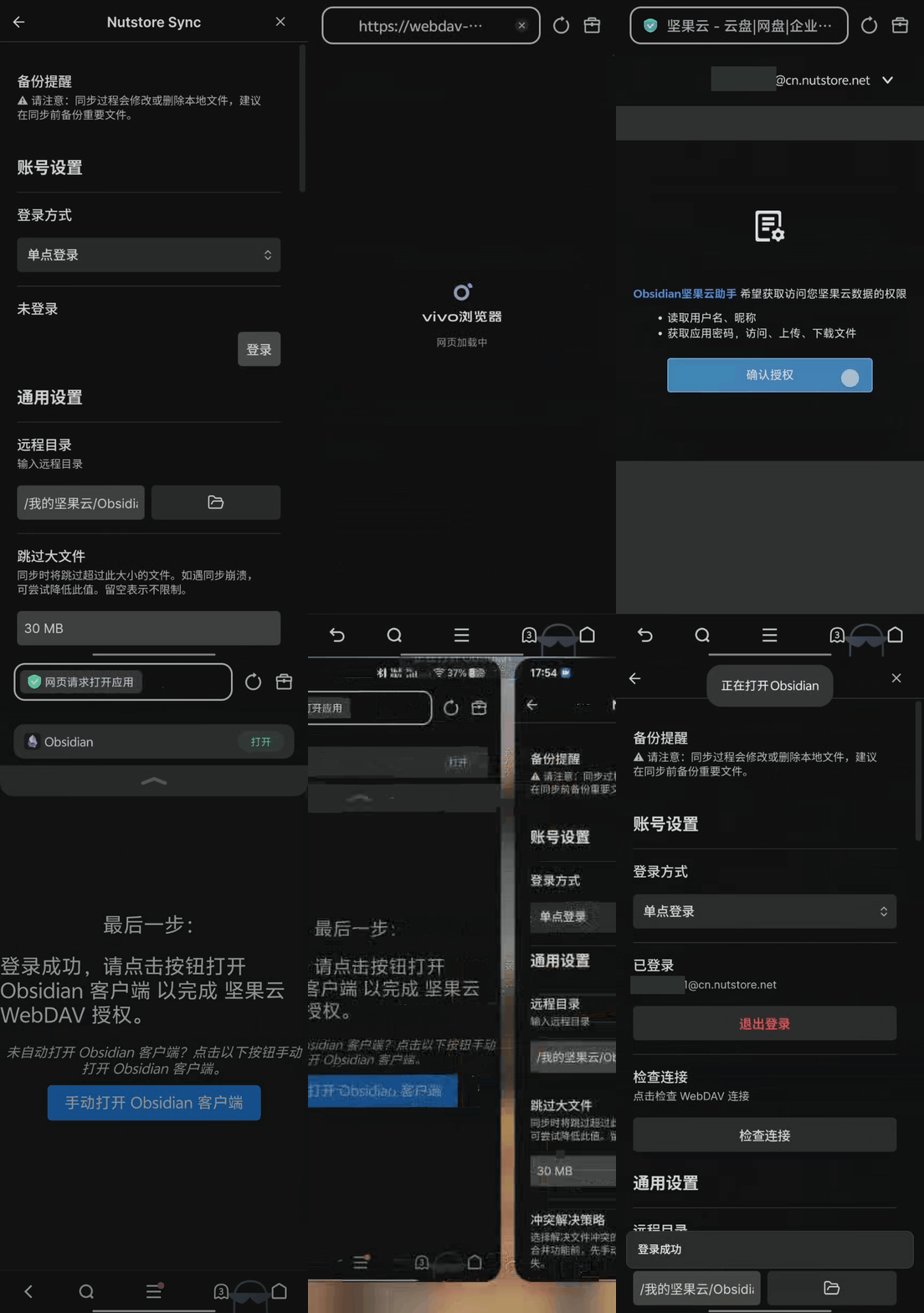
这一步省掉的不只是几分钟的配置时间,而是把"配置错了就同步不了"这个坑直接填平了。我第一次用的时候从安装到看到同步成功,大概就是几分钟的事。
第三步:理解 .obsidian 目录里有什么
开始配置同步之前,先搞清楚 .obsidian 目录里装了什么。这个隐藏文件夹位于你的 Obsidian 库根目录,包含:
- plugins/:已安装的插件及其配置
- themes/:已启用的主题
- app.json:应用级设置(语言、自动更新等)
- appearance.json:外观设置(主题模式、界面缩放)
- hotkeys.json:自定义快捷键
- community-plugins.json:已安装插件列表
- core-plugins.json:核心插件开关状态
- workspace.json:工作区布局(打开的标签页、面板位置)
- workspace-mobile.json:移动端工作区布局
- vault-stats.json:库使用统计(缓存类数据)
关键判断:哪些该同步,哪些不该同步?
我的原则很简单:"配置"应该同步,"状态"不应该同步。
| 插件 | plugins/、community-plugins.json、core-plugins.json | 插件运行时生成的缓存文件 |
| 主题 | themes/、appearance.json | 无 |
| 快捷键 | hotkeys.json | 无 |
| 应用设置 | app.json | 无 |
| 工作区布局 | ❌ 不推荐同步 | workspace.json、workspace-mobile.json |
| 缓存数据 | ❌ 不推荐同步 | vault-stats.json |
为什么不推荐同步工作区布局? 不同设备屏幕尺寸不同、打开的标签页不同,同步工作区布局会导致电脑上打开的笔记在手机上强占面板,反而造成混乱。快捷键、插件列表、主题这些"配置"类文件,跨设备应该一致;工作区布局是"状态"类文件,每台设备各管各的反而更舒服。
第四步:配置排除规则
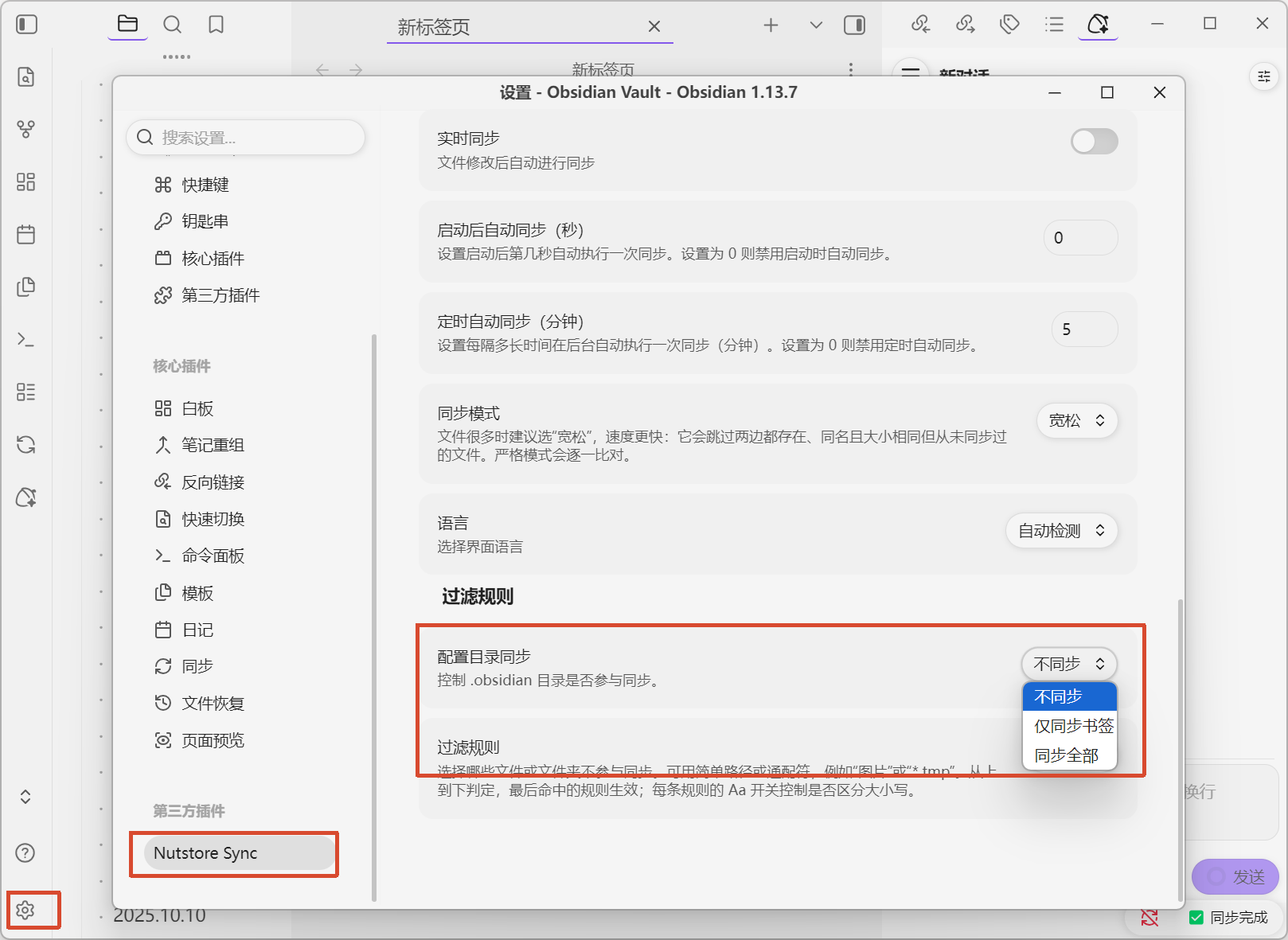
在插件设置中找到同步排除(Sync Exclusions)区域,添加以下排除规则:
.obsidian/workspace.json .obsidian/workspace-mobile.json .obsidian/vault-stats.json .obsidian/caches/
插件支持通配符排除,也可以写成:
.obsidian/workspace* .obsidian/vault-stats.json .obsidian/caches/
这样 .obsidian 目录下除了工作区布局和缓存类文件,其他配置全部参与同步。配置好排除规则后,手动触发一次同步,确认排除条目没有误拦截你需要的配置文件。

第五步:选择同步策略——主力双向,备用仅接收
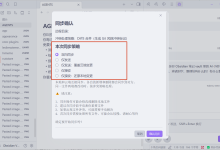
Nutstore Sync 提供 5 种同步策略,准确来说分别是:
- 双向同步:本地和云端互相同步,各自新增、删除、修改都同步到对方,同一文件两端都改动时按冲突策略处理——功能最全,但也是冲突最易发生的地方,适合主力设备。
- 仅发送:只在当前设备编辑推送到云端,不关心其他设备修改了什么。适合发布会用设备或备份场景。
- 仅接收:只能读取云端内容、不产生本地修改推送。仅接收是减少冲突的神器——只读设备从源头消灭制造冲突的能力,适合手机、平板等纯阅读设备。
- 仅接收并还原本地变更:比仅接收更彻底,本地有修改直接以云端为准覆盖。适合"这台设备上的改动都不要了"的场景。
- 仅发送并覆盖云端变更:以本地当前完整状态覆盖云端。适合希望云端与本地完全一致的场景,比如批量导入后推送到云端。

我的推荐配置:
| 主力电脑 | 双向同步 | 日常读写都在这里,需要全功能同步 |
| 备用电脑 | 仅接收 | 临时查阅用,不需要写回,从源头避免冲突 |
| 手机/平板 | 仅接收 | 路上看笔记用,不产生编辑冲突 |
配置完成后,主力电脑的 .obsidian 配置会自动同步到云端,备用设备用仅接收拉取即可。 整个过程不需要手动拷贝任何文件。
第六步:换设备后 10 分钟恢复完整环境
这是我实测过的流程,严格计时大约 10 分钟可以完成:
关键提醒:第一次在新设备上同步时,先选"仅接收"而非"双向同步"。 如果选双向,新设备空库会把云端配置覆盖掉。先收后发,顺序错了就是事故。
同步完成后,检查几个关键点:主题是否正确加载、插件列表是否完整、自定义快捷键是否生效。如果某样没出现,检查排除规则是否误拦截了对应的配置文件。
第七步:4 种冲突解决策略——同时改配置了怎么办
两台设备同时改了同一个配置(比如在电脑和笔记本上分别改了不同的快捷键),同步时就会产生冲突。Nutstore Sync 提供 4 种冲突解决策略:
- 无冲突合并:自动合并差异;真正冲突时两份修改都保留并标记,不静默丢弃任何一方。这是默认策略,适合大多数场景。
- Diff3 合并:生成 Git 风格冲突标记,三方比对(本地、云端、共同祖先),标记后可以选中冲突区域让内置 AI 辅助解决——AI 理解两边意图帮你取舍,相当于给合并配了一个讲道理的第三方。
- 本地优先:冲突时保留本地版本。
- 服务器优先:冲突时以云端版本为准。
个人建议主力设备用"无冲突合并",因为它不会静默丢数据。如果你熟悉 Git 风格的冲突标记,或者不介意让 AI 帮忙判断,Diff3 合并是更精细的选择。
第八步:智能增量同步与请求频率限制
配置同步涉及大量小文件——插件配置、主题文件、快捷键 JSON——这些文件改动的特点是单次改动小、但改动频率高。智能增量同步在这里很关键:配置里改一个快捷键,同步只上传那个变化的数据块,不是整个 hotkeys.json 重传。
关于请求频率限制,需要了解三个参数:
- 跳过大文件默认 30MB:超过 30MB 的文件不参与同步,可手动调整阈值。配置目录里的文件通常远小于这个值,不会触发。
- 移动端分块下载默认 16 MiB:手机端拉取文件按 16 MiB 分块下载,弱网下更稳。
- 宽松模式:降低请求频率,减少触发限流的概率。如果遇到"请求频繁"提示,可以开启此模式。
配置目录同步几乎不会触发频率限制,因为配置文件都很小。但如果你的插件数量极多(50+),首次同步 .obsidian 目录时建议开启宽松模式。
第九步:验证同步结果
配置完成后,做一次完整的验证:
如果快捷键没同步,检查 hotkeys.json 是否在排除规则中被误拦截。如果插件没出现,确认 community-plugins.json 和 plugins/ 目录都正常参与同步。
历史版本与回收站:配置改坏了怎么办
配置同步最大的风险不是"不同步",而是"同步了错误的配置"。比如改坏了快捷键文件、安装了不兼容的插件,配置同步到所有设备后,所有设备一起出问题。
Nutstore Sync 的历史版本和回收站就是兜底方案:
- 历史版本:云端自动留存每次修改的历史版本,可以按时间点回滚到之前的配置状态。
- 回收站:删除的文件进入回收站,恢复后重新同步回本地。
实测场景:有一次我在插件配置里改了一个参数,导致所有插件无法加载。在坚果云网页端找到 .obsidian/plugins/ 目录下的配置文件,选择回滚到改之前的版本,同步回本地后重启 Obsidian,恢复正常。配置也有版本兜底,这是容易被忽略但实战中极其重要的能力。
但要说清边界:历史版本不等于独立备份。它依附于同步账号体系,建议重要配置(如自定义快捷键、插件列表)定期导出备份,形成双保险。
对比表格:配置同步方案怎么选
| 自动程度 | 配置排除规则后全自动,改完即同步 | 每次改完手动复制粘贴 | 自动同步,但无法精确控制排除项 | 每次改完要 commit + push |
| 排除规则 | 支持通配符排除,可精确控制哪些配置不参与同步 | 手动选择拷贝内容,容易漏 | 不支持细粒度排除,工作区布局也会同步 | .gitignore 可精确控制 |
| 冲突处理 | 4 种策略:无冲突合并、Diff3(可 AI 辅助)、本地优先、服务器优先 | 手动覆盖,靠操作者注意 | 基础冲突提示 | 手动合并,有 Git 冲突标记 |
| 跨设备恢复速度 | 新设备 10 分钟内恢复完整环境 | 依赖 U 盘或网盘中转 | 登录即同步 | 需要先配置 Git 仓库 |
| 学习成本 | 低,OAuth 一键登录,排除规则配一次即可 | 低,但容易漏 | 低 | 高,需要 Git 基础 |
结论很直白:手动拷贝的问题是容易漏和忘,官方同步的问题是同步了不该同步的工作区布局,Git 的问题是学习成本。Nutstore Sync 的排除规则加 5 种同步策略恰好解决了这三者的痛点。 对于追求"配置一次、多设备一致"的 Obsidian 用户,这套组合是实测下来最省心的方案。
FAQ:关于 .obsidian 配置同步的 7 个常见问题
Q1:配置同步后,新设备上需要手动启用插件吗? 不需要。community-plugins.json 记录了已安装的插件列表,同步后 Obsidian 重启时自动加载。插件本身通过 plugins/ 目录同步,不需要在新设备上重新安装。
Q2:不同设备的屏幕尺寸不同,同步主题会有问题吗? 不会有问题。主题是 CSS 样式文件,与屏幕尺寸无关。但工作区布局(workspace.json)与屏幕尺寸强相关,所以建议排除。主题加外观设置同步后,所有设备的视觉风格一致。
Q3:我的快捷键在主力电脑上改了,但备用电脑没变,为什么? 最常见的原因是 hotkeys.json 被排除规则误拦截了。检查排除列表,确认没有包含 hotkeys.json。另外,快捷键修改后需要手动触发一次同步,等待云端更新后再在备用设备上拉取。
Q4:两台设备同时改了同一个快捷键,会怎样? 取决于你选择的冲突策略。默认"无冲突合并"会保留两份修改并标记,不会静默丢弃。如果你希望以某台设备为准,可以临时切到"本地优先"或"服务器优先"策略。
Q5:配置同步会同步插件产生的缓存文件吗? 不会。缓存文件通常在插件自身的目录下,不在 .obsidian 根目录的标准配置文件中。如果你发现某个插件产生了大量缓存,可以在排除规则中单独添加该插件的缓存目录。
Q6:如果我把 .obsidian 目录同步错了,能恢复到之前的配置吗? 可以。坚果云的历史版本功能保存了 .obsidian 目录下每个文件的修改历史,可以在网页端选择回滚到某个时间点。回收站则处理误删场景。但再次提醒:历史版本不等于独立备份,重要配置建议定期导出。
Q7:手机端用 Nutstore Sync 能看到 .obsidian 配置吗? 手机端走的是 Obsidian 插件,配置目录在插件内部处理,你不需要在手机上直接操作 .obsidian 文件。只需要在手机上把同步策略设为"仅接收",配置会自动拉取,主题和插件在手机 Obsidian 重启后生效。