Claudian插件错误处理:10个常见问题的终极解决方案指南
【免费下载链接】claudian An Obsidian plugin that embeds Claude Code/Codex as an AI collaborator in your vault  项目地址: https://gitcode.com/GitHub_Trending/cl/claudian
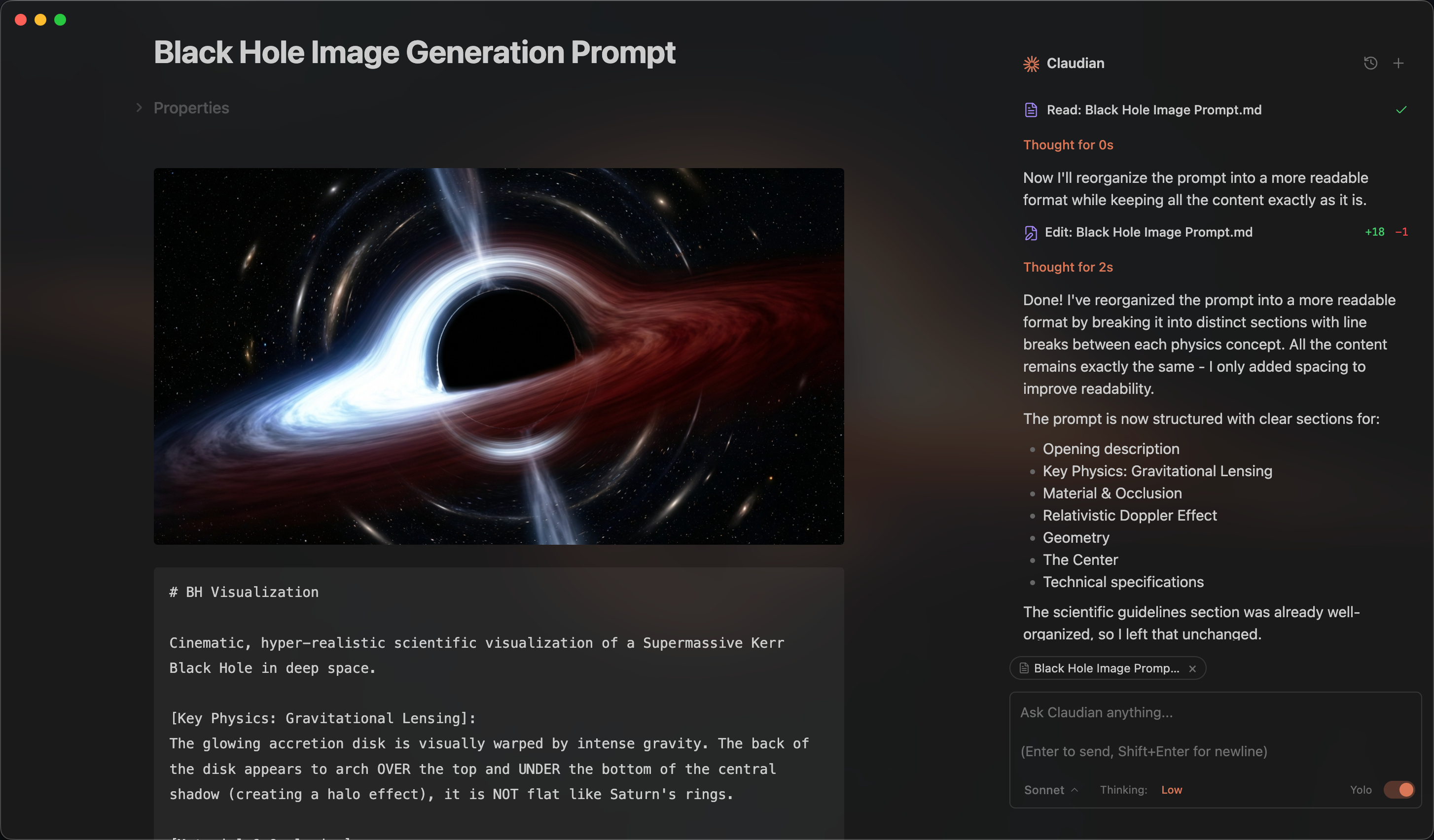
Claudian插件是Obsidian中强大的AI协作工具,让Claude Code、Codex等AI助手直接在你的知识库中工作。然而,初次使用时常会遇到各种错误。本文将为你提供完整的Claudian插件错误处理指南,快速解决安装和运行中的常见问题。✨
为什么Claudian插件会出错?🤔
Claudian作为AI协作插件,需要与多个外部组件协同工作:Claude CLI、Node.js运行时、Obsidian环境等。任何一个环节出现问题都可能导致插件无法正常工作。最常见的错误包括CLI路径问题、Node.js环境配置、API连接失败等。
常见问题1:Claude CLI未找到错误 🔍
错误信息:spawn claude ENOENT 或 Claude CLI not found
这是最常见的问题之一,通常发生在Claude Code CLI未正确安装或路径未被识别时。
解决方案步骤:
检查Claude CLI是否已安装
- 打开终端,运行:claude –version
- 如果显示版本号,说明已安装
- 如果显示"command not found",需要重新安装
查找CLI路径
- macOS/Linux:运行 which claude
- Windows:运行 where.exe claude
在Claudian中配置路径
- 打开Obsidian → 设置 → 社区插件 → Claudian
- 在"高级设置"中找到"Claude CLI路径"
- 填入上一步找到的完整路径
环境变量配置
- 在设置中导航到"环境变量"部分
- 添加PATH变量,包含Node.js和Claude CLI的目录
相关配置文件:src/utils/env.ts 中的路径检测逻辑
常见问题2:Node.js环境问题 ⚙️
症状:插件能启动但无法执行AI任务,或提示Node.js未找到
快速诊断方法:
# 检查Node.js版本
node –version
# 检查npm安装位置
npm root -g
# 检查Claude CLI与Node是否在同一目录
dirname $(which claude)
dirname $(which node)
解决方案:
方案A:安装原生二进制版本
- 从Anthropic官网下载Claude Code原生安装包
- 避免使用npm包管理器安装的版本
方案B:配置PATH环境变量
- 在Claudian设置中添加:PATH=/path/to/node/bin:$PATH
- 确保Node.js二进制文件在PATH中
方案C:使用Node版本管理器
- 如果使用nvm、fnm或volta,确保Obsidian能访问正确的Node版本
- 在Claudian设置中添加相应的环境变量
常见问题3:API连接失败 🔌
错误信息:Connection refused、Timeout 或 Authentication failed
排查步骤:
检查网络连接
- 确保能访问Anthropic API
- 检查防火墙设置
验证API密钥
- 确认Claude订阅有效
- 检查API密钥是否正确配置
代理设置
- 如果使用代理,在环境变量中配置: HTTP_PROXY=http://proxy.example.com:8080
HTTPS_PROXY=http://proxy.example.com:8080
证书问题
- 如果是自签名证书,添加忽略证书验证的环境变量: NODE_TLS_REJECT_UNAUTHORIZED=0
常见问题4:权限被拒绝错误 🚫
错误信息:Permission denied 或 EACCES
解决方案:
文件权限问题
- 检查插件目录权限:.obsidian/plugins/claudian/
- 确保有读写权限:chmod -R 755 claudian/
目录访问限制
- 确保Claudian可以访问你的知识库目录
- 检查操作系统级别的权限设置
安全软件拦截
- 检查杀毒软件或防火墙是否阻止了Claudian
- 将Obsidian添加到白名单
常见问题5:内存不足错误 💾
错误信息:Out of memory 或进程崩溃
优化策略:
调整上下文限制
- 在Claudian设置中降低上下文令牌限制
- 默认值可能过高,调整为适合你系统的值
分批处理大型文件
- 避免一次性处理过大的Markdown文件
- 使用分块处理功能
关闭其他插件
- 暂时禁用不必要的Obsidian插件
- 释放系统资源
相关配置:src/utils/env.ts 中的上下文限制处理
常见问题6:插件版本不兼容 ⚠️
症状:新版本更新后出现问题
解决方法:
检查版本要求
- Claudian要求Obsidian v1.7.2+
- 确保Obsidian是最新版本
回滚到稳定版本
- 如果最新版有问题,回退到之前的稳定版本
- 在GitHub Releases页面下载旧版本
清理缓存
- 删除 .obsidian/plugins/claudian/ 目录
- 重新安装插件
常见问题7:MCP服务器连接失败 🔗
错误信息:MCP服务器连接超时或失败
排查方法:
检查MCP服务器配置
- 确认服务器地址和端口正确
- 验证认证信息
测试连接
- 使用命令行工具测试MCP服务器
- 检查网络连通性
查看日志
- 检查Claudian的调试日志
- 查找具体的错误信息
相关模块:src/core/mcp/McpTester.ts
常见问题8:内联编辑功能失效 ✏️
症状:选择文本后按快捷键无反应
解决方案:
检查快捷键配置
- 确认快捷键没有被其他插件占用
- 重新设置Claudian的快捷键
编辑器兼容性
- 确保使用Obsidian原生编辑器
- 检查是否启用了第三方编辑器插件
重新加载插件
- 禁用Claudian插件
- 重新启用插件
- 重启Obsidian
常见问题9:多标签会话问题 📑
症状:多标签功能不正常或会话丢失
解决方法:
检查会话存储
- 确认 .claudian/ 目录存在且有写入权限
- 检查存储空间是否充足
浏览器兼容性
- Claudian使用浏览器本地存储
- 确保Obsidian的浏览器引擎正常工作
重置会话
- 清除Claudian的会话数据
- 重新开始新的会话
常见问题10:性能缓慢问题 ⏱️
症状:响应缓慢或卡顿
优化建议:
减少并发任务
- 避免同时运行多个AI任务
- 等待当前任务完成再开始下一个
优化知识库结构
- 减少大型文件的数量
- 使用文件夹组织内容
硬件检查
- 确保有足够的RAM
- 检查CPU使用率
终极故障排除指南 🛠️
如果以上方法都无法解决问题,请按以下步骤进行完整排查:
第一步:收集诊断信息
第二步:环境检查清单
- Claude CLI已正确安装
- Node.js版本兼容
- 网络连接正常
- 防火墙未阻止连接
- 磁盘空间充足
- 文件权限正确
第三步:调试模式
第四步:社区支持
- 访问GitHub Issues页面查看类似问题
- 在Obsidian论坛搜索解决方案
- 联系开发者提供详细错误信息
预防措施与最佳实践 ✅
安装前准备
系统要求检查
- 确认操作系统版本
- 检查Node.js版本(建议v18+)
- 确保有足够的磁盘空间
备份知识库
- 在进行任何AI操作前备份重要文件
- 使用Obsidian的版本控制功能
日常使用建议
定期更新
- 保持Claudian插件最新
- 关注更新日志中的修复内容
监控资源使用
- 注意内存和CPU使用情况
- 及时关闭不需要的会话
学习资源
- 阅读官方文档了解新功能
- 加入社区讨论获取帮助
总结与展望 🌟
Claudian插件为Obsidian用户提供了强大的AI协作能力,虽然安装和配置过程中可能会遇到一些问题,但通过本文提供的解决方案,大多数问题都能快速解决。记住,良好的错误处理从正确的安装开始,定期维护和更新是保持插件稳定运行的关键。
随着AI技术的不断发展,Claudian插件也在持续改进。关注官方更新,及时反馈遇到的问题,共同打造更好的AI协作体验。🚀
核心提示:遇到问题时不要慌张,按照本文的步骤逐一排查,大多数问题都能找到解决方案。如果问题依然存在,详细的错误信息是解决问题的关键!
【免费下载链接】claudian An Obsidian plugin that embeds Claude Code/Codex as an AI collaborator in your vault 项目地址: https://gitcode.com/GitHub_Trending/cl/claudian
创作声明:本文部分内容由AI辅助生成(AIGC),仅供参考