双系统Ubuntu卸载(Win+Linux)
-
- 进入Windows系统
- 删除Ubuntu系统
在使用Ubuntu系统的时候,难免会因为操作失误和不熟练导致系统文件受损或系统异常,也会遇到因为内存不足导致Ubuntu性能受限而自己却不熟悉扩容方式。这时,我们可以卸载双系统中的Ubuntu系统,重新安装。本文将结合笔者自身经验详细介绍每一个步骤,由于自身经历的不同,大家遇到的情况不尽相同,本文所介绍的方式可供大家参考,欢迎与大家更多的交流讨论。
进入Windows系统
经过我多天的查询,暂未找到可以不进入Windows系统而删除Ubuntu的方式,因此本文将从Windows系统中删除Ubuntu系统。
删除Ubuntu系统
1.打开系统磁盘管理器,可以在搜索栏中查询,也可以进入设置找寻。进入如下页面: 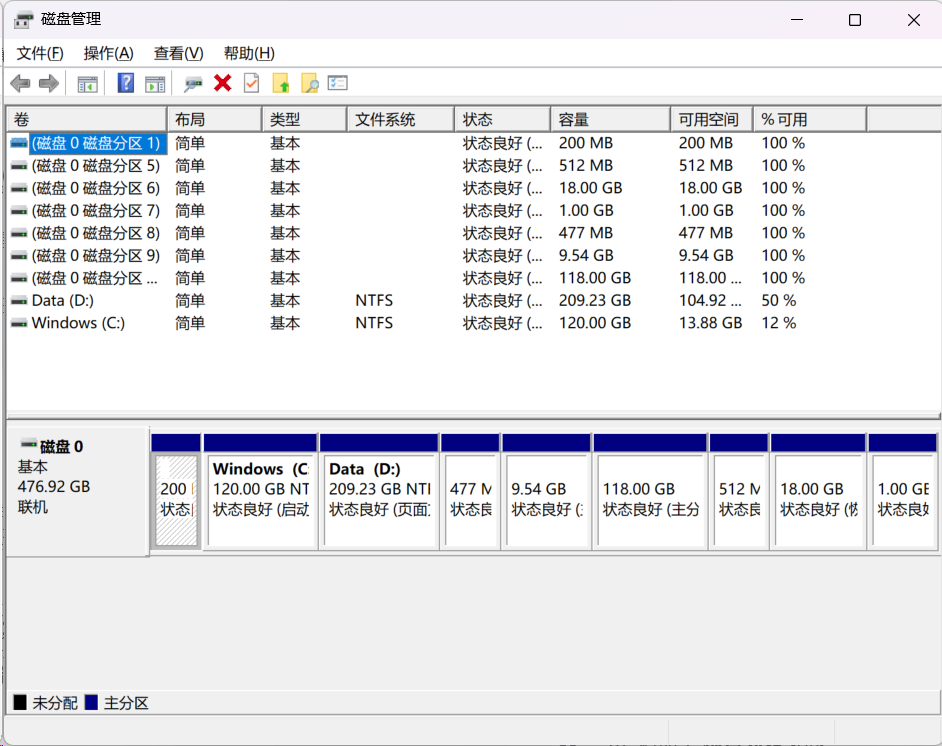 笔者的Ubuntu系统经过扩容,因此有不少磁盘分区均属于Ubuntu系统。右击你的Ubuntu分区,点击删除卷,会看到经过操作的分区变为未分配状态。在此处需要注意的是,由于安装Ubuntu系统的操作方式不同,可能会出现EFI系统分区,这一个分区无法在此便捷删除,需要进入Windows命令行进行删除:
- Win + R ,在弹出的运行窗口对话框中输入:
diskpart
进入如下图所示命令行: 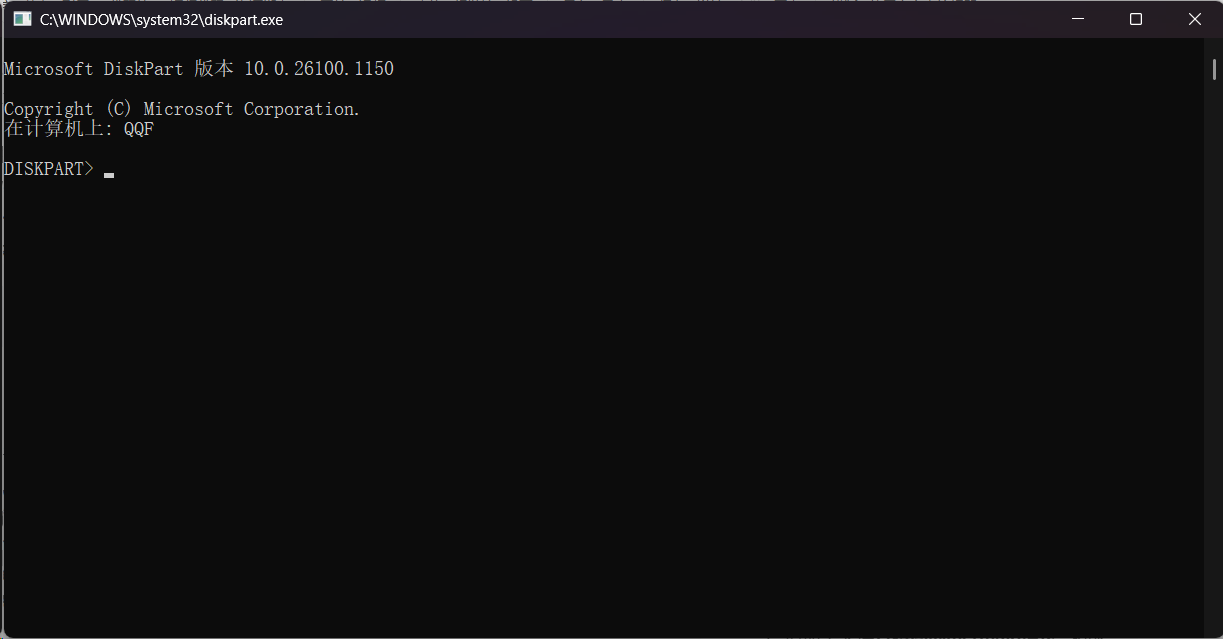
- 选择Ubuntu系统所在磁盘,命令行输入:
list disk
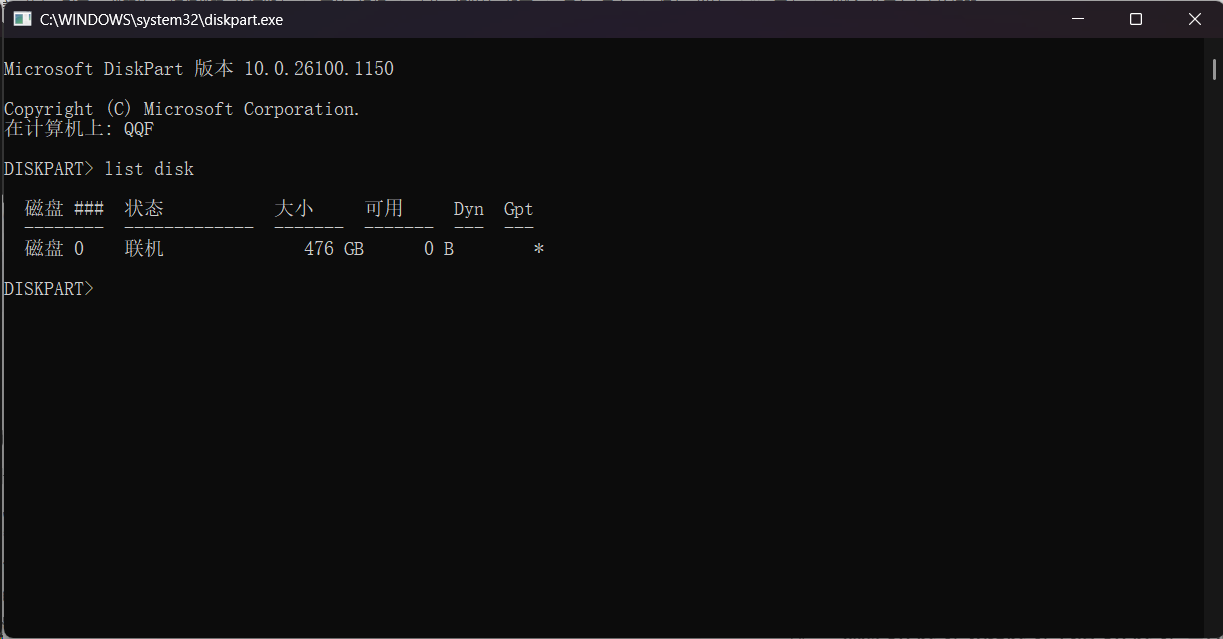 命令行显示出自己计算机的磁盘(笔者电脑只有一个磁盘),选择Ubuntu系统所在的磁盘:
select disk 0
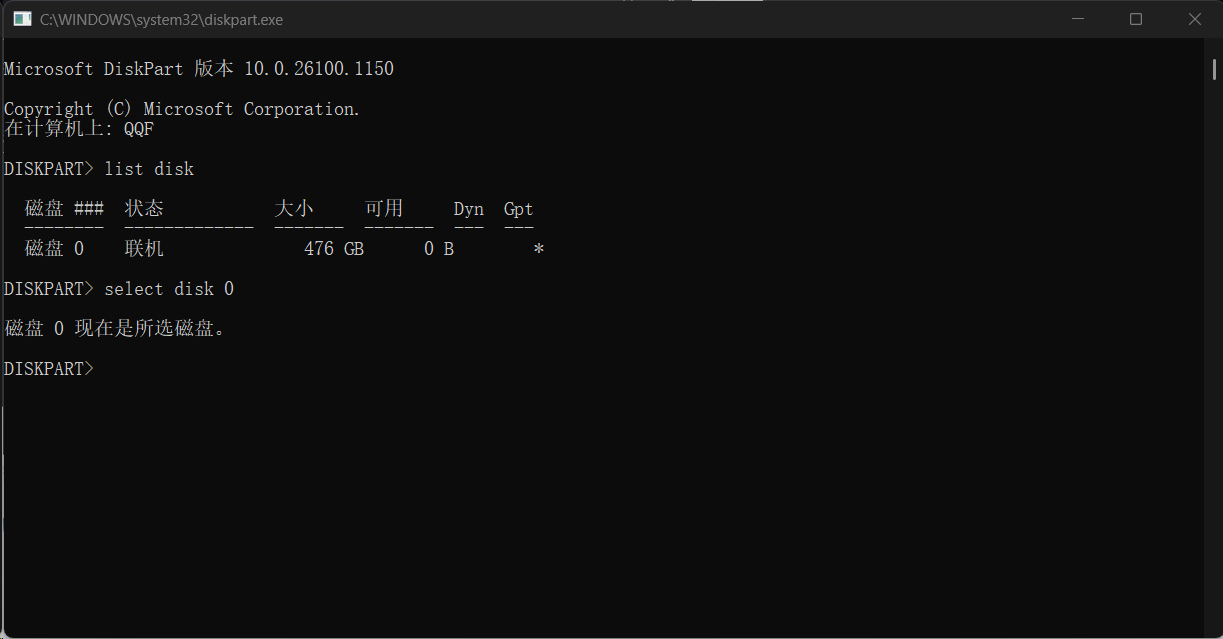 现在,磁盘0为我们选择的磁盘,也就是Ubuntu系统所在磁盘。
- 选择EFI系统分区,接下来输入:
list partition
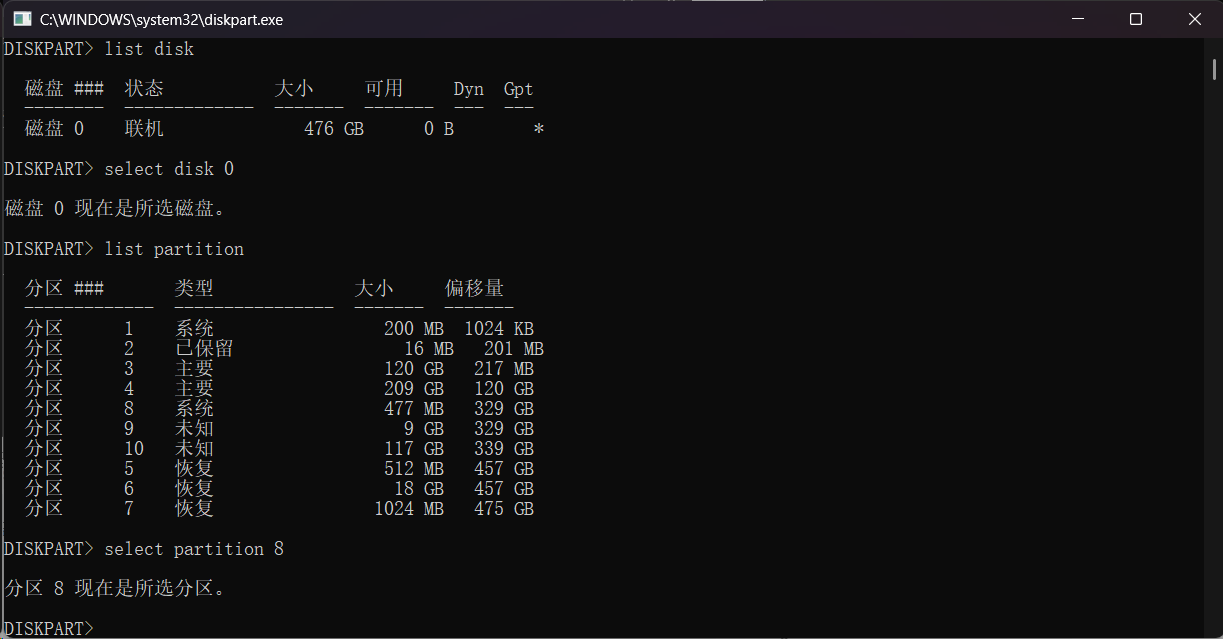
此操作会将磁盘的分区情况详细列举出来 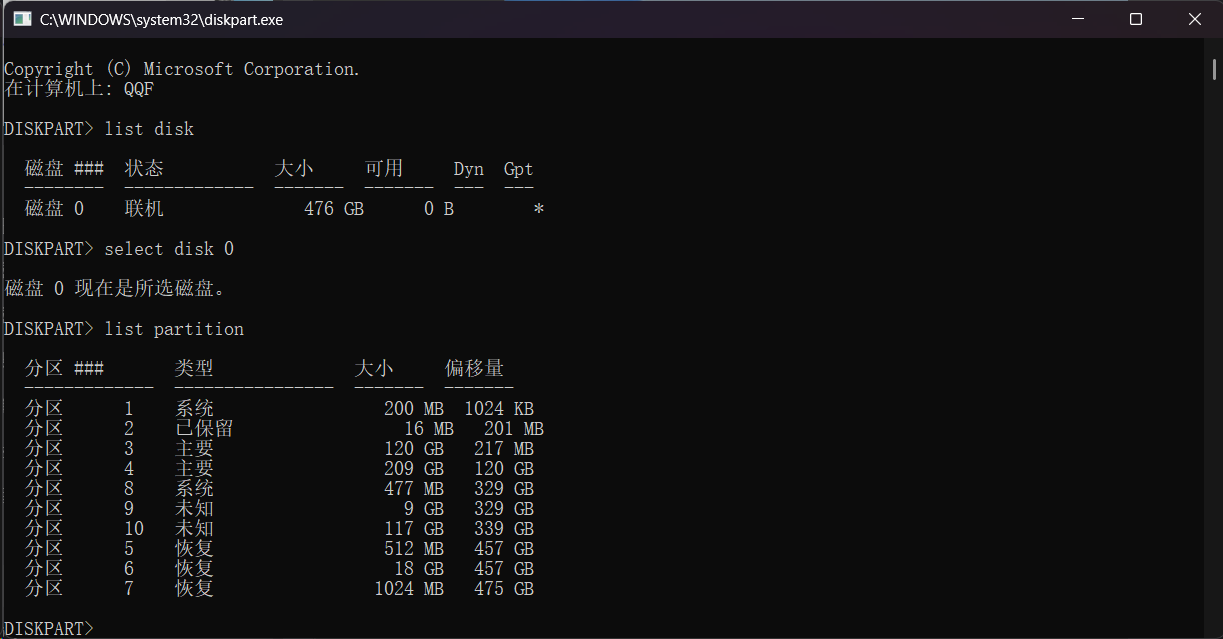 在磁盘管理界面可以看到Ubuntu的EFI系统分区为分区8,现在选择分区8:
select partition 8
- 删除EFI系统分区,在命令行中输入:
delete partition override
这一步是我根据查阅到的相关资料学习到的(override是强制操作的意思)。输入命令后,系统将提示:成功地删除了所选分区。至此,所有Ubuntu系统分区均已经删除,进入磁盘管理器可以看到Ubuntu系统分区均处于未分配的状态。 2. 进行完上述磁盘操作后,请不要着急关机看成果,其实还没有结束。如果此时关闭电脑,可能会黑屏(笔者亲身经历),所以请耐心看完以下操作,以下操作均在一个命令行中完成哦,可以中途关闭命令行,但是需要重新选择磁盘和分区。
- Win + R ,在弹出的运行窗口对话框中输入:
diskpart
此操作与前几个步骤类似,命令行中依次输入:
list disk select disk 0 list partition
这里的select disk 0,同样是选择原先Ubuntu系统所在的磁盘,在输入list partition后,我们需要找到计算机系统的EFI系统分区:
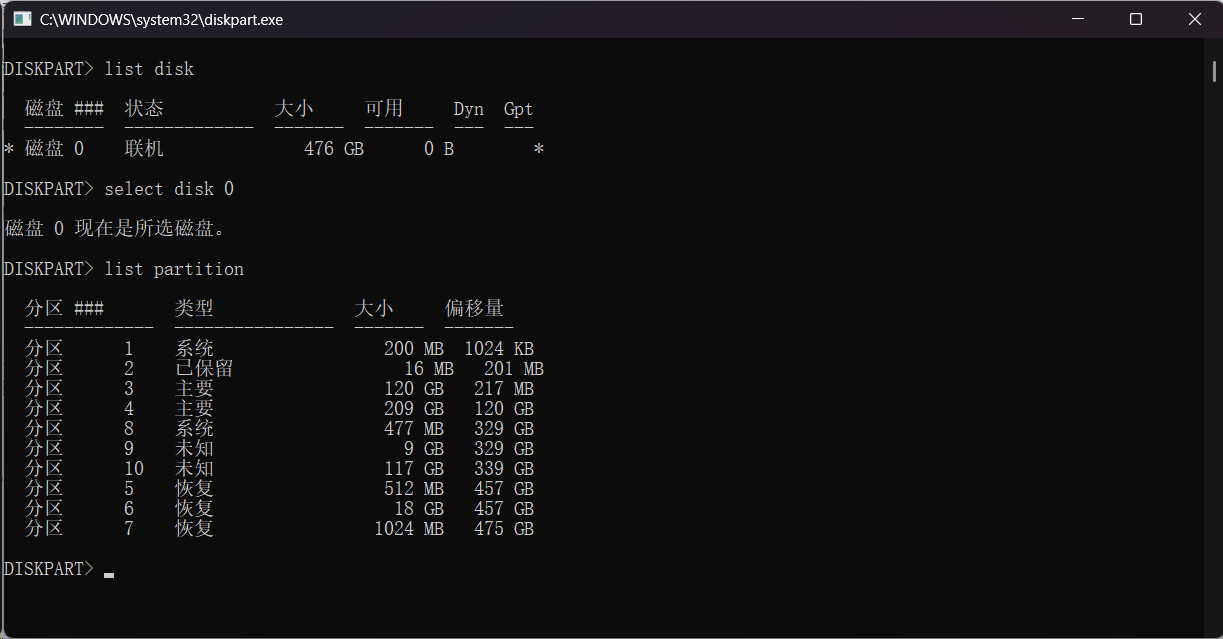 图中,分区1是计算机系统分区,每个人的计算机分区可能有所区别,需要读者自行查看,我们需要选中它:
select partition 1
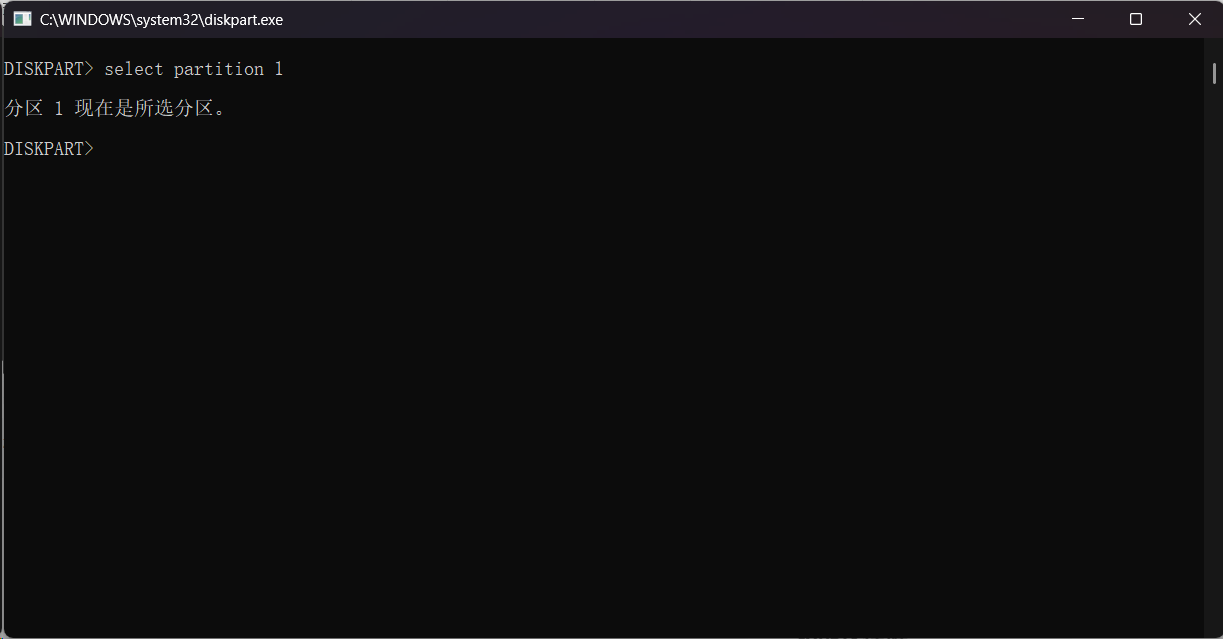
接下来为我们选中的分区分配一个磁盘号(需要是不同于现有计算机磁盘号的字母,例如磁盘有了C盘和D盘,就换一个其它字母),我在这选择的字母是Q:
assign letter Q
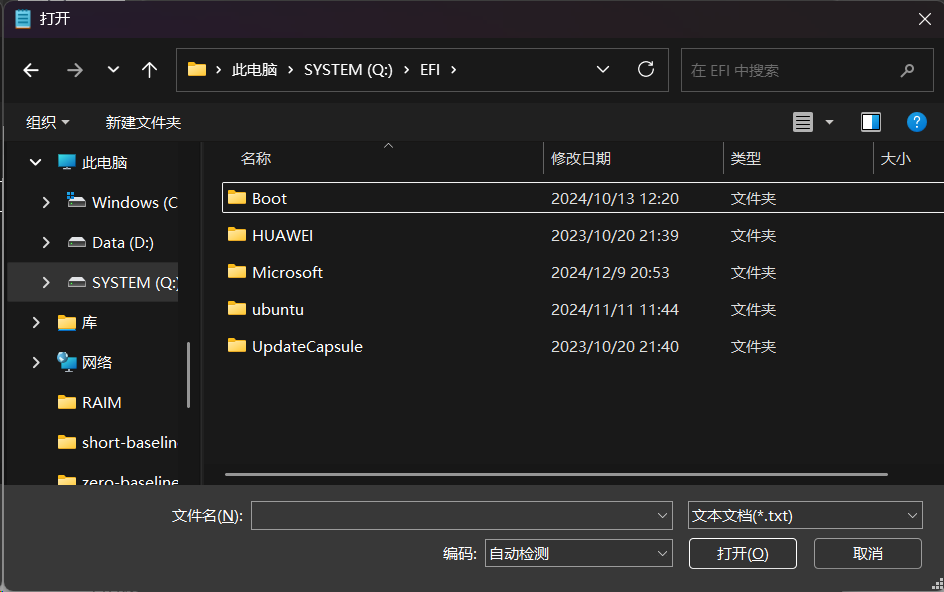
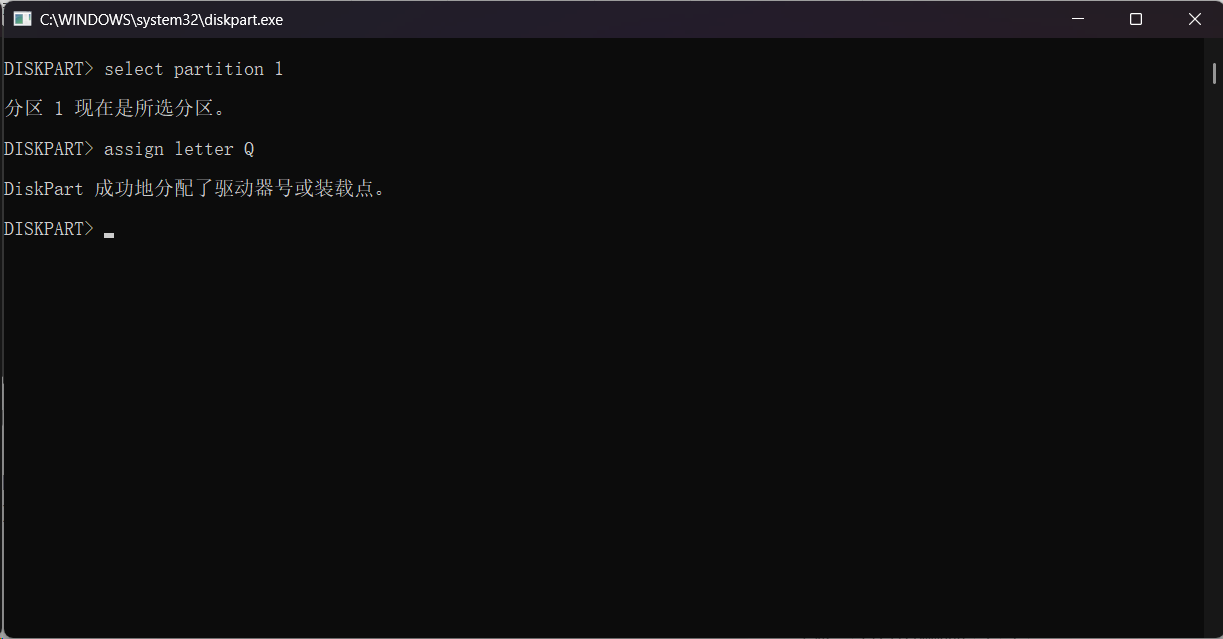 接下来进入电脑的文件管理器或此电脑,我们可以发现多出来一个以我们为其分配的字母命名的磁盘:
 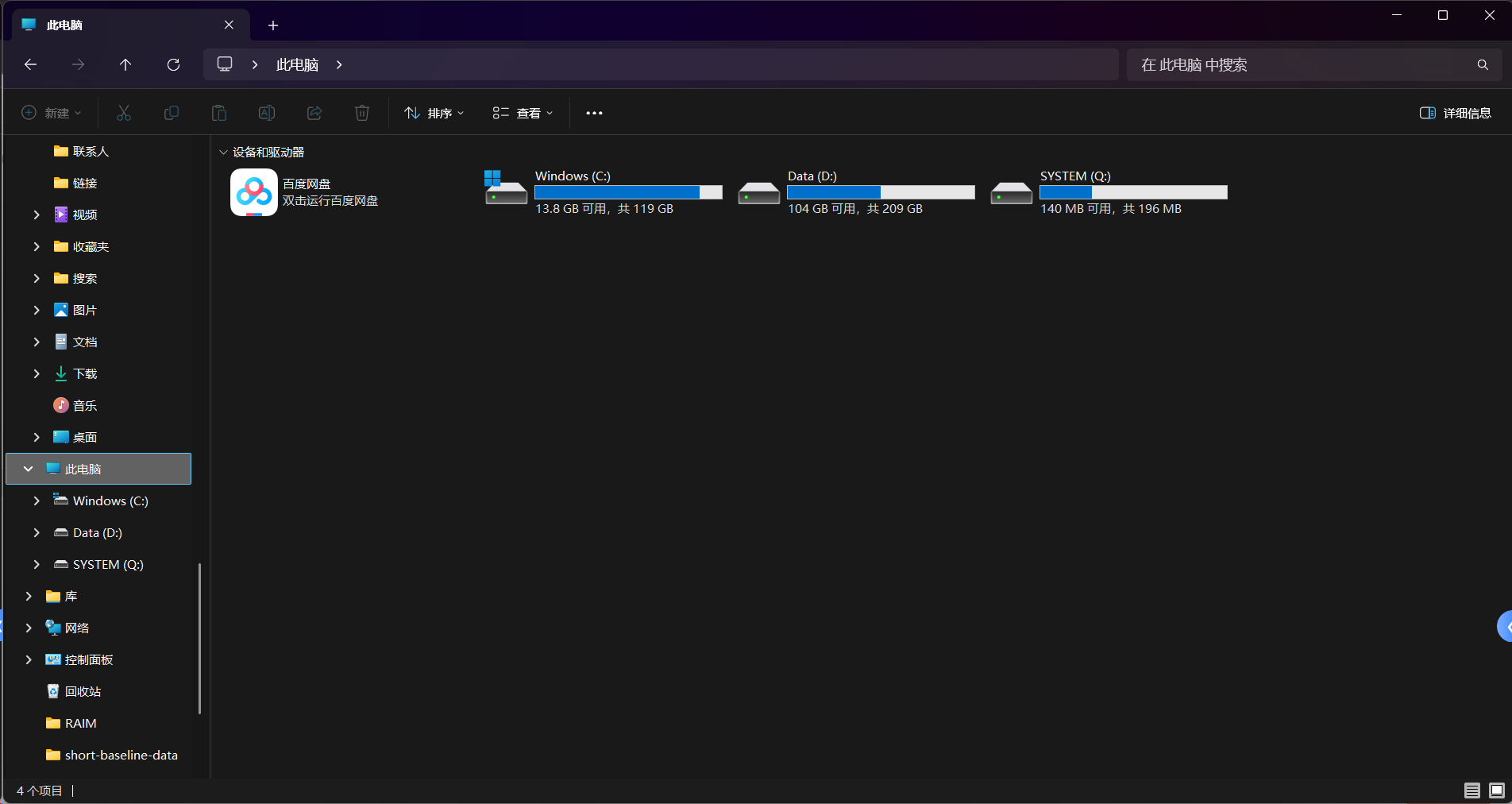 如果你想直接进入这个磁盘内部是不可以的(不知道有没有别的方式),需要我们钻系统的空子,具体步骤为:
-
打开记事本(需要以管理员身份运行)
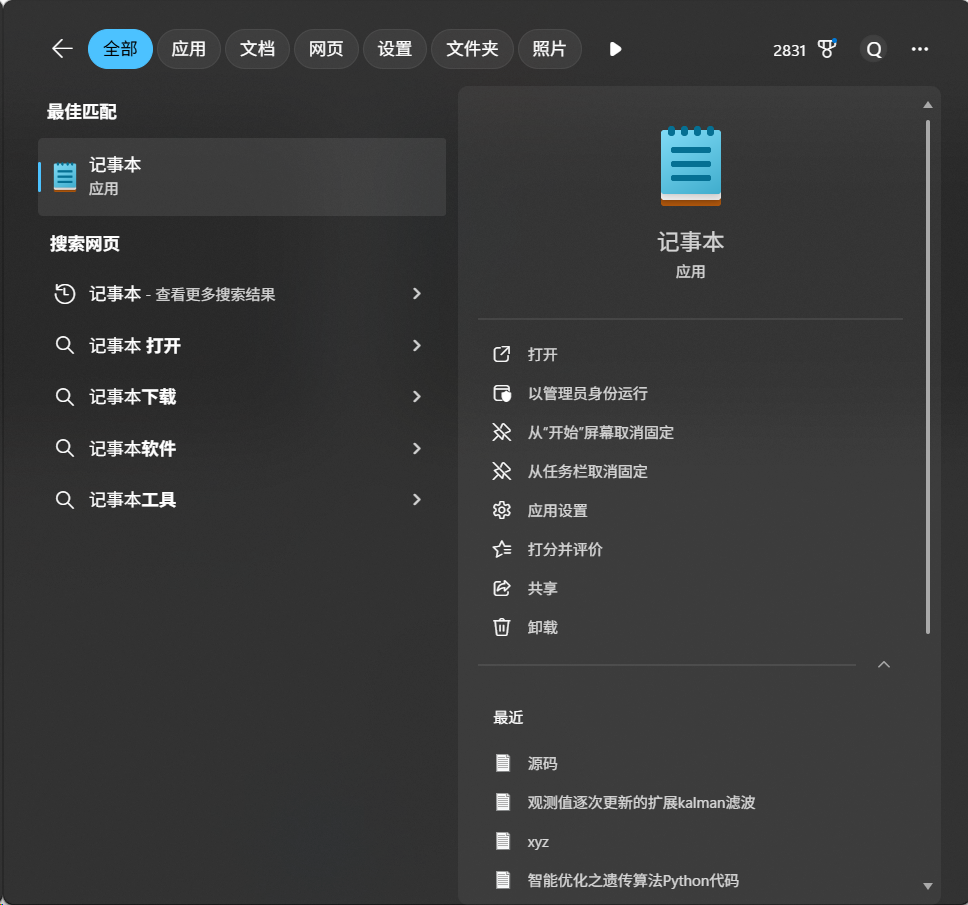
-
左上角打开文件,进入新的磁盘内部:
-
删除ubuntu文件夹
-
删除分区
remove letter Q
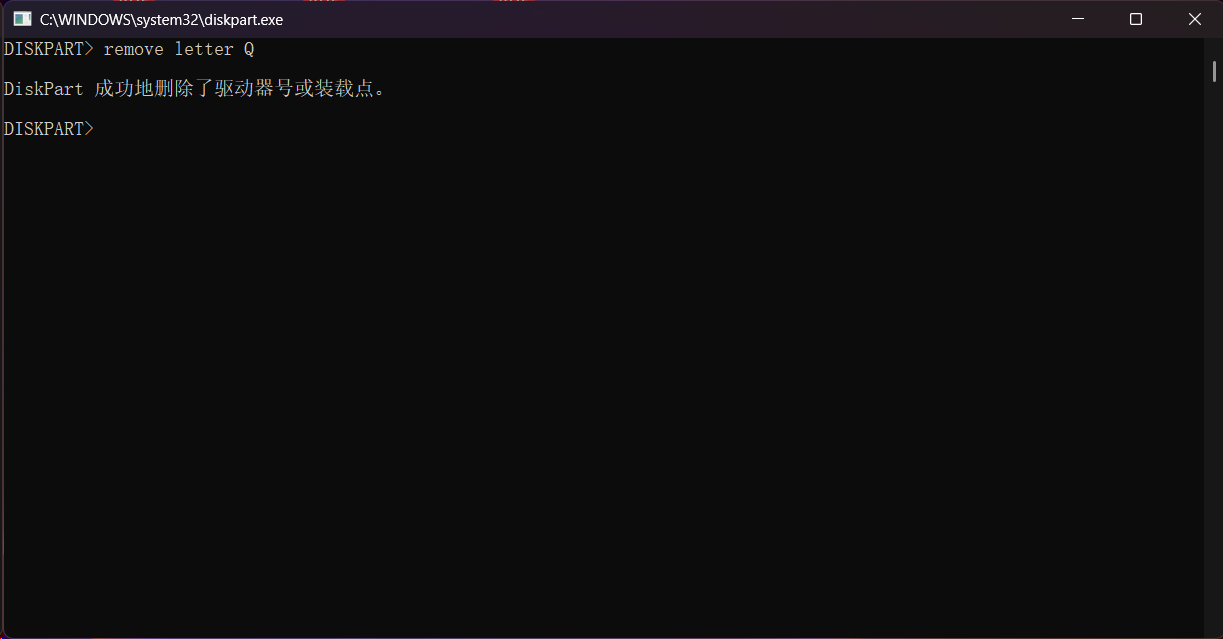
至此,你已经完成了Ubuntu系统的删除,开机也不会进入系统的选择界面。
写在最后:本人并非专业人士,写此博客仅为记录自己的学习过程,希望能帮到每一个热爱学习的同志!