一、前言
在Flutter的三棵树中, Widget 只是不可变的 UI 配置模板,真正承载视图实例、生命周期、状态管理、刷新调度、节点复用的核心类是 Element。
如果不理解 Element,就永远看不懂 Key复用原理、State 生命周期、InheritedWidget 局部刷新、setState 渲染机制。
本文从概念、三棵树关系、源码、复用机制、生命周期、脏节点渲染、实战 Demo、面试误区全方位吃透 Element。
二、三层架构核心认知(Widget / Element / RenderObject)
1. 三层树定位与职责
Flutter UI 采用经典三层架构,分层明确、职责单一:
-
Widget(配置层):immutable静态配置,只描述UI结构、样式、属性,无状态、无生命周期,每次重建都会 new 新对象。
-
Element(实例核心层):Widget 的运行时实例,挂载在视图树上。负责生命周期、状态持有、节点复用、依赖收集、脏节点刷新调度。
-
RenderObject(渲染层):最终渲染对象,负责布局、测量、绘制、合成,对接屏幕像素。
2. 通俗类比(经典易懂)
-
Widget = 图纸:可无限复用、随时改版,不能直接建成建筑。
-
Element = 建筑物实例:真实存在、可翻新复用、拥有完整生命周期。
-
RenderObject = 装修渲染:真正上色、布局、展示给用户的效果。
三、三棵树映射关系
1.三棵树之间的映射关系
三棵树的绑定关系是 Flutter 最高频面试考点,一对一/一对多关系固定不可改变:
Widget → Element:一对多 同一份配置模板,可以在页面多处生成多个独立视图实例。
Element → Widget:一对一 同一时刻一个视图实例只绑定一份 Widget 配置。
Element → RenderObject:一对一 渲染型 Element 唯一对应一个渲染对象,保证布局绘制稳定。
2.验证三棵树之间的依赖关系
1.Widget和Element之间的依赖关系
我们设计一个Demo,验证下Widget和Element之间的映射关系。
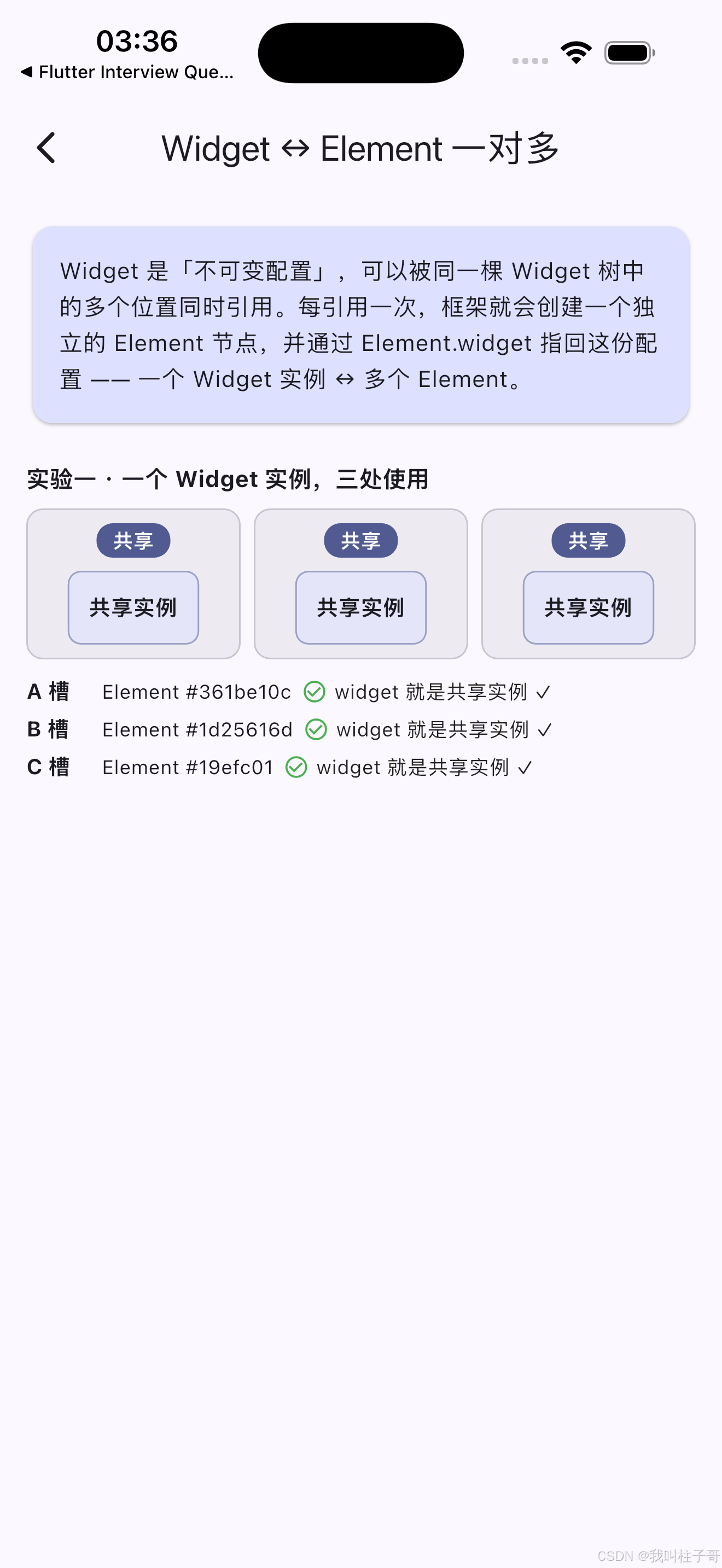
图1.Widget和Element映射关系demo
共享的代码如下:
在下面的代码中,build函数中的context就是_SharedBox对应的Element。调用Widget的build函数的时候,我们打印下持有的Widget的哈希值以及Widget持有的Element的哈希值。
class _SharedBox extends StatelessWidget {
const _SharedBox({required this.label, required this.slotLabel});
final String label;
final String slotLabel;
@override
Widget build(BuildContext context) {
// context 本身就是本组件对应的 Element(BuildContext 的实现就是 Element)
final element = context as Element;
debugPrint(
'【_SharedBox】Element 实例:$element | 持有的 widget:${element.widget.hashCode}',
);
final scheme = Theme.of(context).colorScheme;
return Container(
padding: const EdgeInsets.all(8),
decoration: BoxDecoration(
color: scheme.surfaceContainerHighest.withValues(alpha: 0.6),
borderRadius: BorderRadius.circular(10),
border: Border.all(color: scheme.outlineVariant),
),
child: Column(
children: [
Container(
padding: const EdgeInsets.symmetric(horizontal: 10, vertical: 2),
decoration: BoxDecoration(
color: scheme.primary,
borderRadius: BorderRadius.circular(10),
),
child: Text(
slotLabel,
style: TextStyle(
color: scheme.onPrimary,
fontSize: 12,
fontWeight: FontWeight.bold,
),
),
),
const SizedBox(height: 8),
Container(
padding: const EdgeInsets.all(12),
decoration: BoxDecoration(
color: scheme.primaryContainer.withValues(alpha: 0.5),
borderRadius: BorderRadius.circular(8),
border: Border.all(color: scheme.primary.withValues(alpha: 0.5)),
),
child: Text(
label,
textAlign: TextAlign.center,
style: const TextStyle(fontWeight: FontWeight.w600, fontSize: 13),
),
),
],
),
);
}
}
控制台输出日志如下:

图2.控制台输出日志
从控制台的打印日志我们可以看出:当前页面的Widget实例化了三个Element示例,但是每一个element持有的Widget是相同的。
因此我们得到的结论是Widget和Element是一对多的关系,Element和Widget是一对一的关系。
2.Element和RenderObject之间的映射关系
我们使用下面的UI验证下Element和RenderObject之间的映射关系。
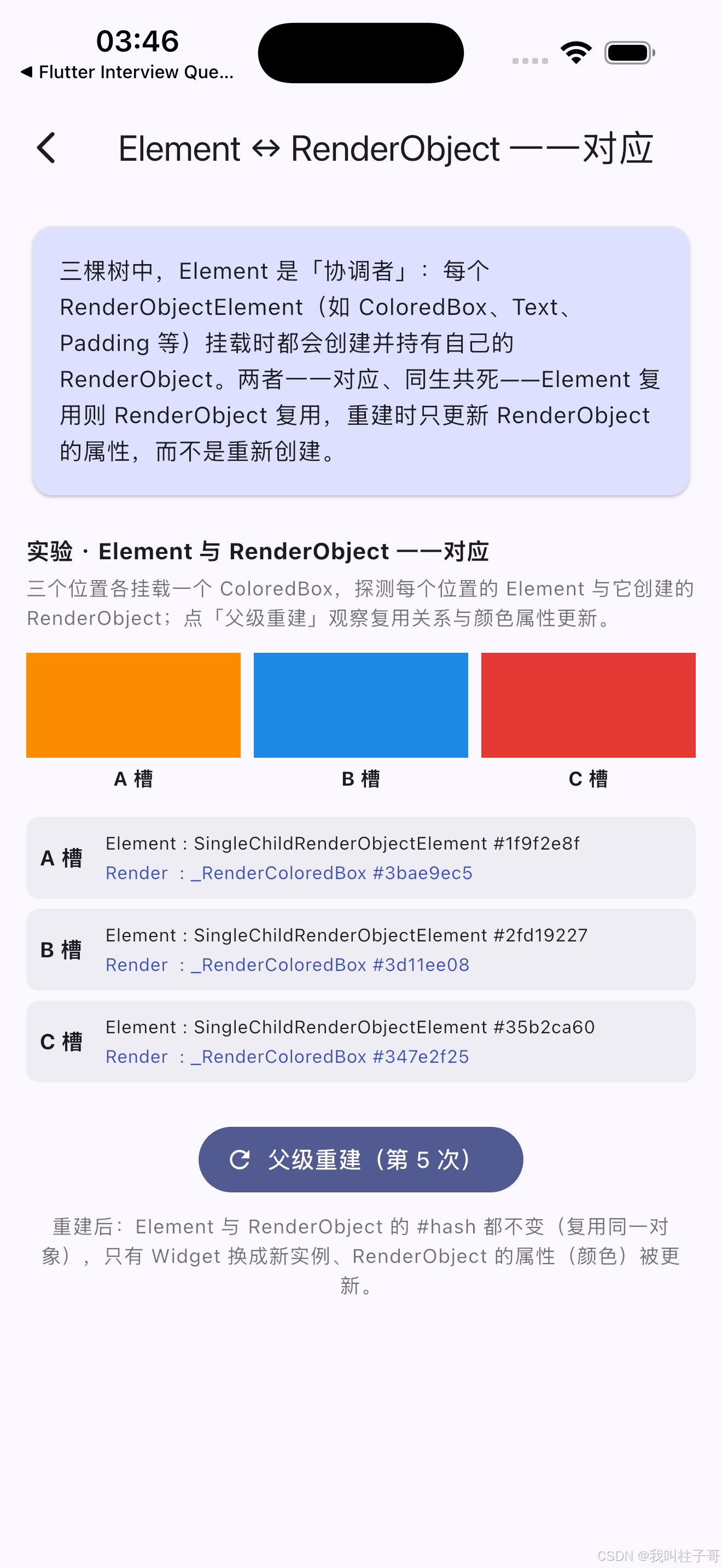
图3.验证Element和RenderObject之间的依赖关系
代码如下:
import 'package:flutter/material.dart';
/// 演示 Element → RenderObject 的一一映射:
/// 每个 RenderObjectElement(如 ColoredBox、Text、Padding)挂载时都会创建
/// 并持有自己的 RenderObject。两者一一对应、同生共死——
/// 父级重建时 Element 复用,RenderObject 也随之复用,只更新其属性(如颜色),
/// 而不是重新创建。
class ElementRenderObjectMappingPage extends StatefulWidget {
const ElementRenderObjectMappingPage({super.key});
@override
State<ElementRenderObjectMappingPage> createState() =>
_ElementRenderObjectMappingPageState();
}
/// 一次探测结果:某个位置上 Element 与 RenderObject 的实例信息
class _ProbeInfo {
const _ProbeInfo({
this.elementHash,
this.elementType,
this.renderHash,
this.renderType,
});
final int? elementHash;
final String? elementType;
final int? renderHash;
final String? renderType;
}
class _ElementRenderObjectMappingPageState
extends State<ElementRenderObjectMappingPage> {
final GlobalKey _keyA = GlobalKey();
final GlobalKey _keyB = GlobalKey();
final GlobalKey _keyC = GlobalKey();
_ProbeInfo _infoA = const _ProbeInfo();
_ProbeInfo _infoB = const _ProbeInfo();
_ProbeInfo _infoC = const _ProbeInfo();
int _count = 0;
/// 每次重建轮换一次颜色:证明 RenderObject 复用,但属性被更新
static const _palettes = [
[Color(0xFFE53935), Color(0xFFFB8C00), Color(0xFF1E88E5)],
[Color(0xFF1E88E5), Color(0xFFE53935), Color(0xFFFB8C00)],
[Color(0xFFFB8C00), Color(0xFF1E88E5), Color(0xFFE53935)],
];
@override
void initState() {
super.initState();
_refresh();
}
/// 本帧构建完成后探测各位置的 Element 与 RenderObject
void _refresh() {
WidgetsBinding.instance.addPostFrameCallback((_) {
if (!mounted) return;
setState(() {
_infoA = _probe(_keyA);
_infoB = _probe(_keyB);
_infoC = _probe(_keyC);
});
});
}
/// 探测 [key] 对应位置:拿到 Element 本身 + 它创建的 RenderObject
_ProbeInfo _probe(GlobalKey key) {
final ctx = key.currentContext;
if (ctx == null) return const _ProbeInfo();
// ColoredBox 是 SingleChildRenderObjectWidget,
// 其 Element 是 RenderObjectElement,renderObject 一定非空。
final element = ctx as RenderObjectElement;
final render = element.renderObject;
return _ProbeInfo(
elementHash: element.hashCode,
elementType: element.runtimeType.toString(),
renderHash: render.hashCode,
renderType: render.runtimeType.toString(),
);
}
@override
Widget build(BuildContext context) {
final theme = Theme.of(context);
final colors = _palettes[_count % _palettes.length];
return Scaffold(
appBar: AppBar(title: const Text('Element ↔ RenderObject 一一对应')),
body: SingleChildScrollView(
padding: const EdgeInsets.all(16),
child: Column(
crossAxisAlignment: CrossAxisAlignment.start,
children: [
Card(
color: theme.colorScheme.primaryContainer,
child: const Padding(
padding: EdgeInsets.all(16),
child: Text(
'三棵树中,Element 是「协调者」:每个 RenderObjectElement(如 '
'ColoredBox、Text、Padding 等)挂载时都会创建并持有自己的 '
'RenderObject。两者一一对应、同生共死——Element 复用则 '
'RenderObject 复用,重建时只更新 RenderObject 的属性,'
'而不是重新创建。',
style: TextStyle(height: 1.6),
),
),
),
const SizedBox(height: 20),
_SectionTitle(title: '实验 · Element 与 RenderObject 一一对应'),
const SizedBox(height: 4),
const _HintText(
text: '三个位置各挂载一个 ColoredBox,探测每个位置的 Element 与它创建的 '
'RenderObject;点「父级重建」观察复用关系与颜色属性更新。',
),
const SizedBox(height: 12),
Row(
children: [
Expanded(child: _buildSlot(_keyA, colors[0], 'A 槽')),
const SizedBox(width: 8),
Expanded(child: _buildSlot(_keyB, colors[1], 'B 槽')),
const SizedBox(width: 8),
Expanded(child: _buildSlot(_keyC, colors[2], 'C 槽')),
],
),
const SizedBox(height: 12),
_InfoRow(slot: 'A', info: _infoA),
_InfoRow(slot: 'B', info: _infoB),
_InfoRow(slot: 'C', info: _infoC),
const SizedBox(height: 20),
Center(
child: FilledButton.icon(
onPressed: () {
setState(() => _count++);
_refresh();
},
icon: const Icon(Icons.refresh),
label: Text('父级重建(第 $_count 次)'),
),
),
const SizedBox(height: 8),
const _HintText(
text: '重建后:Element 与 RenderObject 的 #hash 都不变(复用同一对象),'
'只有 Widget 换成新实例、RenderObject 的属性(颜色)被更新。',
textAlign: TextAlign.center,
),
],
),
),
);
}
/// 一个带 key 的彩色盒子:key 直接挂在 ColoredBox(SingleChildRenderObjectWidget)
/// 上,这样探测到的 Element 是 RenderObjectElement,能直接拿到 renderObject。
Widget _buildSlot(GlobalKey key, Color color, String label) {
return Column(
mainAxisSize: MainAxisSize.min,
children: [
ColoredBox(
key: key,
color: color,
child: const SizedBox(width: double.infinity, height: 64),
),
const SizedBox(height: 4),
Text(
label,
style: const TextStyle(fontSize: 12, fontWeight: FontWeight.bold),
),
],
);
}
}
class _SectionTitle extends StatelessWidget {
const _SectionTitle({required this.title});
final String title;
@override
Widget build(BuildContext context) {
return Text(
title,
style: Theme.of(context)
.textTheme
.titleSmall
?.copyWith(fontWeight: FontWeight.bold),
);
}
}
class _HintText extends StatelessWidget {
const _HintText({required this.text, this.textAlign});
final String text;
final TextAlign? textAlign;
@override
Widget build(BuildContext context) {
return Text(
text,
textAlign: textAlign,
style: Theme.of(context)
.textTheme
.bodySmall
?.copyWith(color: Colors.black54, height: 1.5),
);
}
}
/// 每行展示:槽位名 + 该位置 Element 的类型/hash + RenderObject 的类型/hash
class _InfoRow extends StatelessWidget {
const _InfoRow({required this.slot, required this.info});
final String slot;
final _ProbeInfo info;
@override
Widget build(BuildContext context) {
final scheme = Theme.of(context).colorScheme;
return Padding(
padding: const EdgeInsets.symmetric(vertical: 3),
child: Container(
padding: const EdgeInsets.all(8),
decoration: BoxDecoration(
color: scheme.surfaceContainerHighest.withValues(alpha: 0.5),
borderRadius: BorderRadius.circular(8),
),
child: Row(
children: [
SizedBox(
width: 40,
child: Text(
'$slot 位',
style: const TextStyle(fontWeight: FontWeight.bold, fontSize: 13),
),
),
Expanded(
child: Column(
crossAxisAlignment: CrossAxisAlignment.start,
children: [
Text(
'Element : ${info.elementType ?? '—'} #${_hex(info.elementHash)}',
key: ValueKey('element_$slot'),
style: const TextStyle(
fontFamily: 'monospace',
fontSize: 11,
color: Colors.black87,
),
overflow: TextOverflow.ellipsis,
),
const SizedBox(height: 2),
Text(
'Render : ${info.renderType ?? '—'} #${_hex(info.renderHash)}',
key: ValueKey('render_$slot'),
style: const TextStyle(
fontFamily: 'monospace',
fontSize: 11,
color: Colors.indigo,
),
overflow: TextOverflow.ellipsis,
),
],
),
),
],
),
),
);
}
String _hex(int? hash) => hash?.toRadixString(16) ?? '—';
}
点击按钮之后,控制台打印日志如下:
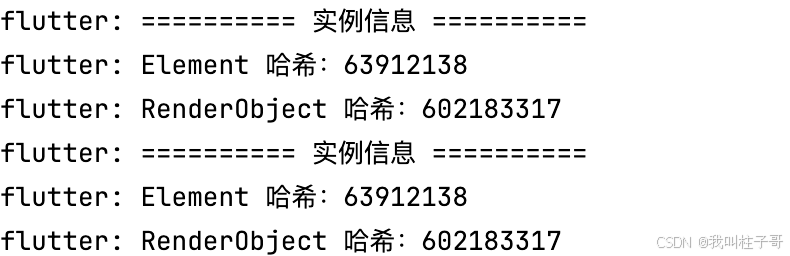
因此我们可以看出,Element和RenderObject之间是一对一的关系。
四、Element 继承体系
我们从源码的角度分析下Element。
4.1. Element顶层抽象类定义
Element是抽象类,实现了BuildContext,这也是为什么context本质就是当前 Element 实例。
// Flutter 官方源码精简版
abstract class Element extends DiagnosticableTree implements BuildContext {
Element(this._widget);
// 当前Element绑定的Widget配置
Widget _widget;
// 父Element
Element? _parent;
// 是否为脏节点(需要重建)
bool _dirty = false;
// 对外暴露当前绑定的Widget
@override
Widget get widget => _widget;
// 核心:是否挂载在视图树上
bool get mounted => _parent != null;
// 渲染对象(仅RenderObjectElement有效)
RenderObject? get renderObject;
}
核心解读:
-
context = 当前 Element,这是所有上下文操作的根源
-
Element 天生持有 _widget 引用,实现 Element→Widget 一对一
-
_dirty 脏节点标记,是 setState 刷新的底层开关
4.2 Element 两大核心分支
Flutter所有Element 只有两类,彻底对应所有 Widget:
ComponentElement:组合型 Element 对应 StatelessWidget/StatefulWidget,不直接渲染,只负责嵌套子 Widget、构建子树
RenderObjectElement:渲染型 Element 对应 ColoredBox/Text/Padding 等,持有 RenderObject,直接参与布局与绘制
4.3 mount 挂载(节点初始化)
mount是 Element 首次挂载到视图树的入口,只执行一次,对应组件初始化生命周期。
@mustCallSuper
void mount(Element? parent, Object? newSlot) {
_parent = parent;
_dirty = true;
// 首次挂载触发首次构建
_firstBuild();
}
void _firstBuild() {
rebuild();
}
源码链路:
创建Element → mount 挂载 → _firstBuild → rebuild → 执行 build 生成 UI
4.4 rebuild / performRebuild重建逻辑
所有刷新(初始化、setState、依赖更新)最终都会走到 performRebuild。
void rebuild() {
if (_dirty) {
performRebuild();
}
}
// ComponentElement 重建实现
@override
void performRebuild() {
// 调用Widget.build()生成新子Widget
final Widget newChild = widget.build(this);
// 核心:对比新旧子节点,走复用/重建逻辑
_child = updateChild(_child, newChild, slot);
_dirty = false;
}
关键真相:
-
build() 方法由 Element 主动调用,并非系统自动调用
-
重建核心不是无脑新建,而是 updateChild 做差异化比对
4.5 updateChild 差异化复用
这是 Flutter高性能的最核心源码,决定节点是复用还是销毁重建。
Element? updateChild(Element? child, Widget? newWidget, Object? newSlot) {
// 场景1:新Widget为空,直接移除旧节点
if (newWidget == null) {
if (child != null) deactivateChild(child);
return null;
}
// 场景2:旧节点存在,尝试复用
if (child != null) {
// 核心判定:类型+Key一致 → 复用
if (child.widget.canUpdate(newWidget)) {
child.update(newWidget);
return child;
}
// 不满足条件 → 销毁旧节点
deactivateChild(child);
}
// 场景3:无法复用 → 创建新Element并挂载
final Element newElement = newWidget.createElement();
newElement.mount(this, newSlot);
return newElement;
}
4.6 canUpdate
canUpdate 就是我们前面说的「类型+Key」双条件判定源头:
bool canUpdate(Widget oldWidget, Widget newWidget) {
return oldWidget.runtimeType == newWidget.runtimeType
&& oldWidget.key == newWidget.key;
}
全网所有Key 原理、State 复用、节点复用,全部源自这行源码,无任何例外。
4.7 StatefulElement 专属源码(State 保存原理)
为什么 State 不会跟着 Widget 重建而丢失?看构造源码一目了然:
class StatefulElement extends ComponentElement {
StatefulElement(StatefulWidget widget)
: _state = widget.createState(),
super(widget) {
// 双向绑定:State持有Element、Element持有State
_state._element = this;
_state._widget = widget;
// 初始化生命周期
_state.initState();
}
final State _state;
}
深度解读:
-
State 在 Element 创建时只初始化一次
-
Element 复用时不会重新走构造,所以 State 永久保留
-
真正存状态的是 StatefulElement,不是 Widget
4.8 RenderObjectElement 一对一绑定源码
解释为什么 Element 和 RenderObject 永远一对一、同生共死:
abstract class RenderObjectElement extends Element {
RenderObject? _renderObject;
@override
void mount(Element? parent, Object? newSlot) {
super.mount(parent, newSlot);
// 挂载时:唯一创建一次RenderObject
_renderObject = widget.createRenderObject(this);
// 绑定到渲染树
attachRenderObject(newSlot);
}
// 更新仅刷新属性,不重建对象
@override
void update(Widget newWidget) {
super.update(newWidget);
widget.updateRenderObject(this, _renderObject!);
}
}
一对一本质:
-
mount 阶段 唯一创建一次 RenderObject
-
后续更新只调用 updateRenderObject 修改属性
-
Element 不销毁,RenderObject 永远不重建
所有生命周期、刷新、复用逻辑,全部由这三个子类实现。
五、Element复用机制
1. 复用唯一条件
满足以下两点,State/Element 复用,不销毁重建:
runtimeType 完全一致
Key 完全相等
2. 底层判定源码
bool canUpdate(Widget oldWidget, Widget newWidget) {
return oldWidget.runtimeType == newWidget.runtimeType
&& oldWidget.key == newWidget.key;
}
源码解读:
-
复用成功:不走 initState,只走 didUpdateWidget + build
-
复用失败:销毁 State、Element,重建全新实例
3. Key 解决列表状态错位原理
无Key时,同级同类型组件默认复用 Element,导致状态跟随位置、不跟随数据。 加入 ValueKey 后,数据改变 Key 改变,强制不复用,状态跟随数据。
4. 实战 Demo:Key 控制复用
下面用一个可运行的 Demo 直观展示 Key 对 Element 复用的控制效果。核心思路:同一份列表数据,一组子组件不加 Key,另一组加 ValueKey,点击「交换位置」后观察两组计数器的状态差异。
import 'package:flutter/material.dart';
class ElementReuseKeyDemo extends StatefulWidget {
const ElementReuseKeyDemo({super.key});
@override
State<ElementReuseKeyDemo> createState() => _ElementReuseKeyDemoState();
}
class _ElementReuseKeyDemoState extends State<ElementReuseKeyDemo> {
final List<String> list = ["红色", "蓝色"];
void swap() {
setState(() {
list.insert(1, list.removeAt(0));
});
}
@override
Widget build(BuildContext context) {
return Scaffold(
body: Column(
mainAxisAlignment: MainAxisAlignment.center,
children: [
const Text("无 Key:复用 Element = 状态错位"),
Row(
children: list.map((e) => _CounterItem(colorName: e)).toList(),
),
const SizedBox(height: 30),
const Text("有 ValueKey:不复用 = 状态正常"),
Row(
children: list
.map((e) => _CounterItem(
key: ValueKey(e),
colorName: e,
))
.toList(),
),
const SizedBox(height: 30),
ElevatedButton(onPressed: swap, child: const Text("交换位置"))
],
),
);
}
}
class _CounterItem extends StatefulWidget {
final String colorName;
const _CounterItem({super.key, required this.colorName});
@override
State<_CounterItem> createState() => _CounterItemState();
}
class _CounterItemState extends State<_CounterItem> {
int count = 0;
@override
Widget build(BuildContext context) {
return GestureDetector(
onTap: () => setState(() => count++),
child: Container(
width: 120,
height: 120,
margin: const EdgeInsets.all(10),
color: widget.colorName == "红色" ? Colors.red : Colors.blue,
child: Center(
child: Text(
"$count",
style: const TextStyle(color: Colors.white, fontSize: 24),
),
),
),
);
}
}
运行效果解读:
- 无 Key 组:交换位置后,两个计数器 Element 被原样复用,State 跟随位置而非数据,导致「红色」和「蓝色」的计数错位。
- 有 ValueKey 组:数据变化时 Key 随之变化,canUpdate 判定失败强制重建,State 跟随数据,计数始终正确。
六、Element 脏节点渲染机制(setState 底层原理)
1. setState 源码
void setState(VoidCallback fn) { fn(); _element
专业解释:
setState 并不会立即刷新页面,只是将当前 Element 标记为 脏节点(dirty),由 Flutter 渲染引擎在下一帧统一批量重建,实现高性能批量更新。
七、Element 驱动的生命周期源码解析
所有 State 生命周期,都是 Element 主动调用,State 只是被动回调。理解这一节,就能彻底搞懂 initState、didUpdateWidget、didChangeDependencies 这些回调到底是谁在什么时机触发的。
1. 初始化流程源码(initState)
State 的创建与 initState 回调,都发生在 StatefulElement 的构造函数中。也就是说,只要 Element 被创建,State 就随之诞生并完成初始化:
class StatefulElement extends ComponentElement {
StatefulElement(StatefulWidget widget)
: _state = widget.createState(),
super(widget) {
// 双向绑定:State 持有 Element、Element 持有 State
_state._element = this;
_state._widget = widget;
// 初始化生命周期:仅首次创建时执行一次
_state.initState();
}
final State _state;
}
-
createState() 由 Widget 提供,创建出对应的 State 实例
-
构造函数内完成 _element 与 _widget 的双向绑定,State 从此能访问 context 和 widget
-
initState() 在构造阶段被主动调用,且只执行一次,适合做数据初始化、添加监听
2. 复用更新流程(didUpdateWidget)
当父组件重建、且新旧 Widget 满足 canUpdate(类型 + Key 一致)时,Element 会被复用而不是重建。此时 Flutter 调用 update,进而触发 didUpdateWidget 回调:
@override
void update(Widget newWidget) {
super.update(newWidget);
// 通知 State:Widget 配置已更新,可对比 oldWidget 做业务处理
_state.didUpdateWidget(oldWidget);
}
源码解读:
-
复用更新时不会重新走构造函数,因此 initState 不会再次执行
-
didUpdateWidget 接收旧 Widget,方便对比新旧参数差异,更新业务数据
-
更新完成后会继续走 build,用新配置重建 UI
3. 依赖更新流程(didChangeDependencies)
当组件依赖的 InheritedWidget 数据发生变化时,Element 会通知所有依赖它的子 Element,触发 didChangeDependencies 并标记重建:
void notifyClients(InheritedWidget oldWidget) {
for (final Element dependent in _dependents) {
// 通知依赖者:全局依赖已变化
dependent.didChangeDependencies();
// 标记为脏节点,下一帧重建
dependent.markNeedsBuild();
}
}
源码解读:
-
_dependents 是订阅了该 InheritedWidget 的 Element 集合
-
依赖更新时先回调 didChangeDependencies,再标记脏节点等待重建
-
典型场景:主题切换、语言切换、全局配置变更
4. 生命周期核心区别(面试绝杀表)
|
initState |
Element 首次创建 |
初始化数据、监听 |
|
didUpdateWidget |
Element 复用、父组件传参更新 |
对比 oldWidget 更新业务 |
|
didChangeDependencies |
InheritedWidget 依赖变化 |
主题、语言、全局配置变更 |
|
dispose |
Element 永久销毁 |
释放资源、取消订阅 |
5. 完整生命周期执行链路
-
首次挂载:Widget创建 → Element创建 → initState → didChangeDependencies → build
-
复用更新:父重建 → 复用Element → didUpdateWidget → build
-
依赖更新:Inherited更新 → didChangeDependencies → build
-
销毁:deactivate → dispose
生命周期日志 Demo
下面用一个可运行的 Demo 直观展示各生命周期回调的执行顺序,建议复制到项目中运行观察控制台输出:
class LifeCycleMonitorWidget extends StatefulWidget {
final String content;
const LifeCycleMonitorWidget({super.key, required this.content});
@override
State<LifeCycleMonitorWidget> createState() {
debugPrint("创建新 Element + State");
return _LifeCycleMonitorWidgetState();
}
}
class _LifeCycleMonitorWidgetState extends State<LifeCycleMonitorWidget> {
@override
void initState() {
super.initState();
debugPrint("initState 初始化");
}
@override
void didUpdateWidget(covariant LifeCycleMonitorWidget oldWidget) {
super.didUpdateWidget(oldWidget);
debugPrint("didUpdateWidget 触发:参数更新,复用Element");
}
@override
void didChangeDependencies() {
super.didChangeDependencies();
debugPrint("didChangeDependencies 触发:全局依赖更新");
}
@override
Widget build(BuildContext context) {
debugPrint("build 执行");
return Text(widget.content);
}
@override
void dispose() {
debugPrint("dispose 销毁 Element");
super.dispose();
}
}
受制于博客字数限制和实际阅读效果,我们将在下一章节验证下这篇博客的一些结论。


