软件获取
清理修复工具合集
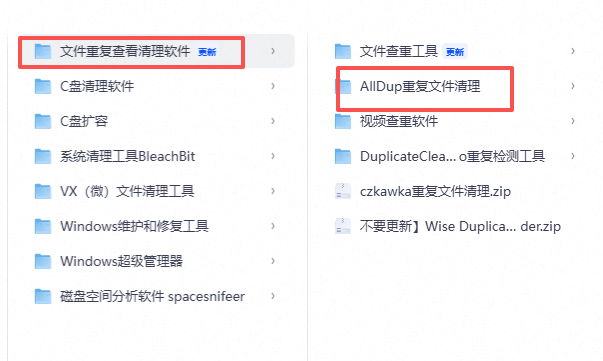
软件介绍
相同的文件、重复图和视频、N多相同的旧备份……你的磁盘空间,还要被这些‘电子垃圾’占用多久?
今天给大家安利一款Windows 专属的 “空间释放神器”——AllDup。它完全免F无广,扫描速度快、识别精度高,能精准揪出各类重复文件,从文档、图片到音频视频全面覆盖,帮你一键清理冗余,让硬盘“重获新生”。
一、AllDup的优势
1.完全免fei。
2.多维识别,自定义重复文件的查询
不仅能根据文件名、日期、大小进行文件重复查找。甚至能够根据文件的内容进行重复文件的查找。AllDup提供了三个层次的文件重复度查询匹配。
(1)基础匹配:按文件名、扩展名、创建或修改日期精确地找到重复文件;
(2)深度匹配:通过文件内容比对,哪怕文件名不同,内容一致也能被识别;
(3)智能匹配:能找出类似图片(比如:不同尺寸、不同格式的同一张图),还能找出相似音频视频文件,清理更彻底。
3.提供了安全、灵活多样的功能
支持找到的重复文件的提前预览,避免误删除。与此同时还提供移动、重命名等多种功能。
二、使用教程
AllDup 界面简洁,操作起来非常的简单
1. 安装与启动
傻瓜式安装,一步一步下一步即可,在安装过程中可以选择安装路径。首次启动软件的时候,默认是中文界面的。
2.设置扫描范围
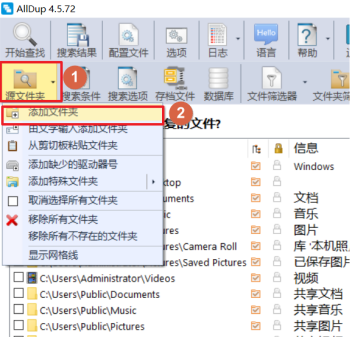
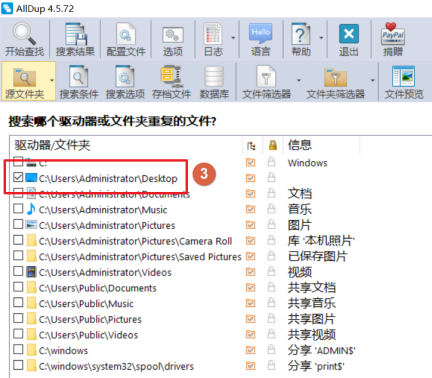
点击“源文件夹”①,添加需要扫描的目录②,选择要扫描的文件夹③。它还支持多选,比如:下载文件夹、相册、桌面等。
3. 配置扫描条件并进行扫描
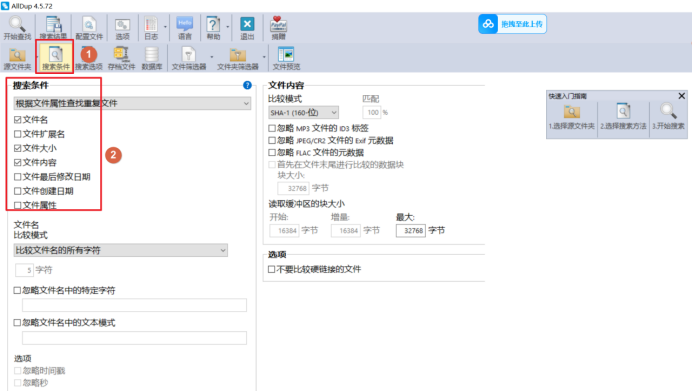
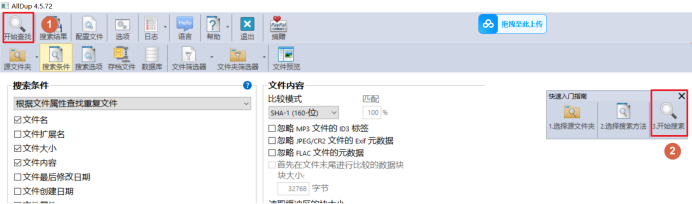
点击“搜索条件”①,会弹出“搜索条件”选择复选框,勾选搜索条件。下图②选择的是按照“文件名”或“文件大小”或“文件内容”进行重复文件的查找。
设置完毕后,点击“开始查找”①或者让左边的“快速入门指南”弹窗的“开始搜索”②。搜索完毕后,会弹出“正在搜索”弹出窗。
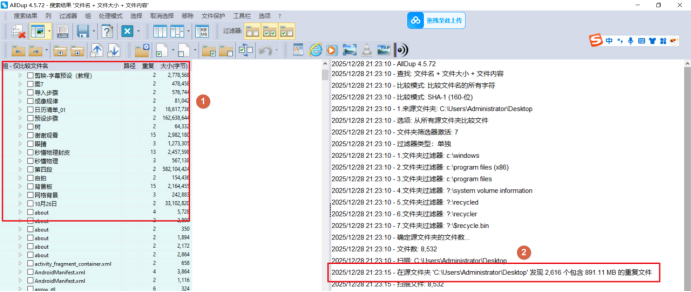
搜索完毕后,会出现“搜索结果”页面,左侧显示具体结果①,右侧会显示扫描的总结果②。
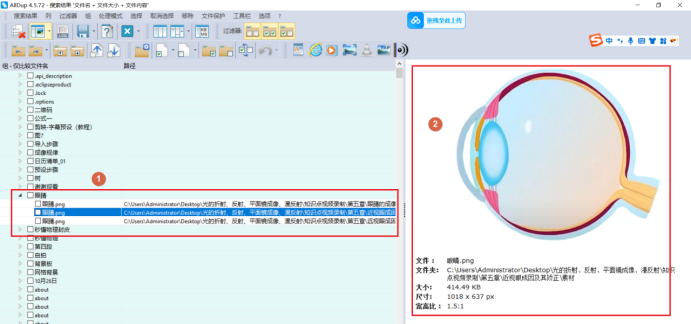
点击左侧搜索结果的展开按钮,会展开所有查询到的重复文件列表①,点击其中一个重复文件,可以查看具体的详情②。注:支持文本、图片、视频等等格式。
4. 删除重复文件
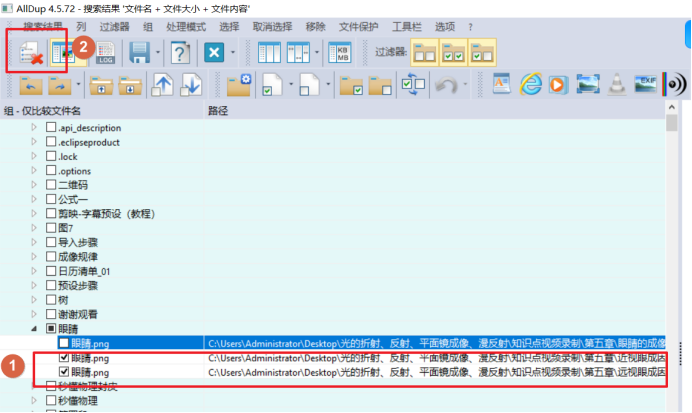
勾选要删除的重复文件①,点击“删除”按钮②。
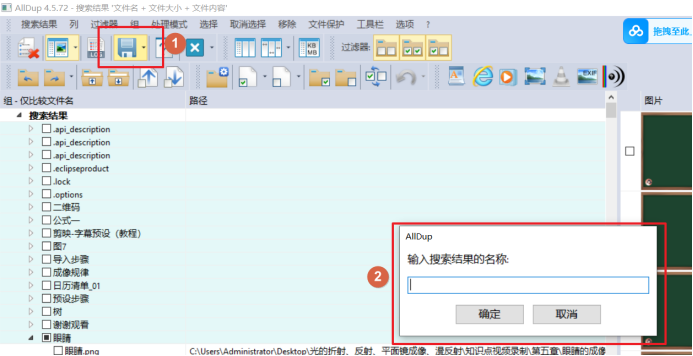
5. 支持结果导出,方便分析后,对结果进行手动删除。
点击“保存”按钮①,会弹出保存名称对话框②,进行保存即可。
三、注意事项
1. 扫描系统盘时,建议不要全盘查重,尤其是不要选择C盘,避免误删系统文件。
2. 重要文件的重复副本,优先选择“移动”到某个文件夹, 而非“直接删除”,确认无问题后再清理回收站。
3. 建议每周就扫描一次,不要一年两年才用一次,重复文件太多,工作量很多,容易误判断。