CAD Architecture机械 2027版 图文安装教程及安装包下载
CAD Architecture机械 2027版在建筑与机械制图场景里比较常用,但安装环节中包含路径限制和文件替换,容易因遗漏导致启动失败。这篇教程把完整流程分成5步,安装前明确每一步要处理的内容,跟着操作即可正常进入软件。
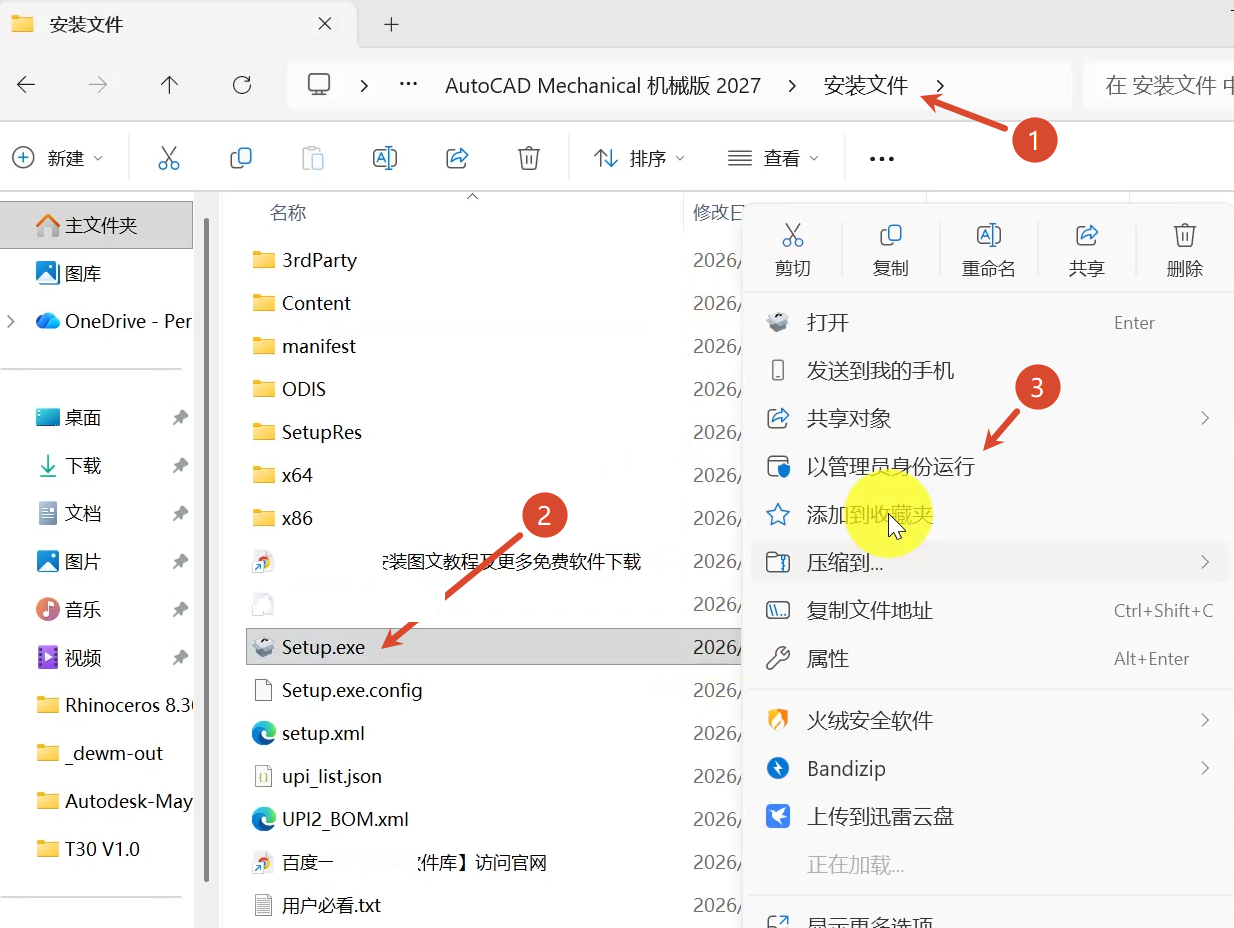
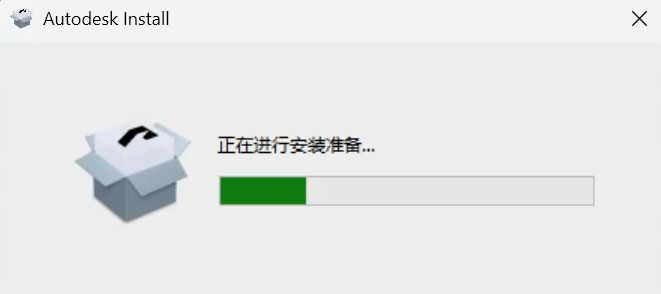
下载解压后,以管理员身份运行setup
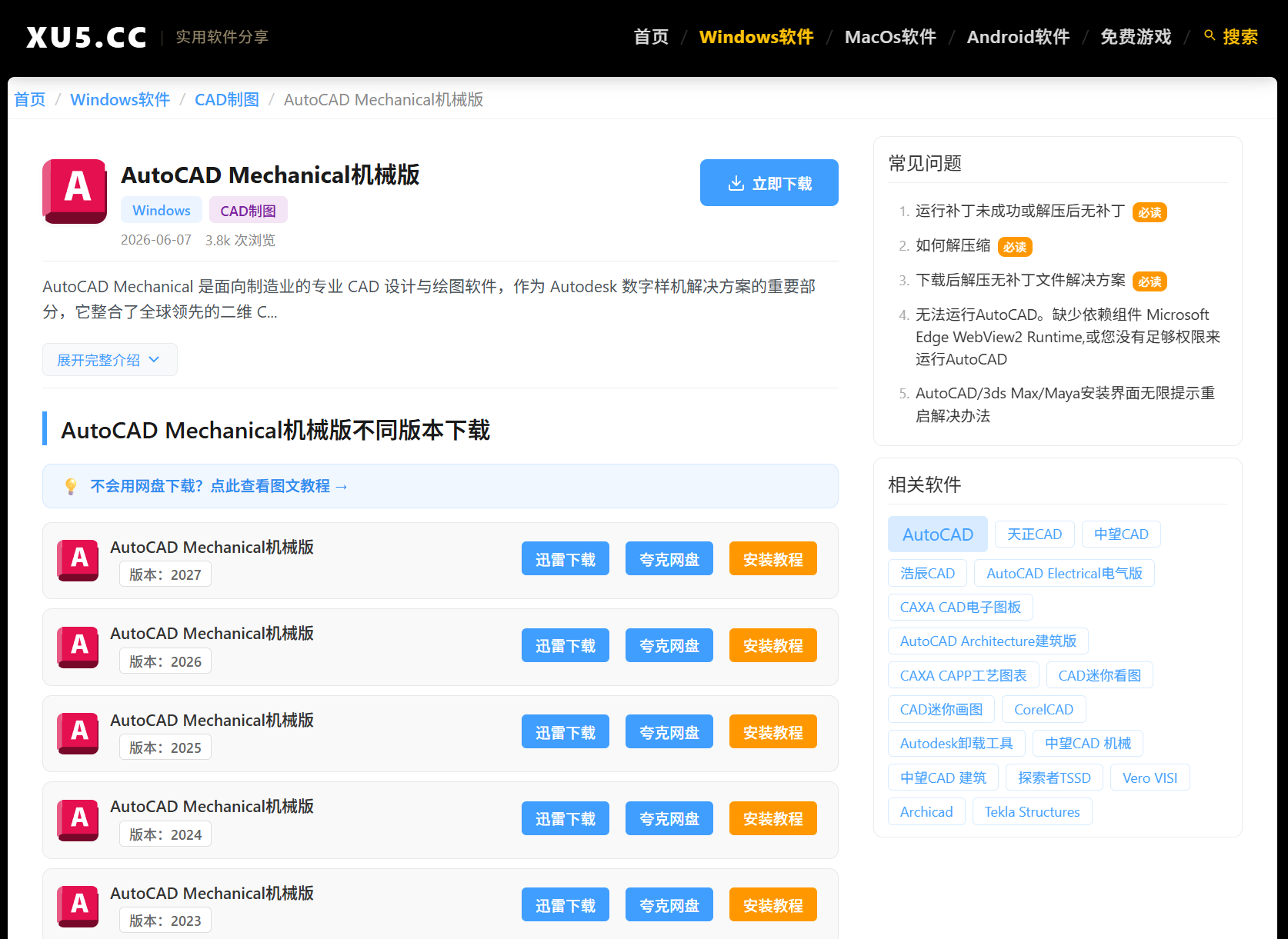
先从本站下载【CAD Architecture机械 2027版】安装包。压缩包解压完成后,进入安装文件夹,找到【setup】文件,右键点击并选择“以管理员身份运行”。随后会出现初始化进度条,等待进度条跑完即可。首次加载可能会稍慢,这是正常现象,不要中断进程。
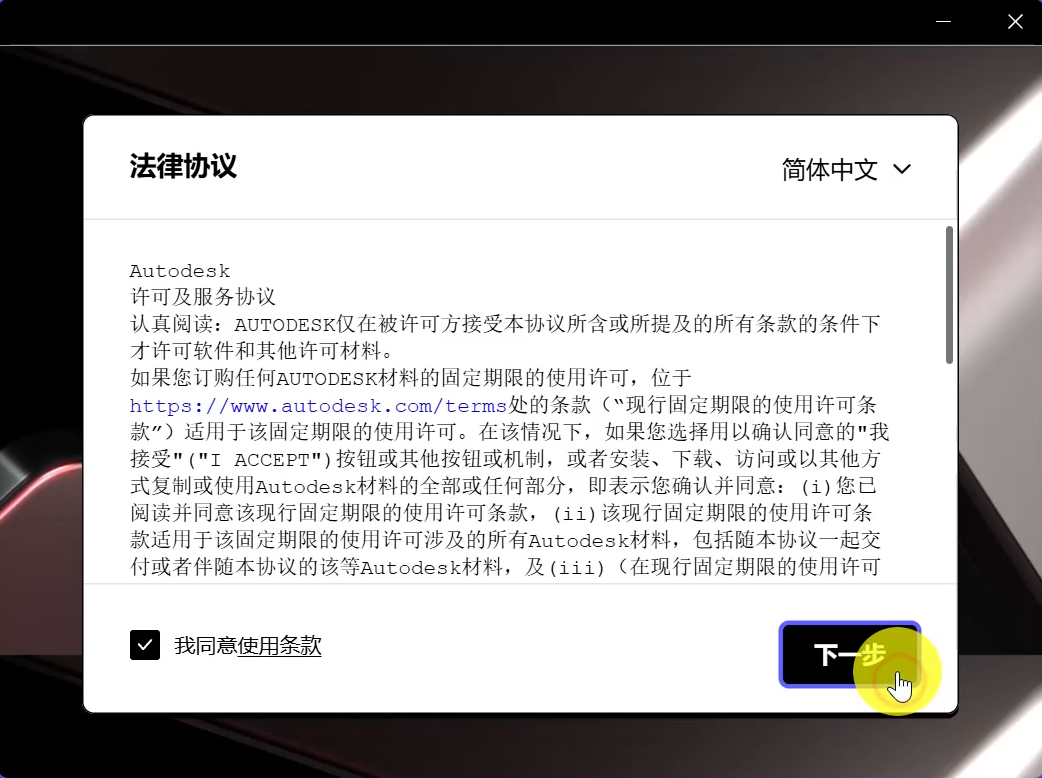
进入安装向导,同意协议并设好安装目录
进度条走完后会进入安装界面,在许可协议处勾选“同意”,然后点击“下一步”。接着需要选择安装目录,这里特别注意:目标路径不可含中文或特殊字符,否则可能导致后续写入异常。确认路径无误后继续安装。
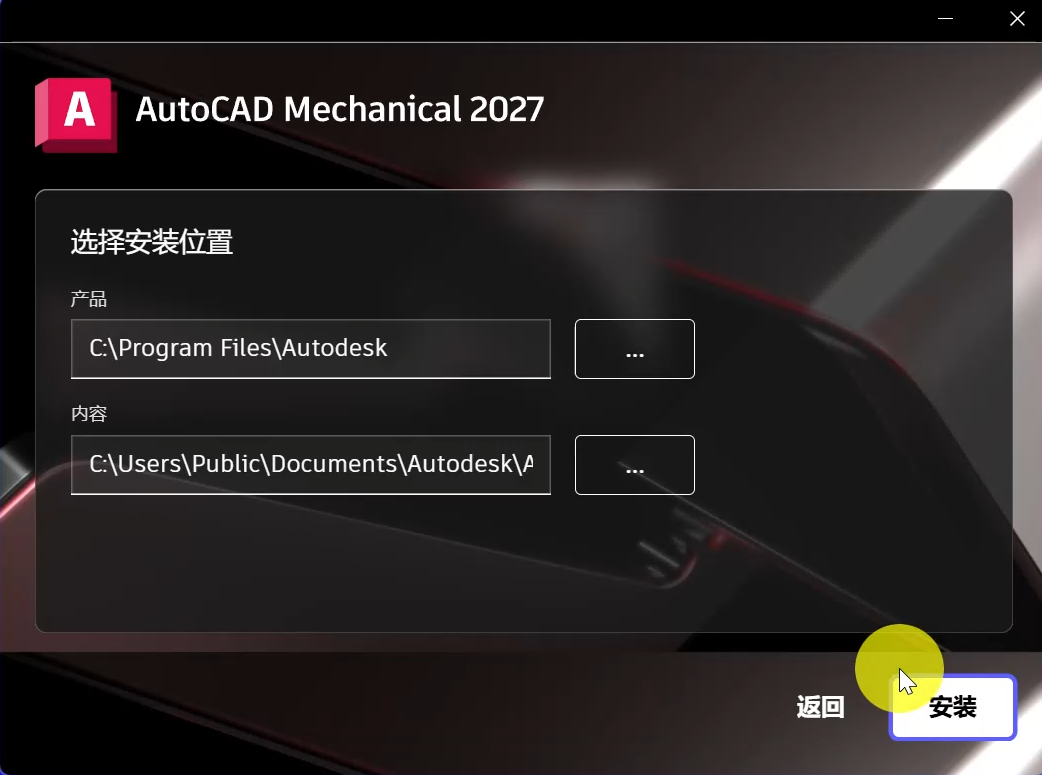
安装完成后退出软件,复制里的acad.exe
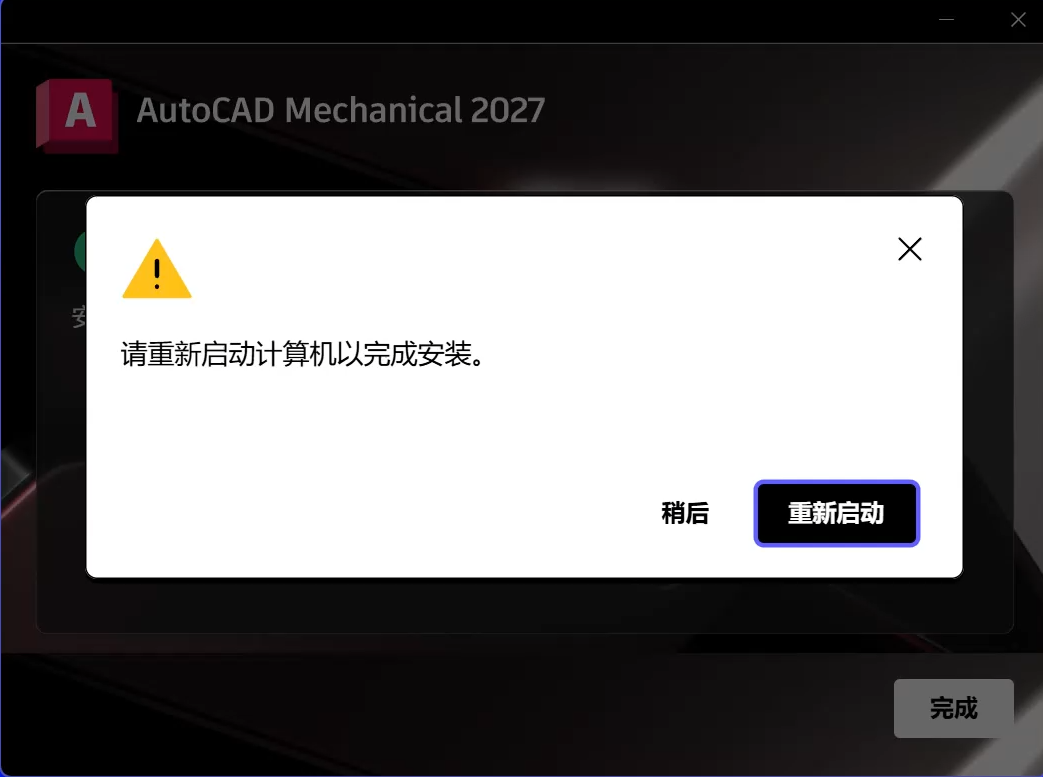
安装会持续一段时间,完成后先退出已打开的软件,这一步不要重启电脑。回到解压出的安装包里,打开【】文件夹,找到其中的【acad.exe】文件并复制。此文件稍后要放到安装目录中。
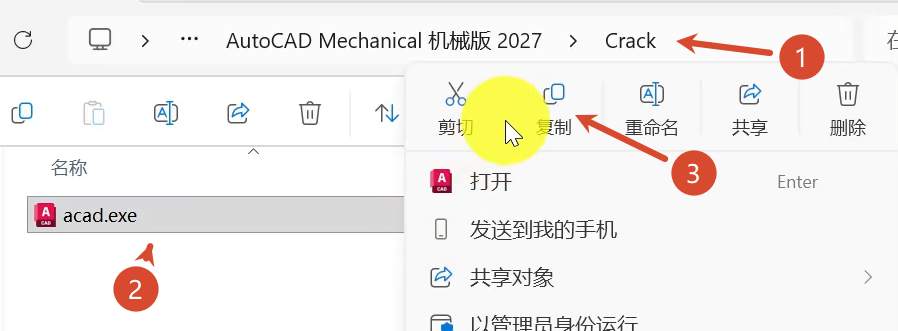
定位安装目录,粘贴acad.exe并覆盖原文件
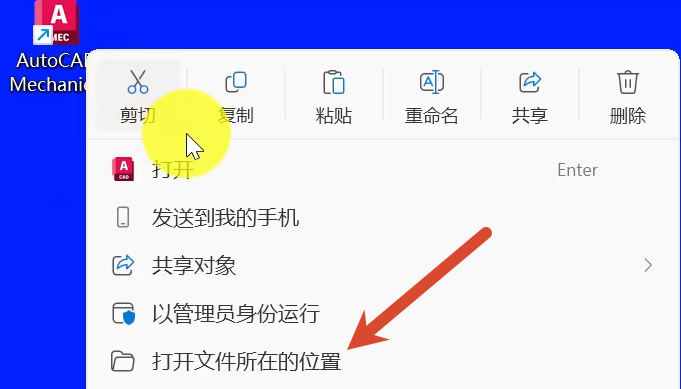
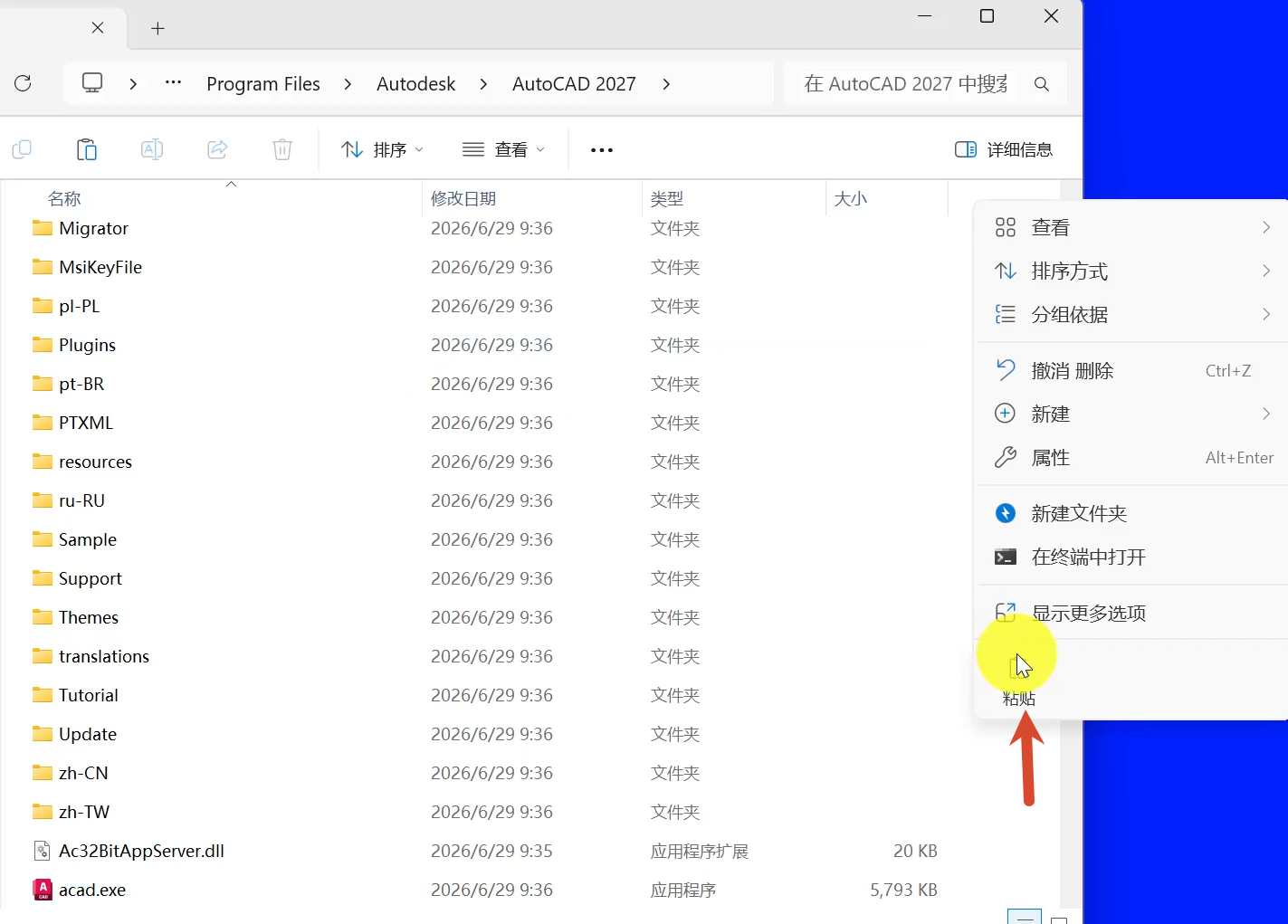
回到桌面,在CAD机械2027图标上右键,选择“打开文件所在位置”,窗口会直接跳到安装目录。将刚才复制的【acad.exe】粘贴到这个目录中,系统检测到同名文件后,确认覆盖原文件。
选择替换并启动软件验证
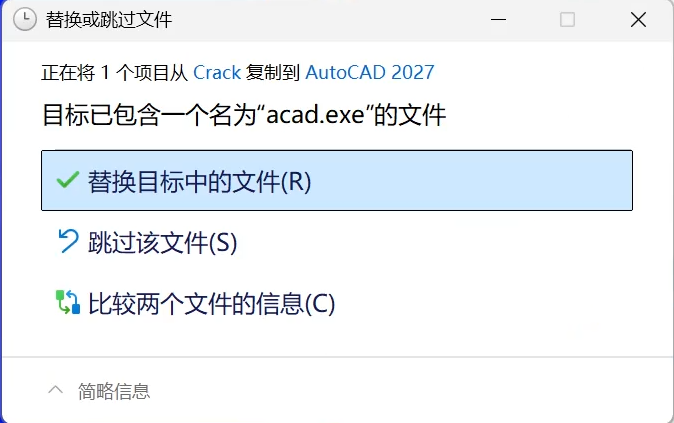
在弹出的提示里选择“替换”,等待替换成功即可。替换完成后,启动CAD机械2027,软件就能正常使用了,整个安装流程到此结束。
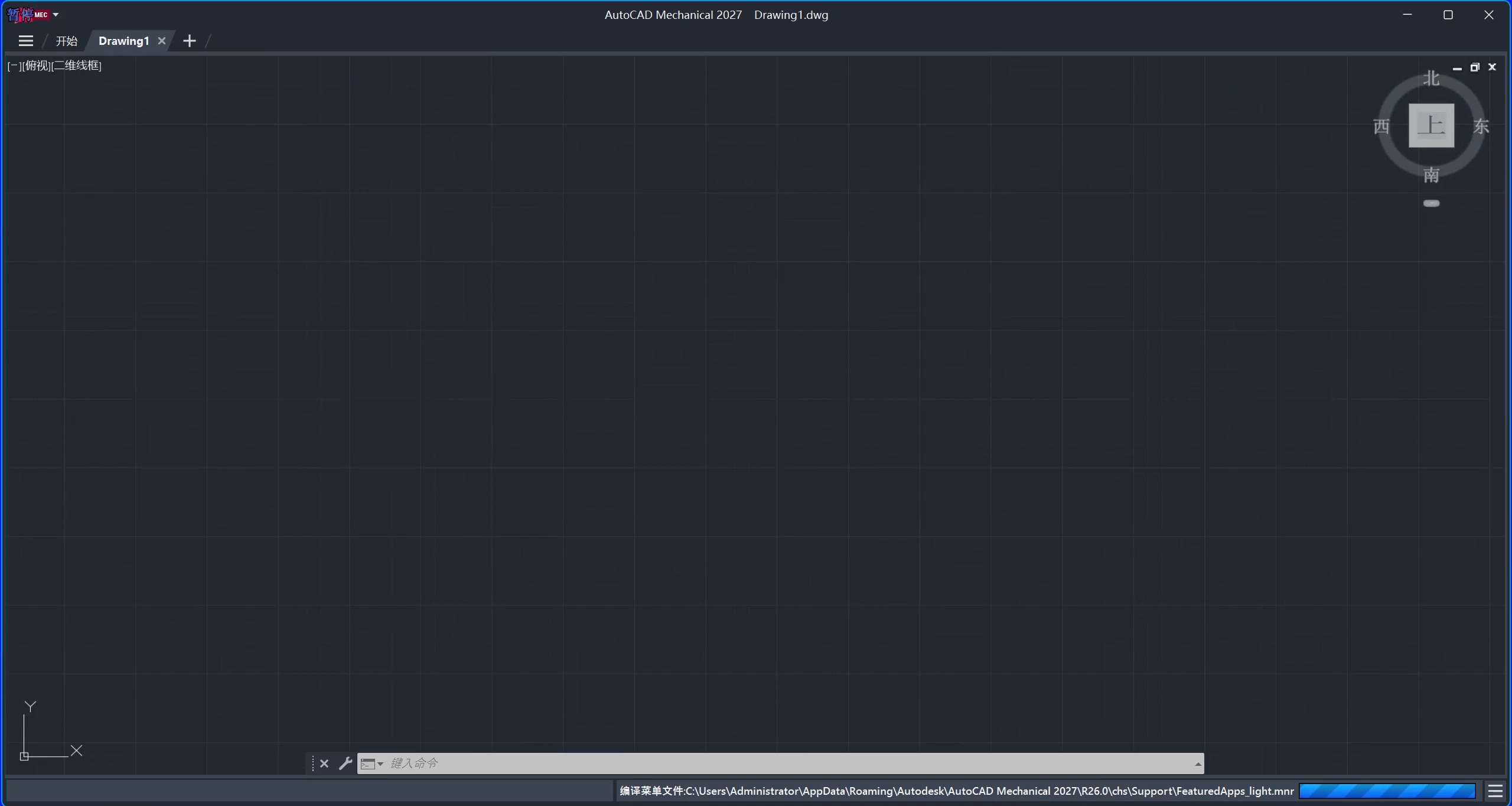
安装的关键点在于目录不能含中文,以及最后一步的替换操作。按上述流程执行,CAD Architecture机械 2027版便能稳定进入使用界面。
CAD CADArchitecture 机械设计 安装教程 CAD2027 图文教程