Windows自带ZIP压缩功能,但只支持压缩文件,不支持设置密码。
要给ZIP文件加密,还是需要第三方压缩软件。主流选择有两个:7-Zip和WinRAR解压缩软件。下面来看看具体如何设置吧。
一、7-Zip加密ZIP
7-Zip完全免费,操作也简单。
操作步骤:
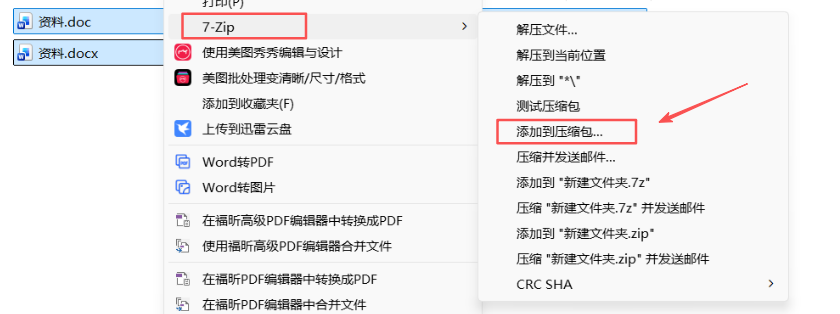
1、选中要压缩的文件或文件夹,右键点击,选择【7-Zip】→【添加到压缩包…】。
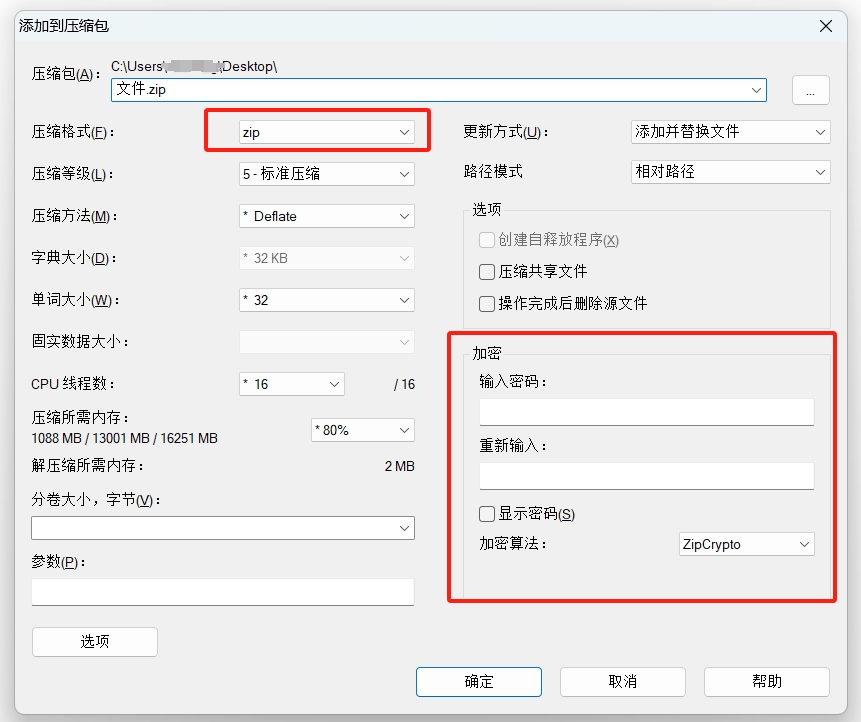
2、在弹出的窗口中:“压缩格式”选择“ZIP”,“加密”区域:输入密码并再次确认。
3、点击【确定】即可完成加密。
二、WinRAR加密ZIP
WinRAR同样支持ZIP格式加密,操作方法差不多。
操作步骤:
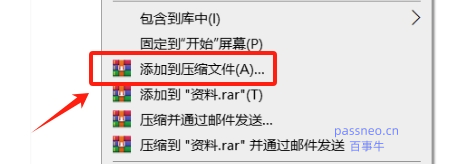
1、选中要压缩的文件或文件夹,右键点击,选择WinRaR图标列表中的【添加到压缩文件…】。
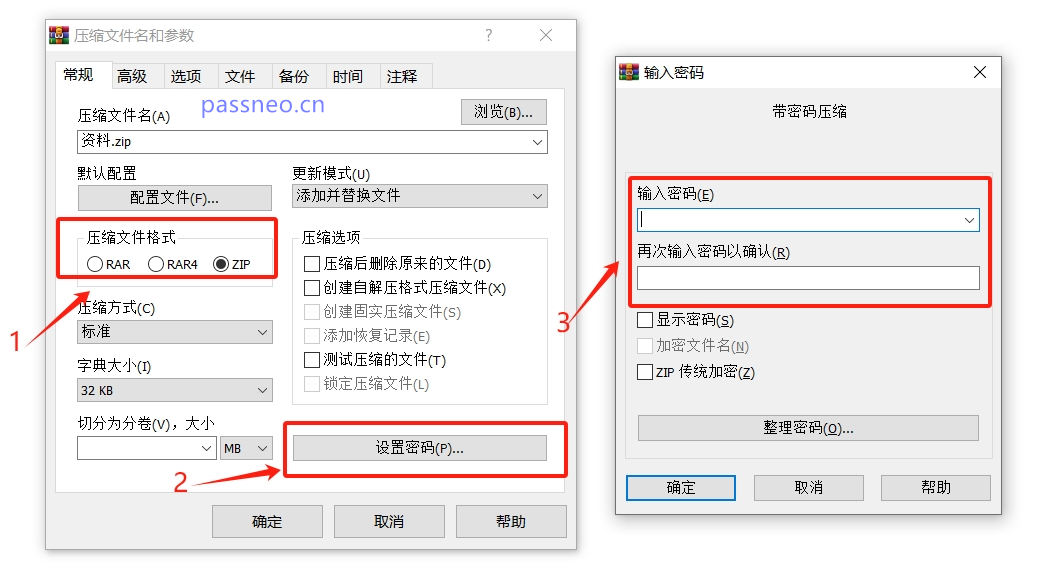
2、在弹出的窗口中:“压缩格式”选择“ZIP”(WinRAR默认是RAR,记得改),点击右下角的【设置密码】按钮。
3、弹出新的窗口后,输入并确认密码,点击【确定】就会开始压缩并加密文件了。
三、已经压缩好的ZIP,能补设密码吗?
目前主流压缩软件都不支持直接给已生成的ZIP追加密码。
如果想给现有的ZIP加密码,只能:
1、把已有的ZIP文件解压出来,用上面的方法(WinRAR或7-Zip)重新压缩这些文件,同时设置密码。
2、删除原来的未加密压缩包。
所以最好在第一次压缩的时候就把密码设好,省得后面重新折腾。
四、注意事项
ZIP文件设置加密后,记得要妥善保存,否则没有密码的话,就算是作者本人也无法打开或解压压缩包,WinRaR或者7-ZIP都没有具备恢复密码的功能。
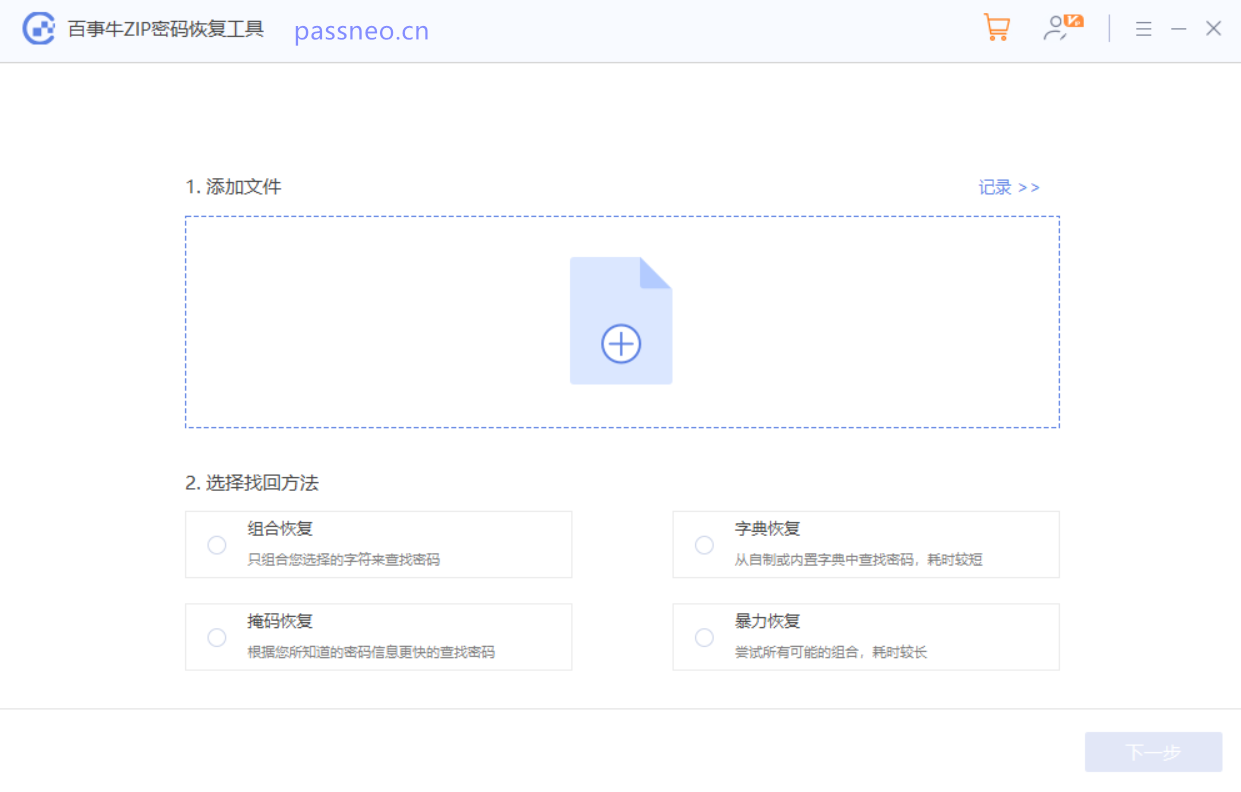
那要是实在想不起了怎么办?这种情况,建议使用第三方工具,比如小编使用的ZIP工具,工具里提供了4种方法,可以用来找回压缩包密码,并且支持ZIP、7Z及RAR格式压缩包。
设完密码之后,最好先测试一遍——双击打开,确认弹密码框、输入正确能打开、输入错误被拦截,再发出去。