关于in-sight的教程较少,为什么这种东西都要付费
目录
1.下载FileZilla
2.in-sight中选择WriteImage函数
事件
服务器地址
文件路径
用户名和密码
文件名
3.存储信号单次触发
实现存图
可能出现的问题
1.下载FileZilla
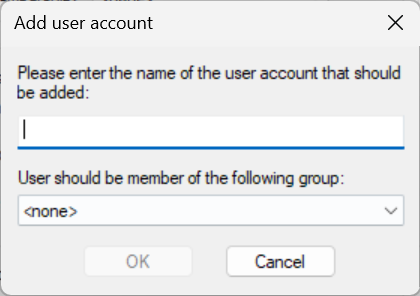
打开软件后,点击Edit→User 在右侧add处添加用户名
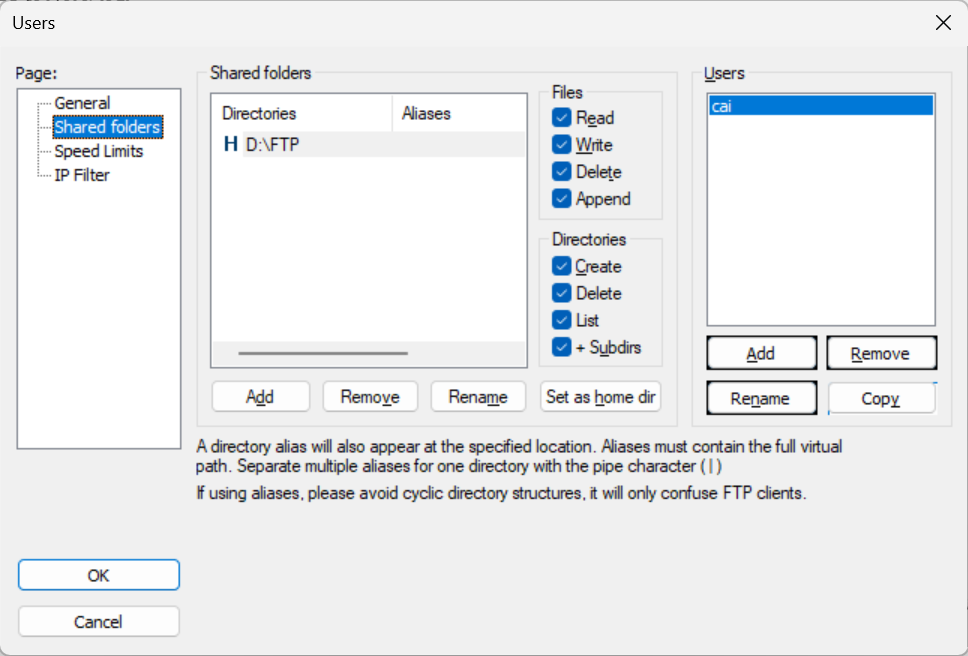
Shared folders
点击add 添加图片存储位置并作如下勾选,点击Set as home dir,点击OK
2.in-sight中选择WriteImage函数
根据自己需要作如下修改
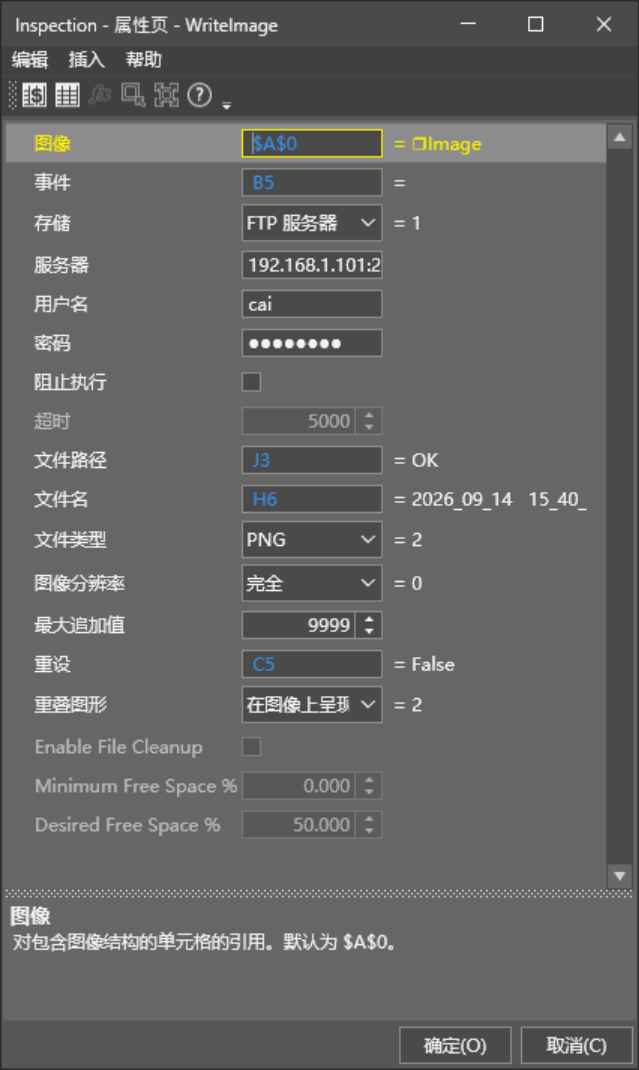
事件
需与触发信号绑定
服务器地址
自己电脑IPV4处修改
文件路径
选择图片存储的位置
J3 if函数,根据“NG”“OK”信号判断选择图片存储的位置
用户名和密码
与设定时一致
文件名
H6 Get Clock获取实时时间
GetClock(G5,"%Y_%m_%d %H_%M_")
G5 Now函数,获取当前时间
需注意:文件名处不得出现 : 中文等
3.存储信号单次触发
实现存图

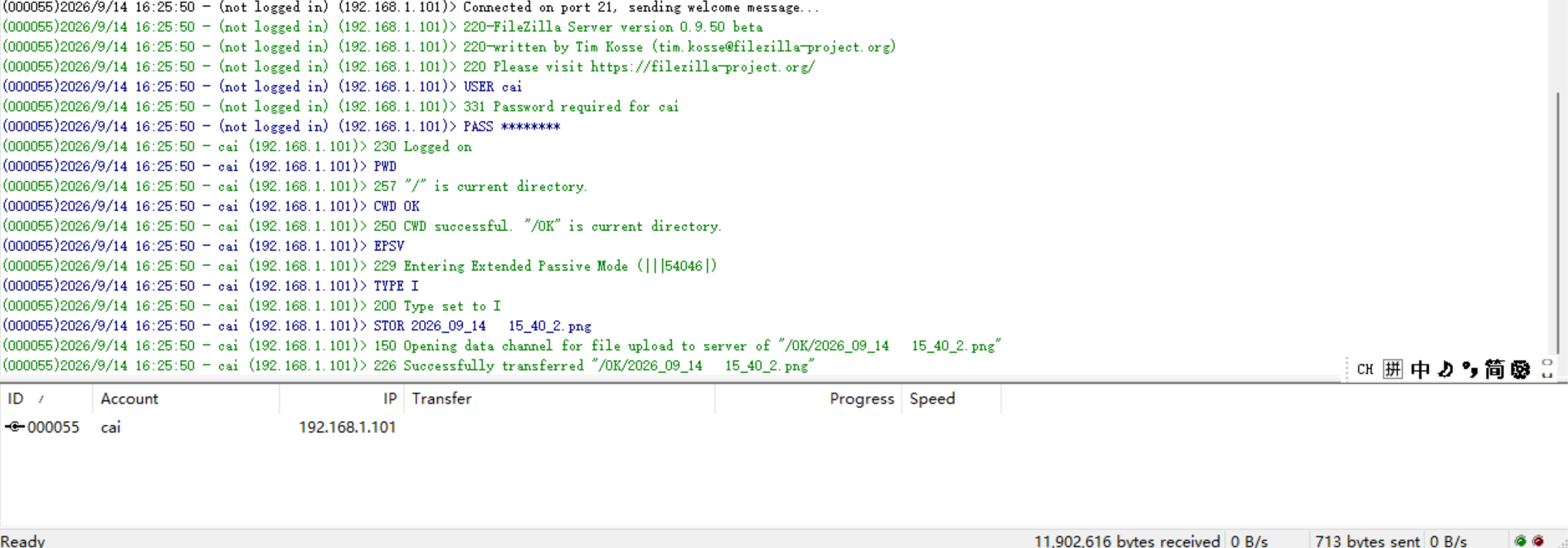
此时的服务端显示如下 这里的图片时间戳为手动模拟信号,如需拍照更新正常使用即可
可能出现的问题
若出现550/无法存图等情况,可下载FileZilla Cilent 测试本地图片上传是否成功,再对现象进行判断
有什么问题/意见可以在下方提出