飞牛 NAS 装上 Netdata:实时查看 CPU、内存、磁盘、网络与异常告警
前言
NAS 真正让人不放心的,往往不是“能不能开机”,而是它现在到底处于什么状态。
文件还能访问,不代表磁盘、内存、网络和容器都正常;设备没有宕机,也不代表之前没有出现过异常波动。对于长期运行的 NAS 来说,很多问题并不是突然发生,而是先有迹象,只是平时没人盯着。
这也是 Netdata 这类监控工具最直接的价值:把原本藏在系统里的运行状态摊到一张仪表盘上。
这篇采用 冷静测评型 的写法,不把 Netdata 包装成“装上就能预防所有故障”,而是只看这次实际完成了什么:
飞牛 NAS 准备 Docker → 部署 Netdata → 完成首次登录 → 查看主机、指标、日志、告警和异常页面 → 再通过 cpolar把 19999 监控页面提供到公网 → 最后配置固定二级子域名。
人物性格也会保持克制:
比起“设备看起来正常”,更相信能看到的指标;不喜欢靠猜判断 NAS 健不健康,也不会因为仪表盘很漂亮就把没有验证的功能一起算进去。
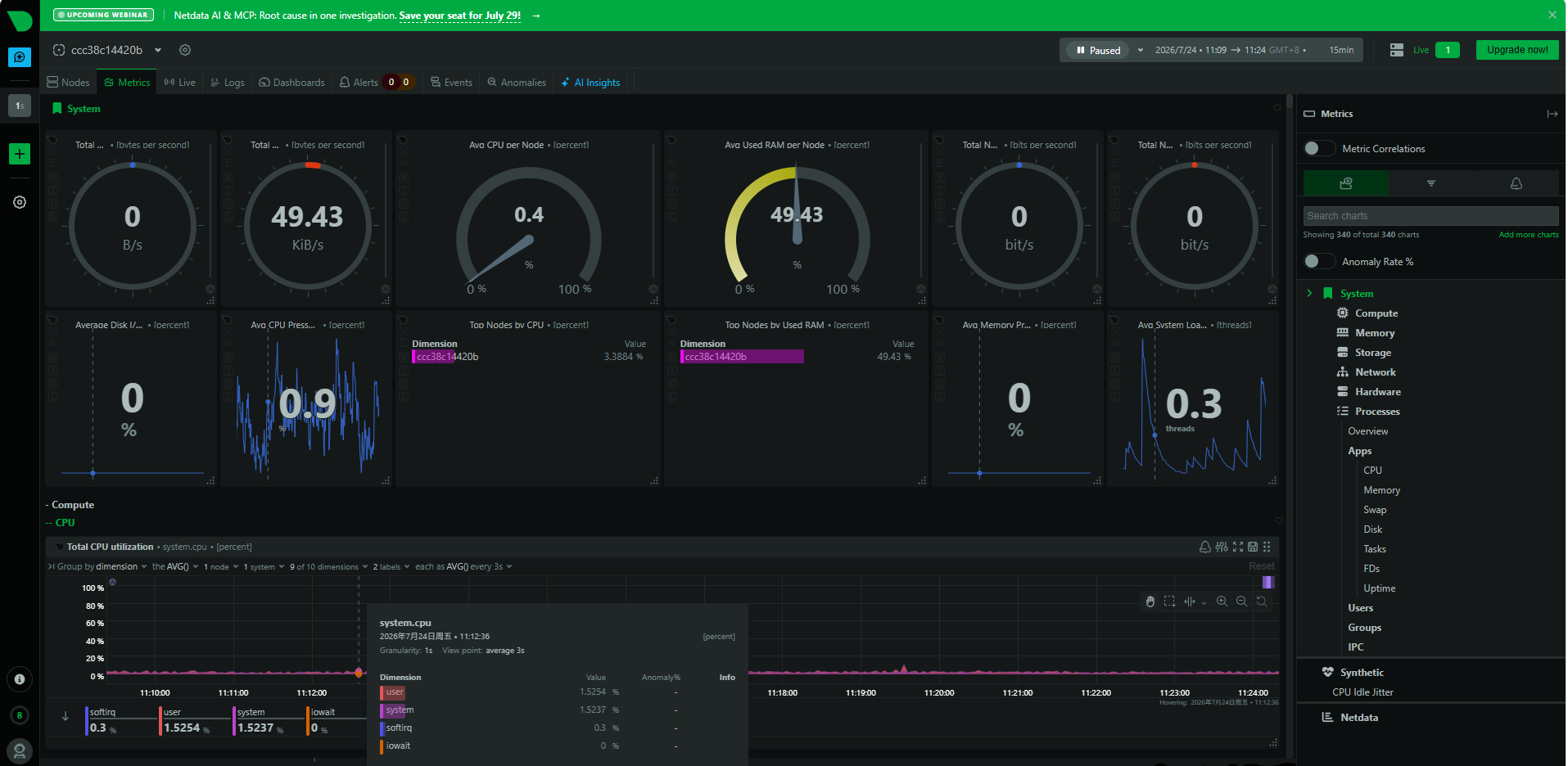
1. Netdata 在这套方案里负责什么?
Netdata 是一套实时性能监控与可视化工具。
这篇所介绍的能力包括 CPU、内存、磁盘、网络、温度、进程、Docker 容器、异常检测、多节点等监控方向,同时列出了秒级刷新、自动发现、轻量运行、ML 异常检测等特点。
这些信息可以帮助理解 Netdata 的定位,但这次教程真正展示出来的,是后面这些页面和操作:
- Netdata 主页面;
- 添加节点入口;
- 监控指标页面;
- 日志;
- 自定义仪表盘;
- 系统警告;
- 异常指标;
- Netdata 自带的 AI 相关页面。
因此,这篇不会把“每秒采集”“约 5% CPU”“150MB 内存”“18 种无监督模型”“800+ 服务自动发现”等数值继续写成这次环境下已经实测确认的结果。
更适合把 Netdata 理解成:
先把 NAS 的运行状态从“看不见”变成“能集中查看”。
和 Prometheus + Grafana 这类组合相比,这篇强调的是更快进入可视化页面,而不是自己从零搭一整套采集、存储和仪表盘链路。
2. 部署前先把飞牛的 SSH 和 Docker 准备好
2.1 开启 SSH
先在飞牛设置中打开 SSH 服务。
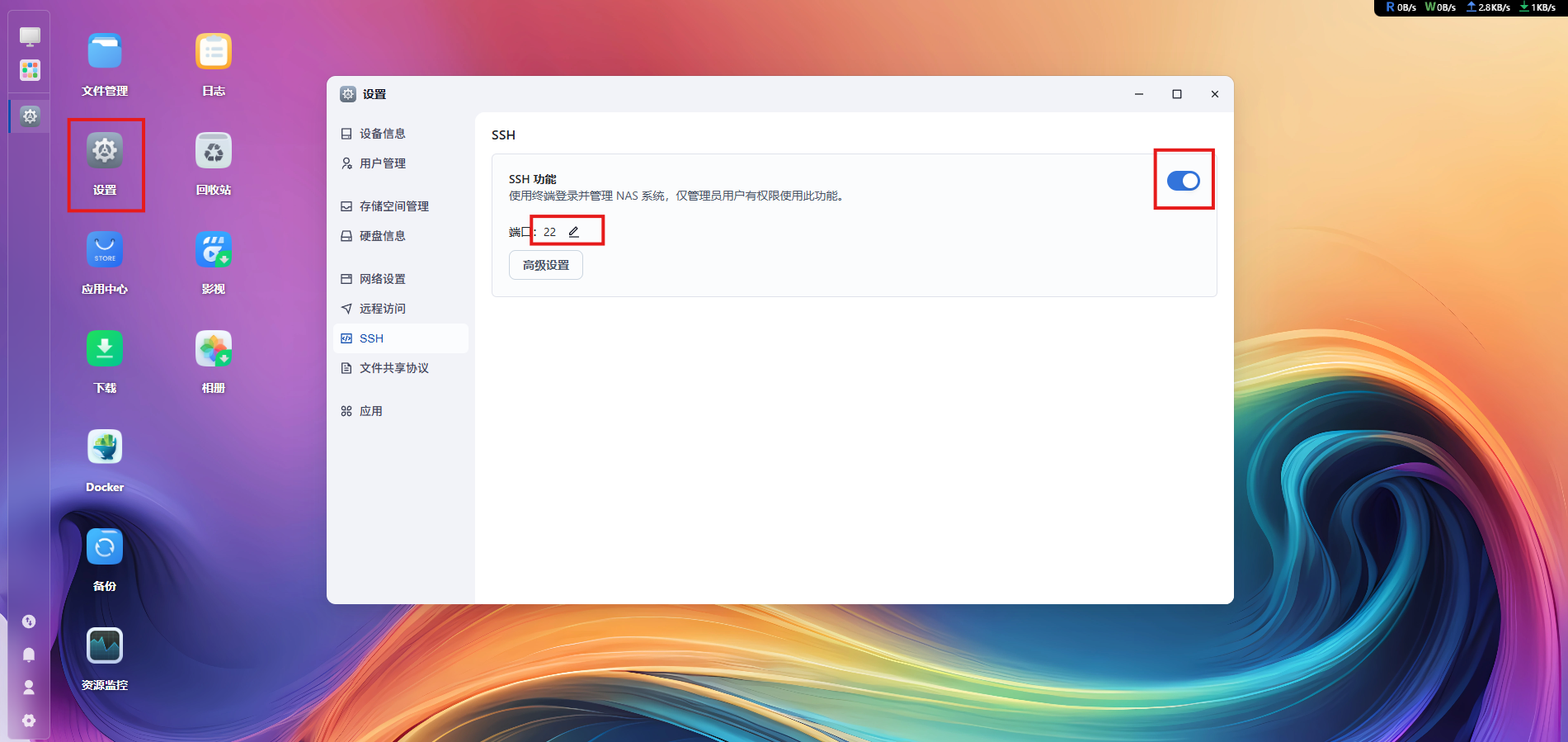
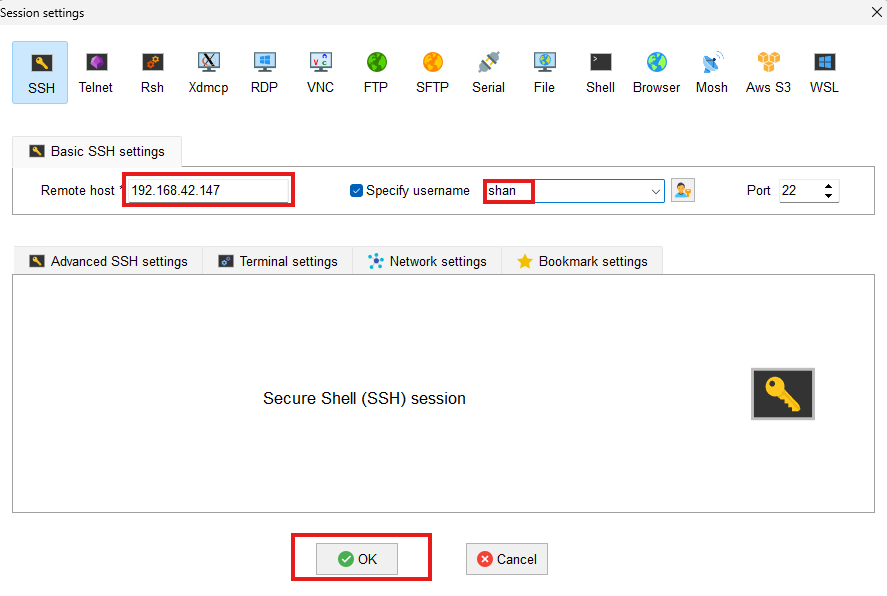
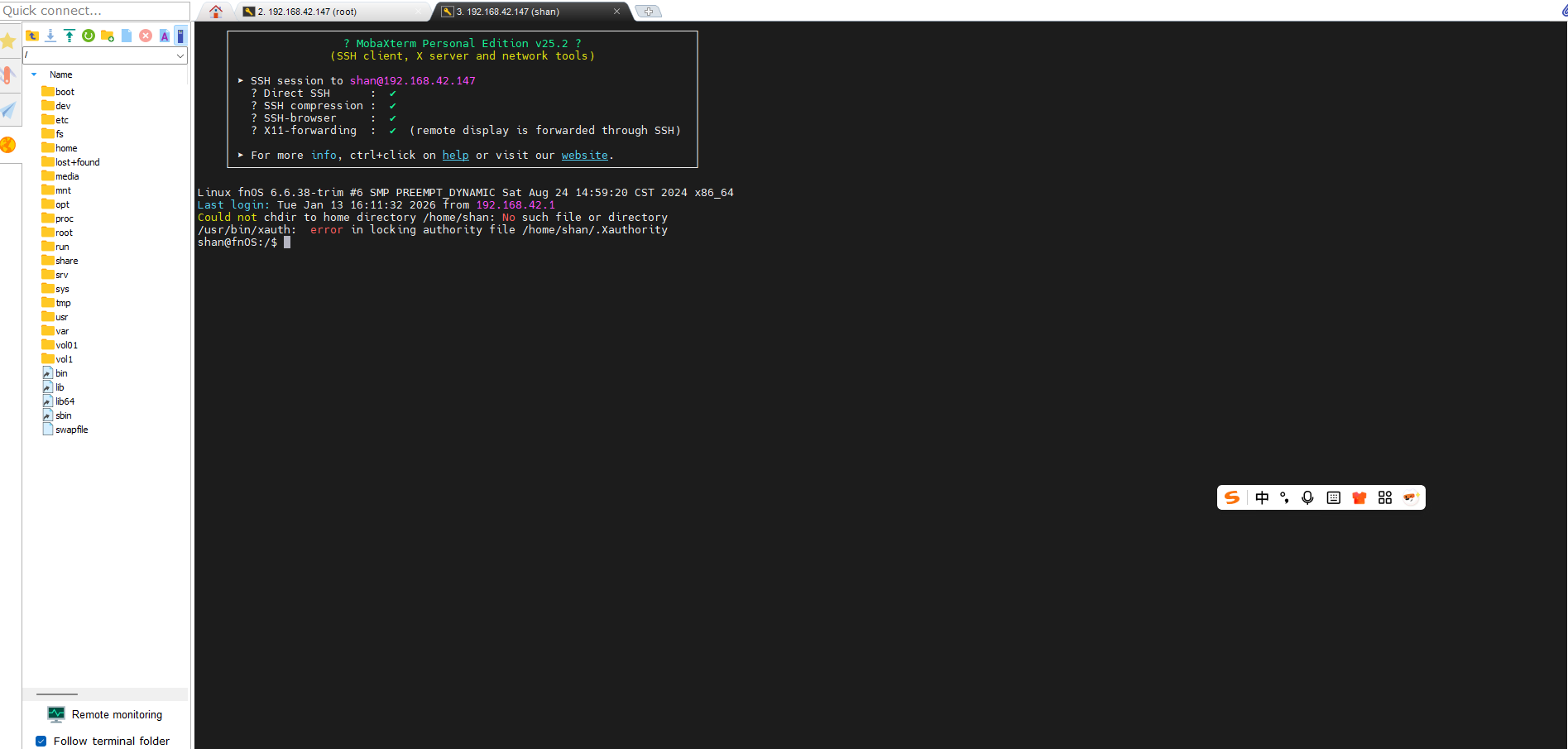
这一部分主要用于后面通过终端执行 Docker 和 Netdata 相关命令。
2.2 确认 Docker
终端中执行:
docker -v
systemctl status -v
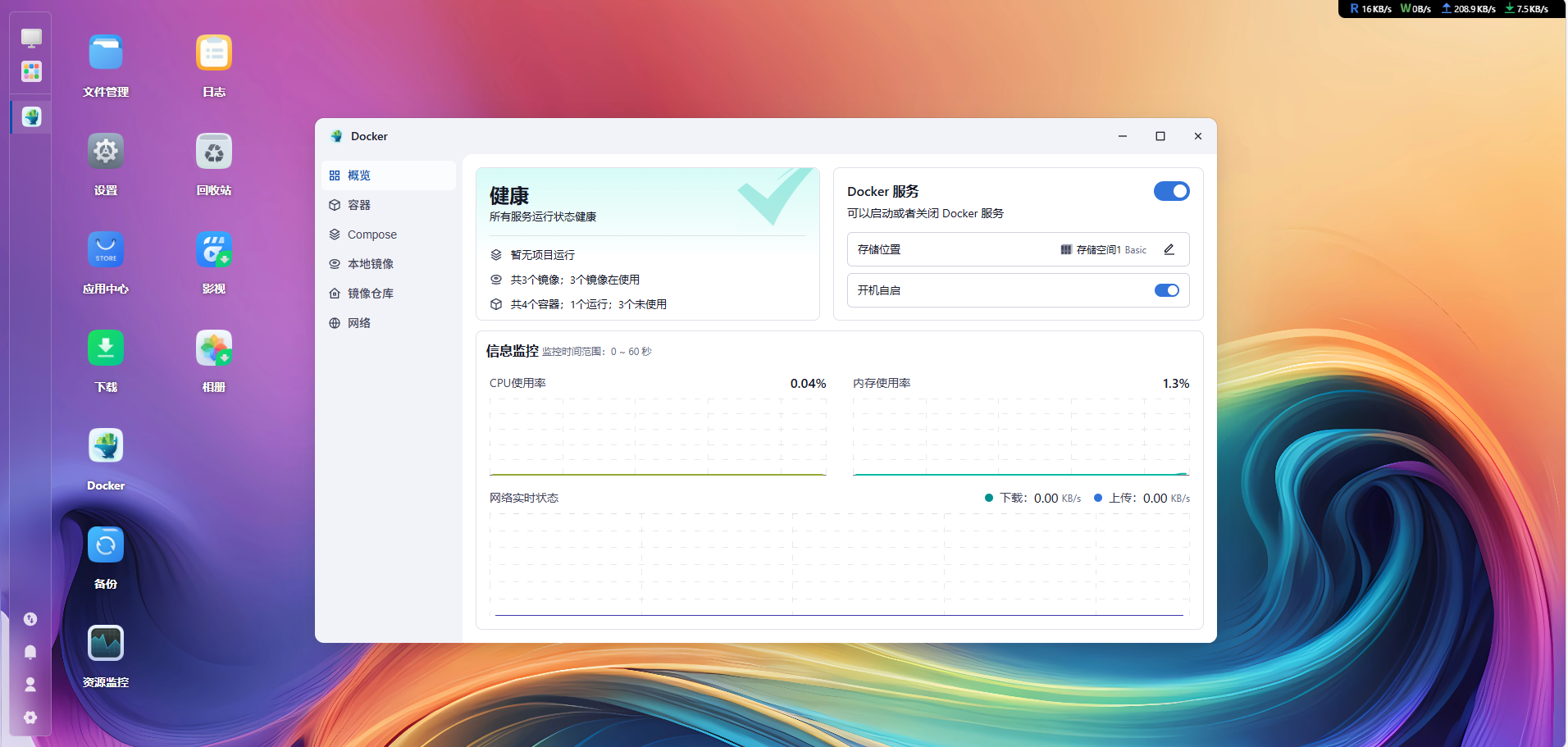
也可以直接在飞牛主页确认 Docker 服务状态。
这一阶段的判断很简单:
容器环境正常,再进入 Netdata 部署。
3. 用 Docker 部署 Netdata
先拉取 Netdata 镜像:
sudo docker pull netdata/netdata
然后启动容器:
sudo docker run -d –name netdata -p 19999:19999 –restart always \\
-v netdataconfig:/etc/netdata \\
-v netdatalib:/var/lib/netdata \\
-v netdatacache:/var/cache/netdata \\
netdata/netdata
这条命令中的关键内容保持不变:
- 容器名:netdata
- 端口映射:19999:19999
- 重启策略:always
- netdataconfig:/etc/netdata
- netdatalib:/var/lib/netdata
- netdatacache:/var/cache/netdata
- 镜像:netdata/netdata
部署以后,浏览器访问记录写的是:
http://飞牛IP:1999
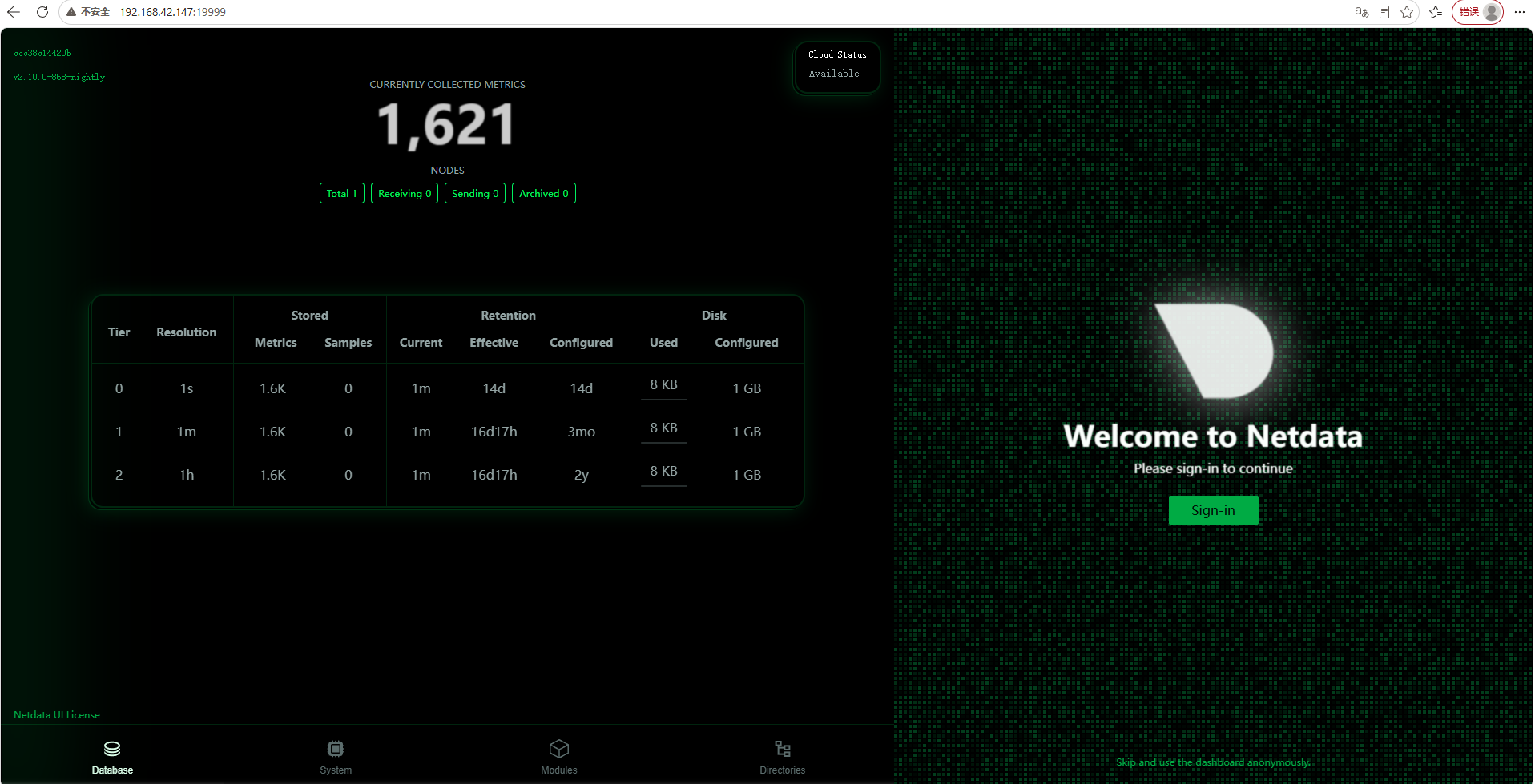
这里存在一个需要明确保留的技术差异:
Docker 命令映射的是 19999:19999,但浏览器访问记录写成了 1999。
这两个端口并不一致,本版不擅自替换其中任何一个。后面的 cpolar 隧道明确使用的是 19999。
如果实际部署时访问不上,应该优先核对自己的容器端口映射和实际监听地址,而不是直接照搬其中一个数字。
4. 首次登录:把 Netdata 页面真正打开
首次进入 Netdata 后,需要完成登录流程。
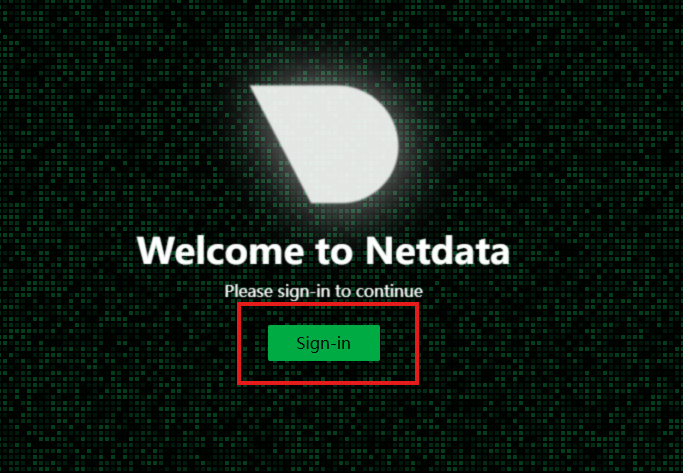
首先填写邮箱。
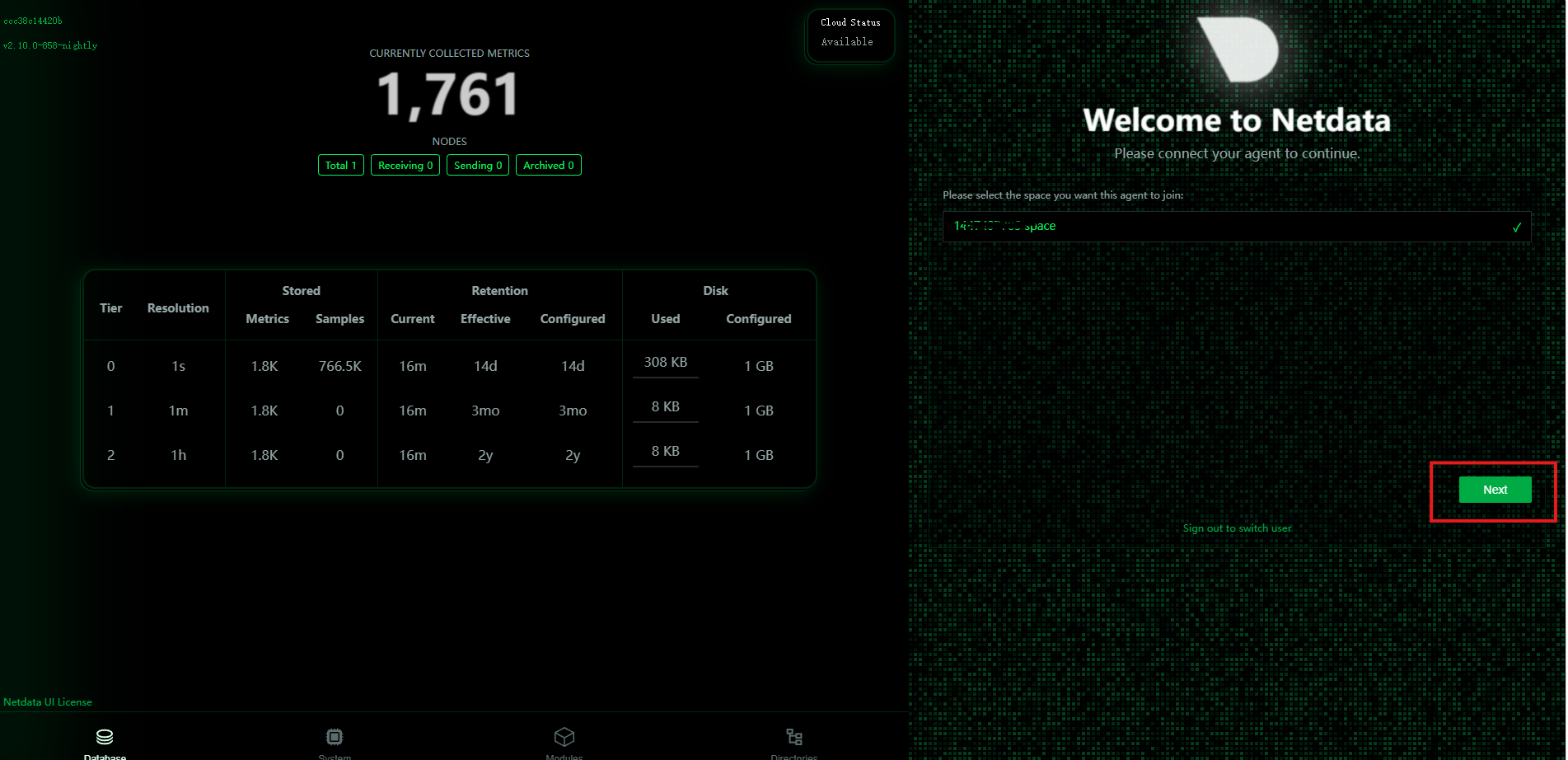
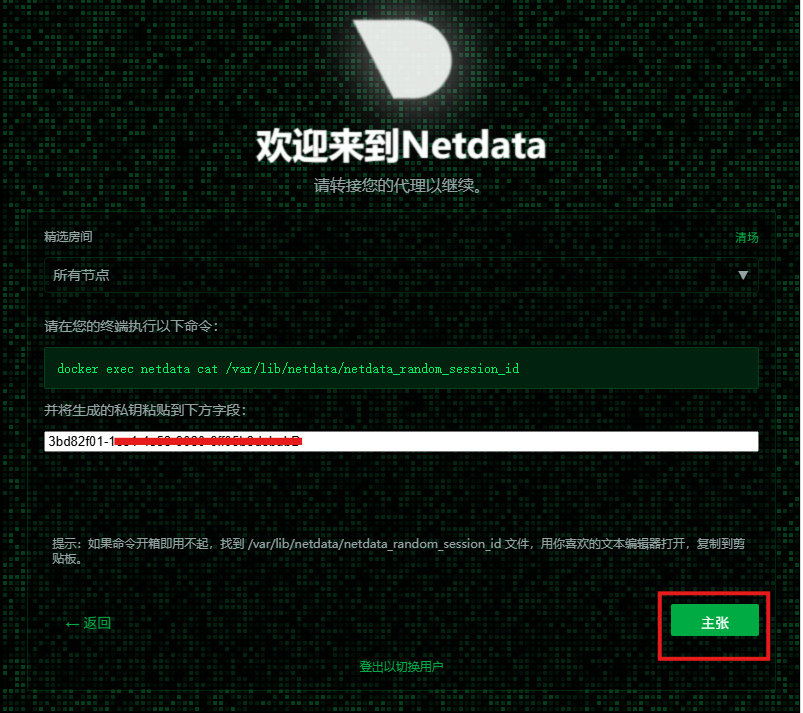
然后在终端执行:
docker exec netdata cat /var/lib/netdata/netdata_random_session_id
这条命令读取:
/var/lib/netdata/netdata_random_session_id
随后页面继续进入验证流程。
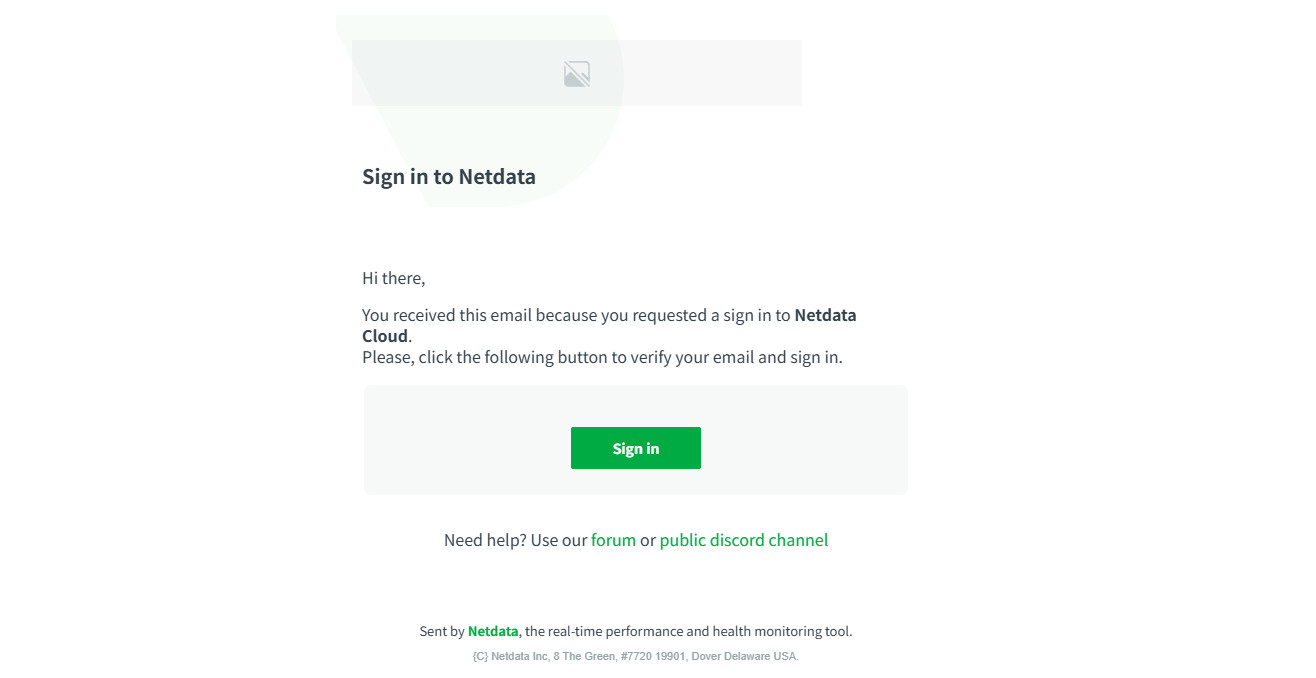
邮箱中收到对应消息。
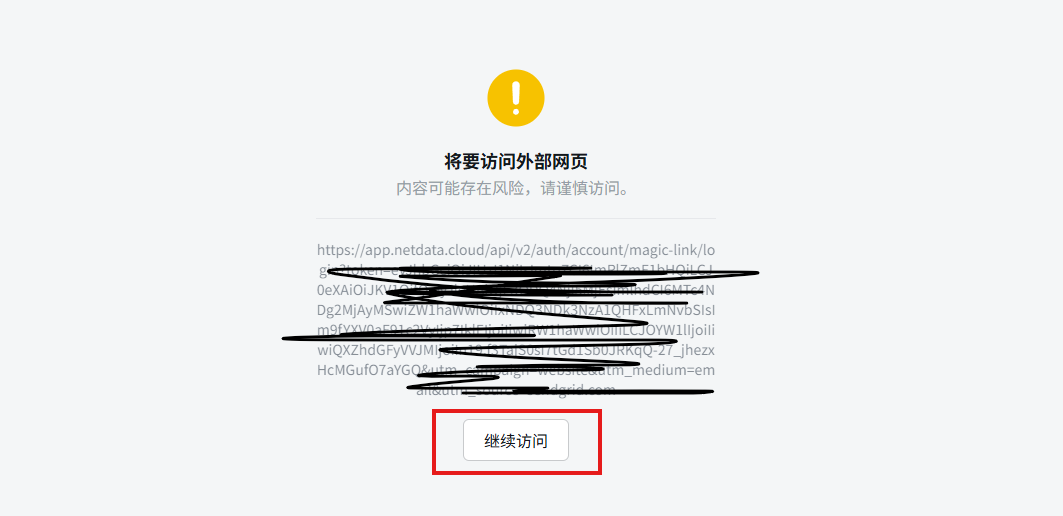
继续访问。
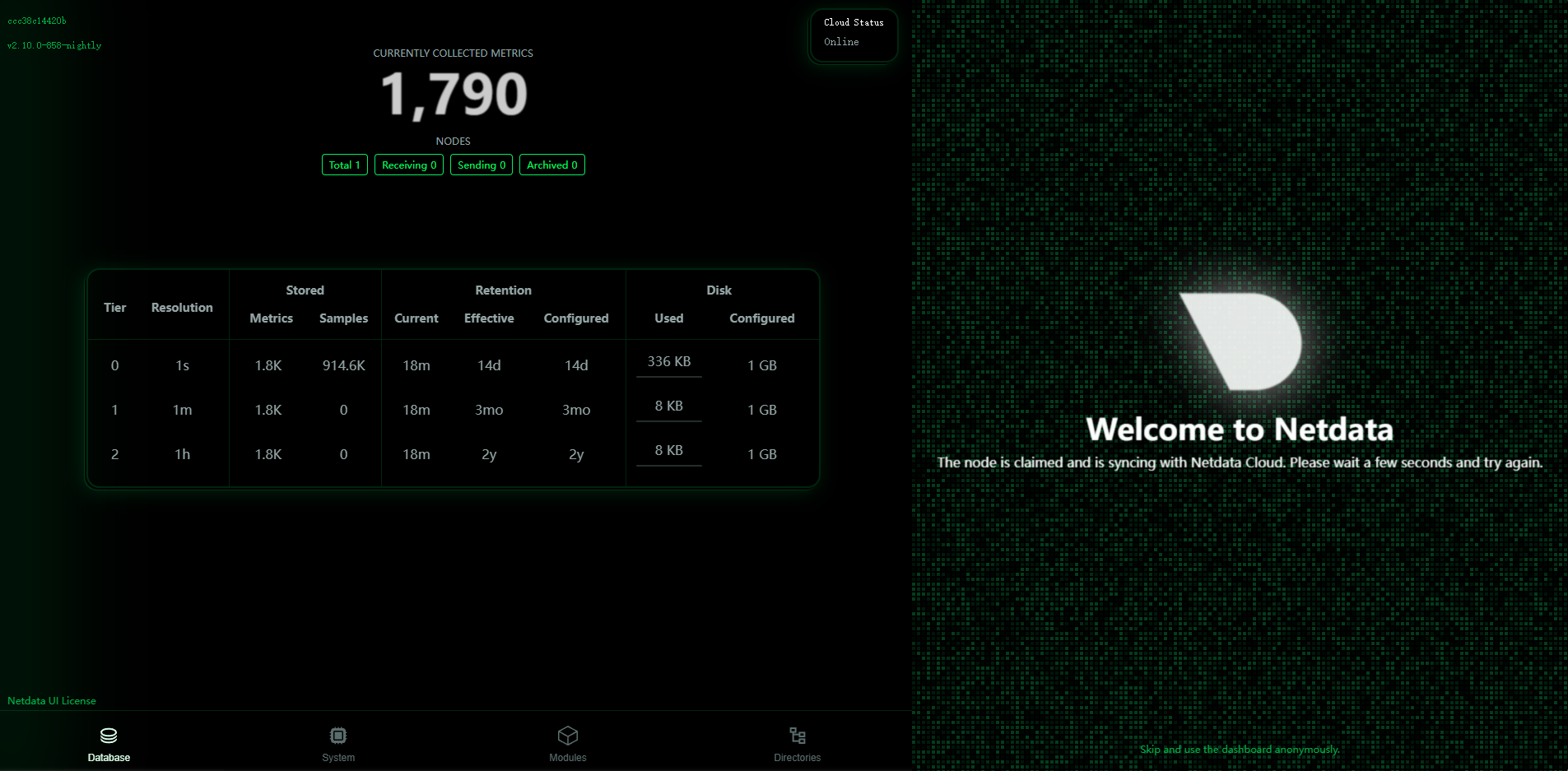
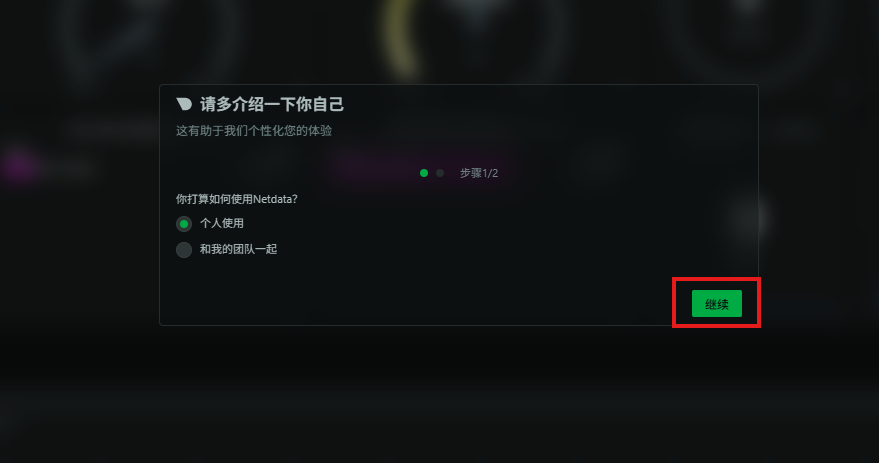
登录完成后选择基础信息。
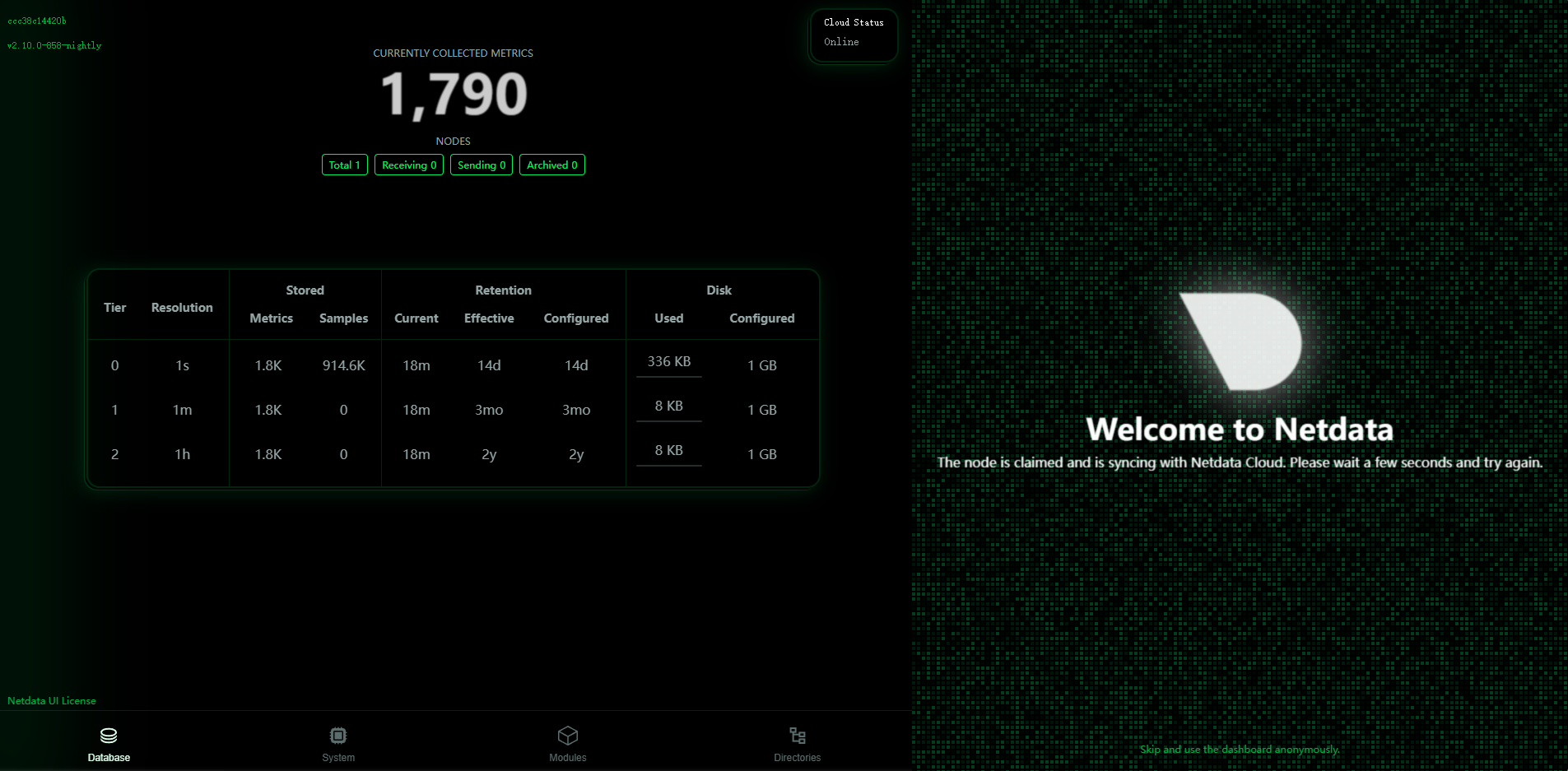
最终进入 Netdata 主页面。
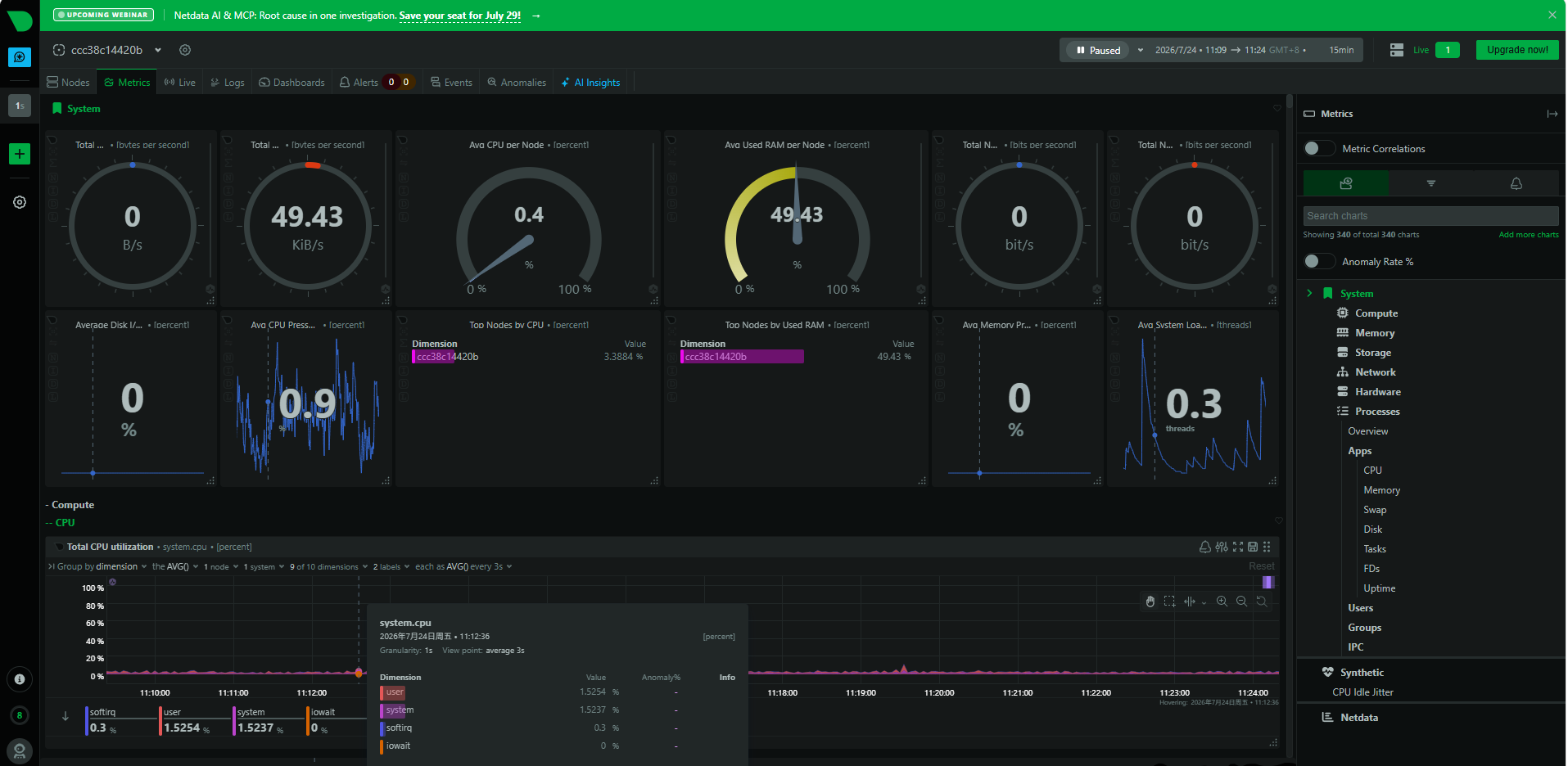
到这一步才算完成“Netdata 已经能正常使用”的第一层验证。
不是容器显示 Running 就结束,而是监控页面真的进得去。
5. 真正值得看的不是首页,而是这些监控入口
5.1 主页面
主页集中显示当前监控信息。
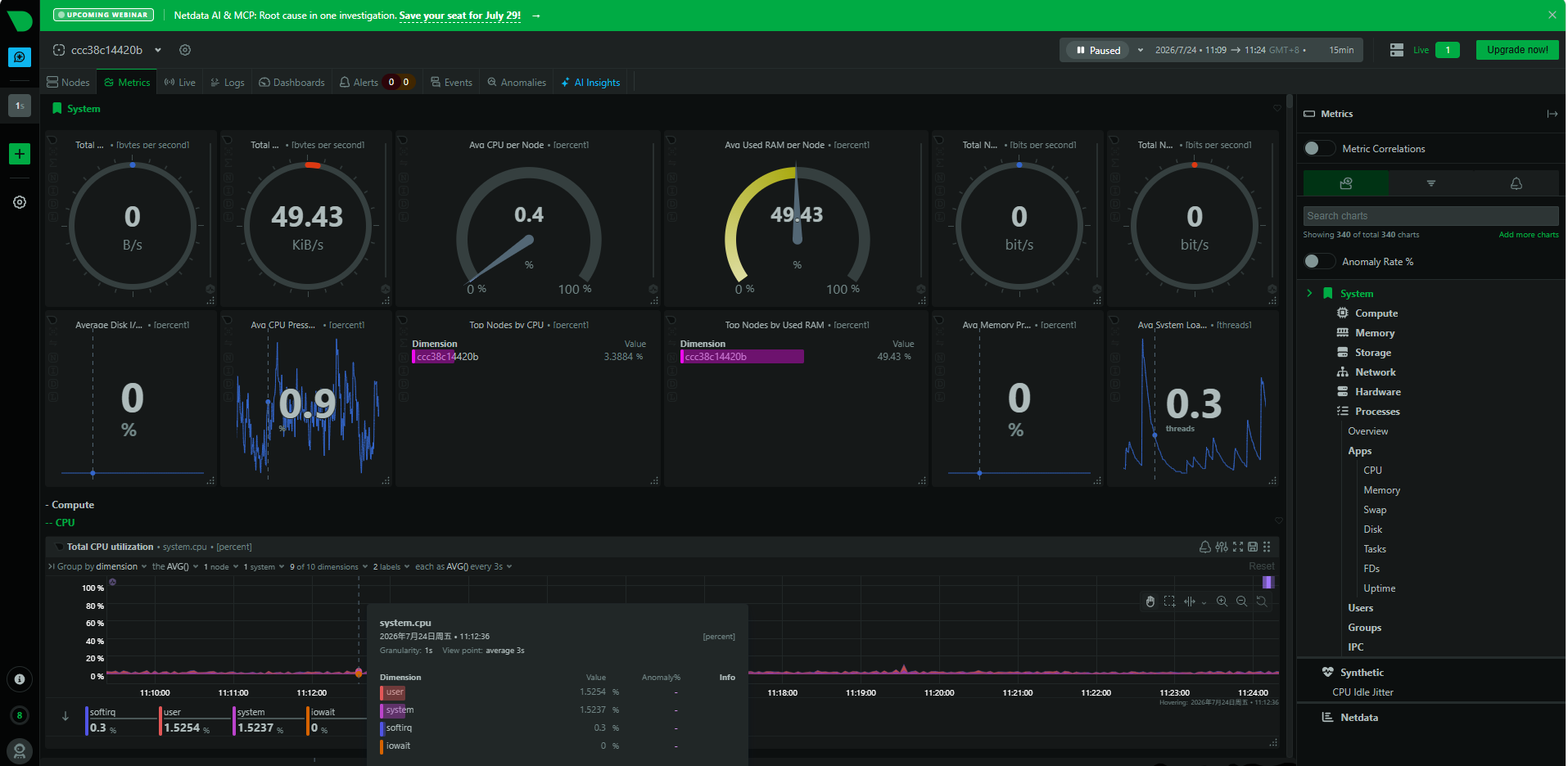
5.2 添加节点
如果还要继续接入其他节点,可以从这里添加。
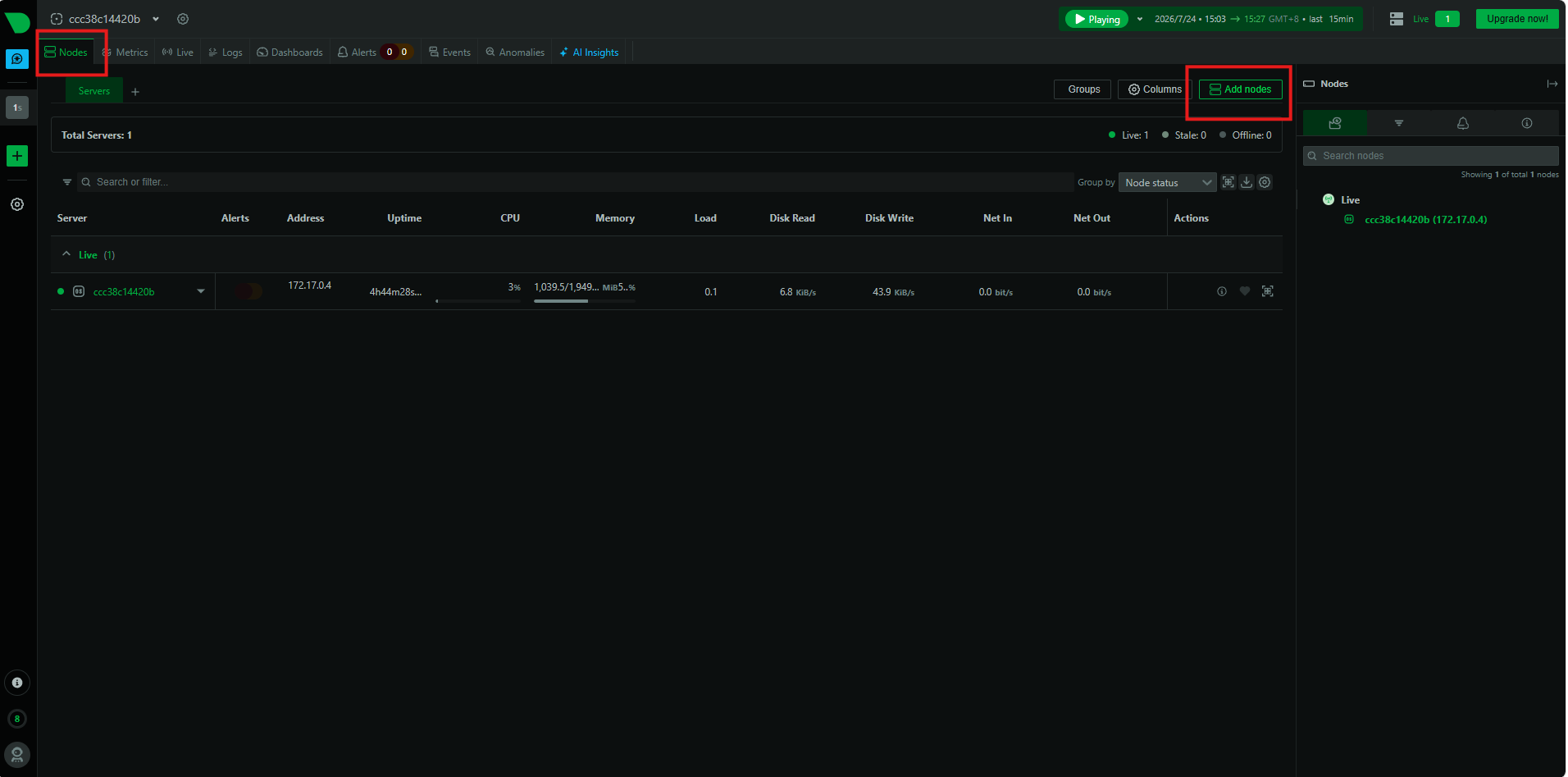
教程中还展示了在目标节点执行对应命令的过程。
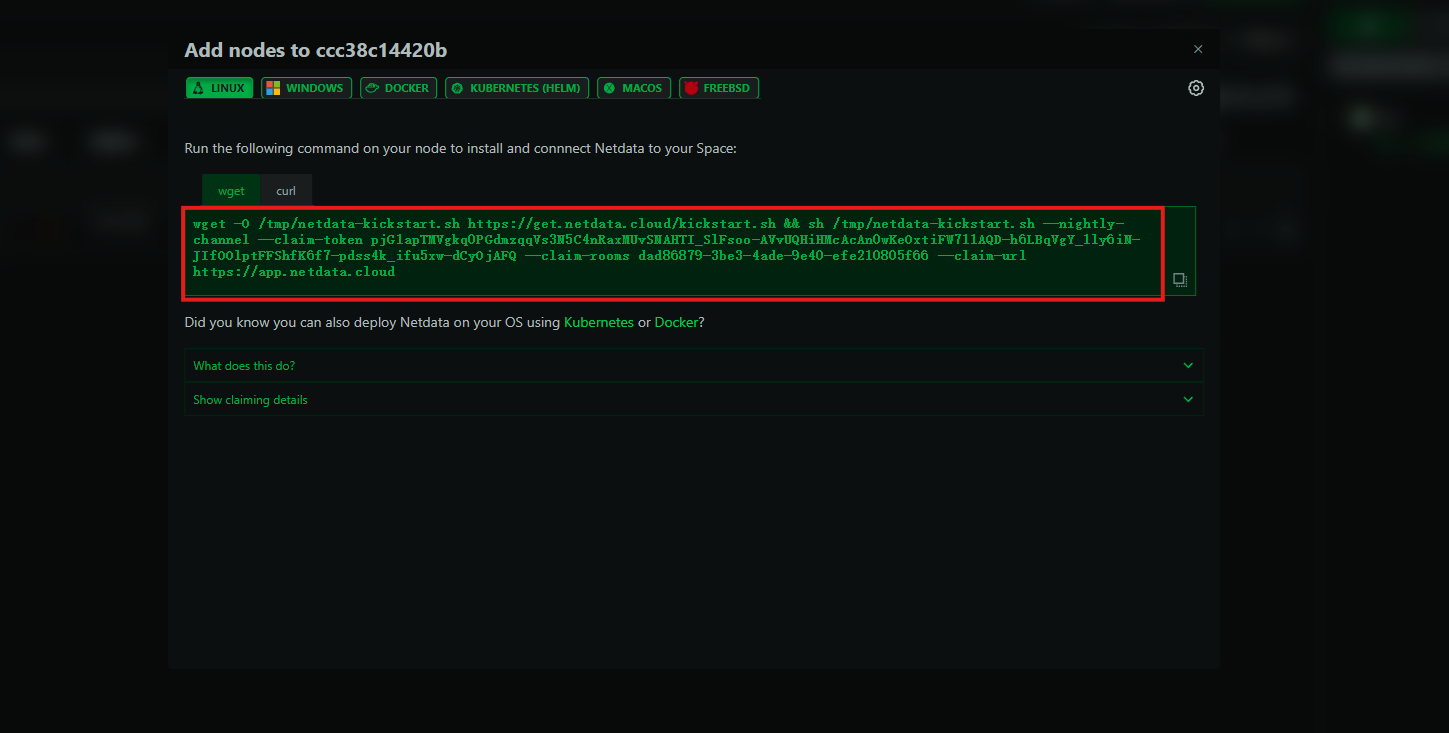
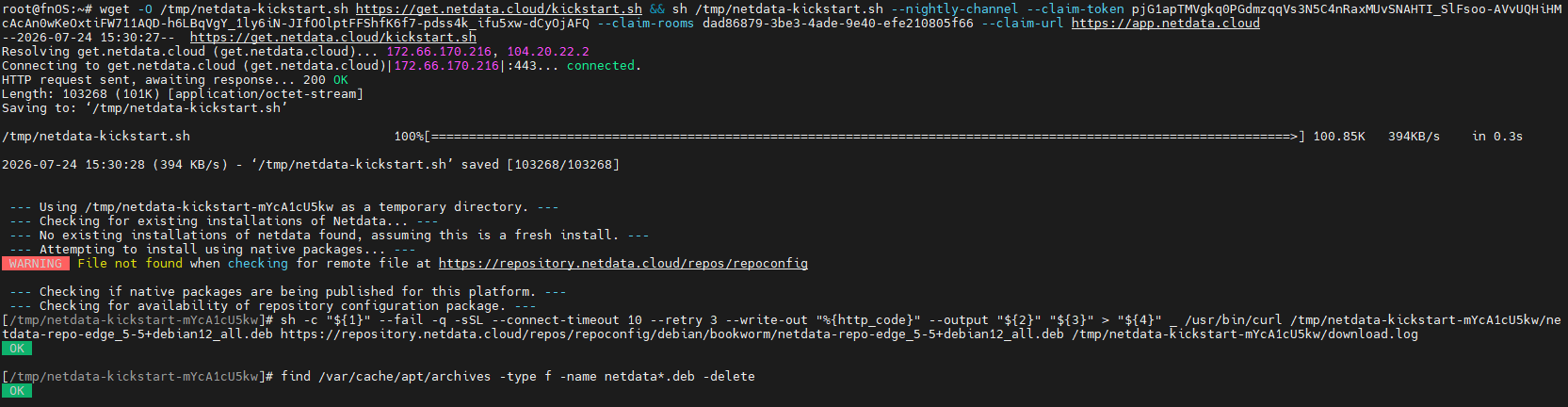
不过这里的具体命令主要出现在截图里,没有完整文字记录,因此这一版不凭截图含义自行补写命令内容。
5.3 查看监控指标
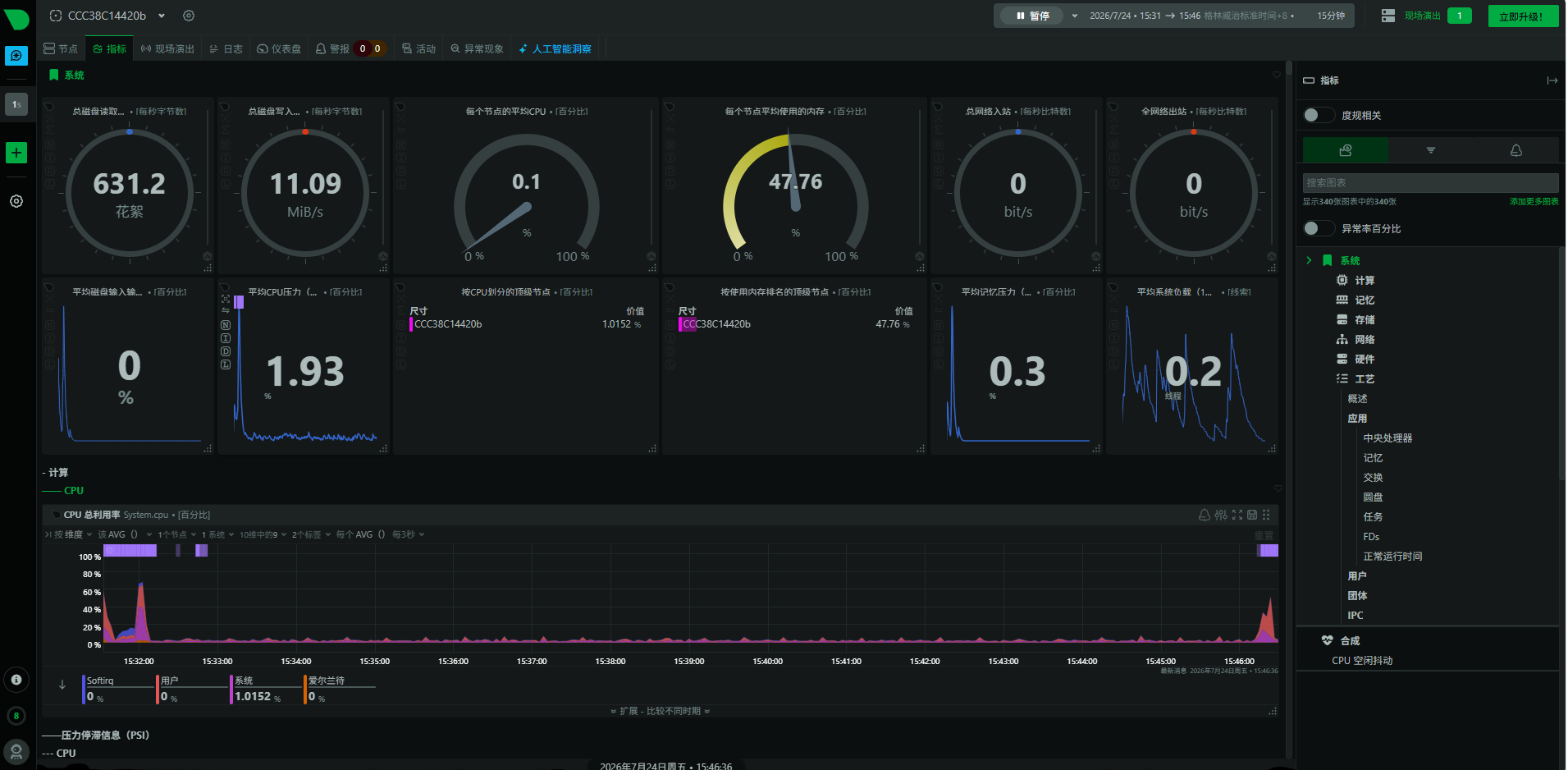
这是 Netdata 最核心的使用页面之一。
对于 NAS 来说,真正有意义的不是“图表很多”,而是当 CPU、内存、磁盘或网络出现异常时,至少能有一个集中入口查看。
5.4 查看日志

5.5 自定义仪表盘

5.6 查看当前系统警告

5.7 查看异常指标

5.8 AI 相关入口

从这组页面可以确认的是:Netdata 的确提供了监控、日志、告警、异常与自定义视图等入口。
但这次教程并没有逐项模拟“硬盘高温”“Docker 容器异常退出”“网络带宽异常”等真实故障,再验证告警触发过程。
所以更准确的结论是:
监控与异常相关页面已经可用,但不是一次完整的故障演练。
6. 本地监控跑通以后,问题只剩“人在外面怎么看”
Netdata 在家里的局域网已经能用了,真正不方便的是:
一旦离开当前网络,就没法直接打开这个本地监控页面。
典型场景并不复杂:
- 在公司想确认 NAS 当前状态;
- 出门以后想看下载任务期间设备有没有异常;
- 不在家时想临时查看监控页。
这时不需要改 Netdata 的监控逻辑,只需要扩展页面访问范围。
cpolar 在这套方案里只负责这一层:
把本地 Netdata Web 页面提供到公网。
7. 安装 cpolar
执行安装命令:
sudo curl https://get.cpolar.sh | sh

安装完成后查看服务状态:
sudo systemctl status cpolar

服务启动以后,通过主机 IP + 9200 进入 cpolar Web 管理界面。
显示文本写的是:
http://ip:9200
Markdown 链接目标则是:
http://localhost:9200/
这两个记录并不一致,所以继续保留,不擅自统一。

登录以后,就可以开始给 Netdata 创建隧道。
8. 先用随机公网地址验证 19999
进入【隧道管理 → 创建隧道】,配置如下:
- 隧道名称:netdata
- 协议:http
- 本地地址:19999
- 域名类型:随机域名
- 地区:China Top

创建以后,在在线隧道列表中看到新生成的公网地址。

换到其他电脑或移动设备访问。

页面能够正常打开。
这一层只需要确认一个结果:
Netdata 的监控页面已经可以通过公网地址访问。
随机域名先跑通,再处理固定地址,排查时会更清楚。
9. 长期查看时,再换固定二级子域名
如果只是偶尔测试,随机地址已经够用。
如果 Netdata 是长期使用的监控入口,固定地址会更方便。
进入 cpolar 预留功能。

地区选择:
china Top
这次使用的二级子域名示例是:
netdataa

随后回到 cpolar Web UI,在隧道列表中找到对应隧道并编辑。

配置为:
- 域名类型:二级子域名
- Sub Domain:填写保留成功的二级子域名
- 地区:China Top
点击更新。

更新以后,在线隧道列表里的地址会切换成固定二级子域名。

最后再用固定公网地址访问 Netdata。

页面能够正常打开,说明固定远程入口已经配置完成。
总结
这套方案解决的是两个不同的问题:
Netdata 解决“NAS 状态看不清”,cpolar 解决“人在外面够不着”。
实际跑通的链路是:
飞牛 Docker → Netdata → 首次登录 → 主页面 / 指标 / 日志 / 告警 / 异常入口 → 本地监控成立 → cpolar → 19999 随机公网访问 → netdataa 固定二级子域名。
这次能够确认的操作包括:
- 飞牛开启 SSH;
- 检查 Docker;
- 拉取 netdata/netdata;
- 启动 netdata 容器;
- 使用 19999:19999;
- 配置 netdataconfig、netdatalib、netdatacache;
- 获取 netdata_random_session_id;
- 完成 Netdata 首次登录;
- 进入主监控页面;
- 查看添加节点、指标、日志、自定义仪表盘、警告和异常页面;
- 安装 cpolar;
- 9200 进入 Web 管理界面;
- 创建 netdata 隧道;
- 本地地址 19999;
- 随机公网地址访问成功;
- 保留 netdataa;
- 固定二级子域名再次访问成功。
这篇没有采用“我有一个痛点,然后我去解决”的第一人称故事结构。
原因很简单:现有内容更适合一篇冷静的监控方案体验。真正应该突出的不是人物故事,而是一个明确判断:
NAS 是否健康,最好看指标,而不是等它出问题以后再猜。
人物性格也体现在这种判断上——偏谨慎、重视可观察性、不把“页面很炫”当成“已经完成故障防护”。
另外,有几个地方需要继续保留边界:
最终能确定的是:
Netdata 监控页面已经在飞牛 NAS 上跑起来,并且通过 cpolar 完成了随机公网地址和固定二级子域名两次远程访问验证。