一、Chrome安装与更新(含下载通道)
1.1 下载最新安装包
首推Chrome官网下载:https://www.google.com/chrome/(会自动识别你的系统和语言)
鉴于国内网络打开官网成功的率较低, 可通过国内的备份镜像获取:迅雷 | 度盘 | 夸克
请确保获取到的ChromeSetup.exe文件属性中数字签名为与官方原版一致的Google LLC。 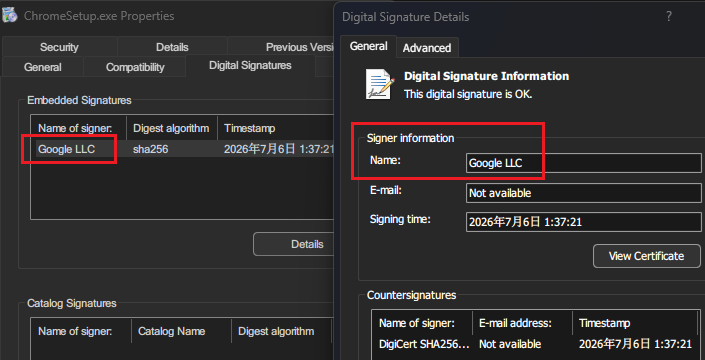
1.2 确保版本更新
手动检查:地址栏输入chrome://settings/help触发更新检测 组件更新:访问 chrome://components/ 手动更新Widevine、MEI等关键组件 企业策略推送:团队用户可通过组策略统一推送更新,无需逐台操作
二、扩展(Extensions)管理
2.1 扩展安装的替代方案
由于Chrome Web Store在国内访问不畅,推荐以下三种方式:
2.2 国内实用扩展推荐
| Tampermonkey | 用户脚本管理器 | 生态最丰富,可解锁大量网站增强功能 |
| uBlock Origin | 广告拦截 | 资源占用低,规则库更新快 |
| Proxy SwitchyOmega | 代理管理 | 灵活切换网络配置,开发调试必备 |
| 沉浸式翻译 | 双语对照翻译 | 支持DeepL/百度/有道,体验远超内置翻译 |
| FeHelper | 前端工具集 | JSON格式化、编解码、时间戳转换一站式解决 |
| Dark Reader | 全局暗色模式 | 算法优秀,极少出现样式错乱 |
三、性能优化技巧
3.1 内存管理
# 查看内存占用详情
chrome://discards/ → 各标签页资源占用排行
chrome://system/ → 系统级内存/CPU/GPU详情
# 启用内存节省模式
chrome://settings/performance → 开启"内存节省模式"
实战建议:
- 开启内存节省模式后,Chrome自动冻结30秒未操作的标签页
- 安装OneTab或Tab Suspender收纳/休眠闲置标签页
- 定期清理不再使用的扩展,每个扩展都会占用独立进程内存
3.2 启动速度优化
- 设置启动时打开新标签页而非恢复上次会话
- 关闭不必要的预加载功能(chrome://settings/syncSetup)
- 禁用开机自启的Chrome后台进程
3.3 GPU硬件加速
确认chrome://settings/system中"使用硬件加速模式"已开启,并通过chrome://gpu/检查各项是否显示为"Hardware accelerated"。若出现异常,可尝试更新显卡驱动或在flags中调整GPU相关选项。
四、同步与数据管理
4.1 同步替代方案
| 书签 | Raindrop.io / Notion | 跨平台同步,支持标签分类 |
| 密码 | Bitwarden / 1Password | 端到端加密,不依赖Google服务 |
| 历史记录 | 本地备份 + Floccus | Floccus支持WebDAV同步书签和历史 |
| 设置 | 手动导出JSON | 部分设置可通过企业策略批量导入 |
4.2 本地数据备份路径
# Windows
C:\\Users\\<用户名>\\AppData\\Local\\Google\\Chrome\\User Data\\
# macOS
~/Library/Application Support/Google/Chrome/
# Linux
~/.config/google-chrome/
重点备份文件:Bookmarks、Login Data、History、Preferences
五、隐私与安全设置
5.1 推荐隐私配置
- 开启"Do Not Track"请求
- 清除第三方Cookie,仅保留第一方
- 关闭"预加载网页"以避免URL泄露至Google服务器
- 定期清除浏览数据(建议每月一次)
5.2 启用安全DNS(DoH)
chrome://settings/security → 使用安全DNS → 自定义
# 国内可用DoH服务商
https://dns.alidns.com/dns-query (阿里公共DNS)
https://doh.pub/dns-query (腾讯DNSPod)
https://doh.360.cn/dns-query (360安全DNS)
六、开发者专属技巧
6.1 DevTools控制台实用命令
// 复制变量到剪贴板
copy(document.title)
// 监控函数调用次数和参数
monitor(someFunction)
// 表格形式展示数组/对象
console.table(arrayOfObjects)
// 精确测量代码执行耗时
console.time('render')
// … code …
console.timeEnd('render')
// DOM查询快捷方式
$$('div.card') // 返回匹配元素数组
$('div.card') // 返回第一个匹配元素
6.2 核心性能指标关注点
在Performance面板录制分析时,重点关注Web Vitals四大指标:FCP(首次内容绘制)、LCP(最大内容绘制)、CLS(累积布局偏移)、TBT(总阻塞时间)。这些指标直接影响用户体验和SEO排名。
6.3 常用chrome://页面速查
| chrome://flags/ | 实验性功能开关 |
| chrome://net-internals/ | 网络请求深度调试 |
| chrome://tracing/ | 底层性能追踪分析 |
| chrome://inspect/ | 移动端/Node.js远程调试 |
| chrome://policy/ | 查看当前生效的企业策略 |
| chrome://components/ | 手动更新内置组件 |
七、高效快捷键速查表
| Ctrl + T | 新建标签页 |
| Ctrl + W | 关闭当前标签页 |
| Ctrl + Shift + T | 恢复刚关闭的标签页 |
| Ctrl + L | 聚焦地址栏 |
| Ctrl + Shift + Delete | 打开清除数据对话框 |
| Ctrl + Shift + N | 新建隐身窗口 |
| Ctrl + Shift + I | 打开开发者工具 |
| Ctrl + 1~8 | 切换到第1~8个标签页 |
| Ctrl + 9 | 切换到最后一个标签页 |
八、常见问题排查
Q1:Chrome内存占用过高?
→ 打开 chrome://discards/ 定位高占用标签页;启用内存节省模式;卸载非必要扩展;考虑使用Tab Suspender自动休眠。
Q2:网页翻译无法使用?
→ 内置翻译依赖Google API,国内不可用。安装"沉浸式翻译"扩展,配置DeepL/百度/有道等国内可用引擎。
Q3:网站显示异常?
→ 清除缓存 → 隐身模式测试 → 重置网站设置 → 检查flags中是否有不兼容的实验性功能。
Q4:下载的安装包提示"已损坏"?
→ 请检查是否被杀毒软件误删。
总结
国内使用Chrome的核心思路是:离线安装保基础、第三方扩展补生态、本地备份替同步、性能优化控资源。本文提供的下载通道和优化技巧均经过实测验证,希望能帮助你摆脱网络环境限制,真正发挥Chrome作为生产力工具的价值。
如有其他实用技巧,欢迎评论区补充交流!
文中提供的获取通道仅供学习交流,请支持正版软件。