在开源世界中,Red Hat Enterprise Linux(RHEL)一直是企业级稳定性的代名词。然而,随着 CentOS 的战略调整,许多用户开始寻找可靠、免费且与 RHEL 100% 兼容的替代方案——Rocky Linux 应运而生。由 CentOS 联合创始人 Gregory Kurtzer 发起,Rocky Linux 不仅继承了 RHEL 的稳定性与兼容性,还坚持社区驱动、完全开源的理念。
无论你是系统管理员、开发者,还是对 Linux 感兴趣的技术爱好者,掌握 Rocky Linux 的安装方法都是迈向高效、安全运维的第一步。本文将手把手带你从零开始安装 Rocky Linux,即使是新手也能轻松上手!
rocky linux系统镜像下载地址:https://rockylinux.org/zh-CN/download
1、将下载好的ISO文件挂载给物理机或虚拟机,开机选择从iso启动进入安装页面,这里不再赘述
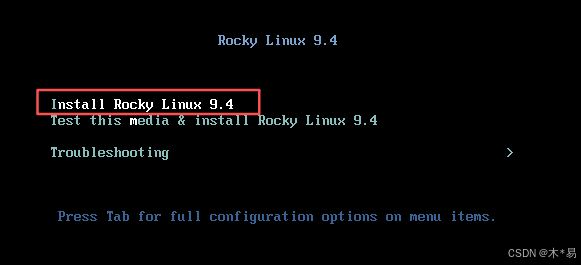
2、进入Rocky Linux的初始安装界面
选择install Rocky Linux 8后,按下回车键enter,开始安装Rocky Linux。
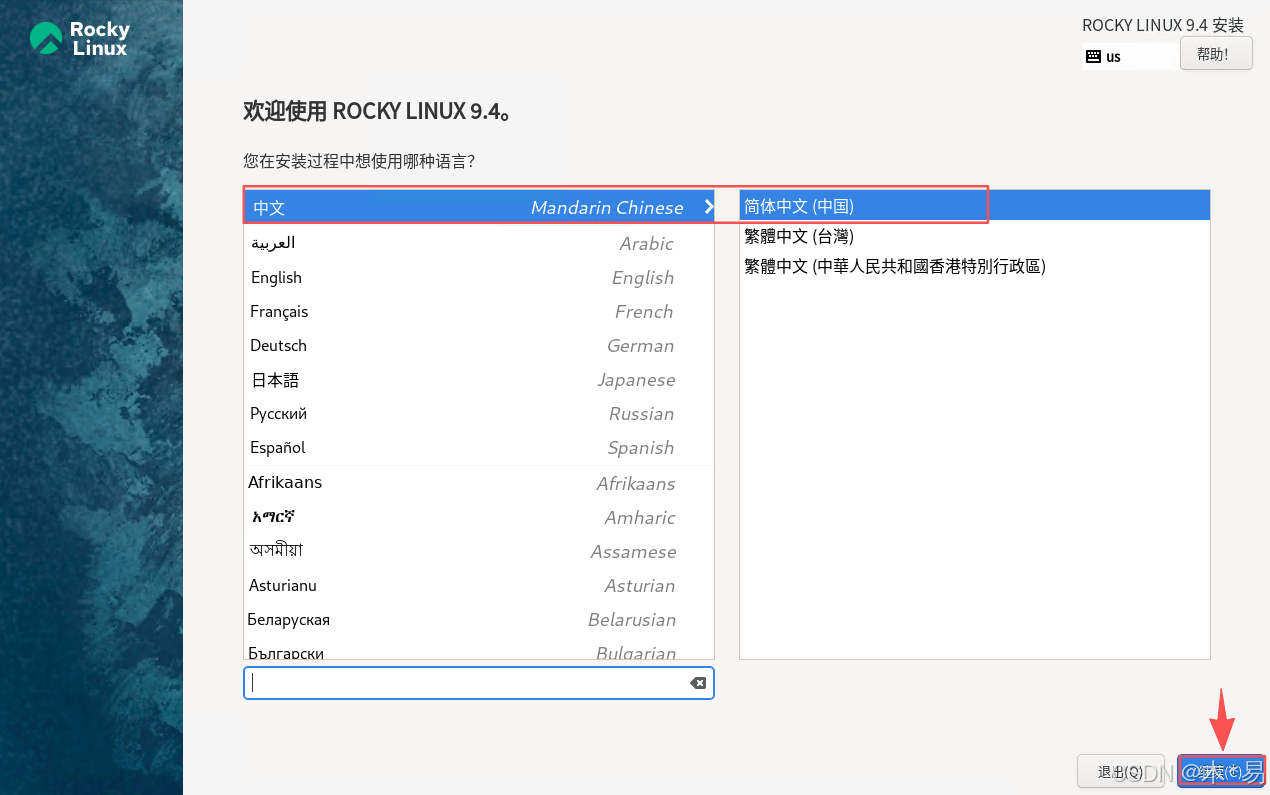
3、选择安装过程中的 语言
这里采用中文安装。单击“继续”。
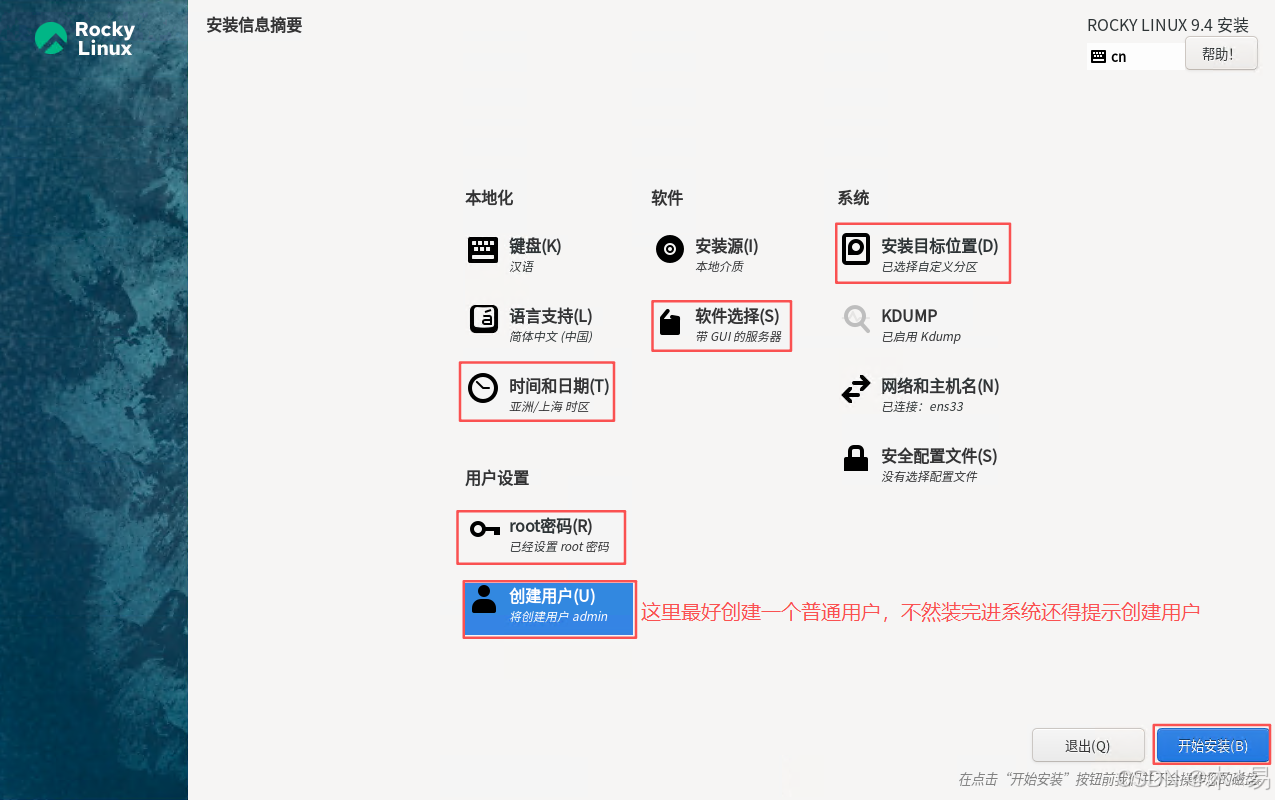
4、设置相关安装信息摘要
本界面分为以下四个部分:
本地化(键盘、语言支持以及时间和日期)
软件(安装源和软件选择)
系统(安装目的地以及网络和主机名)
用户设置(设置root密码和创建普通用户)
下面依次设置:时间和日期——软件选择—–安装软件目的——root密码
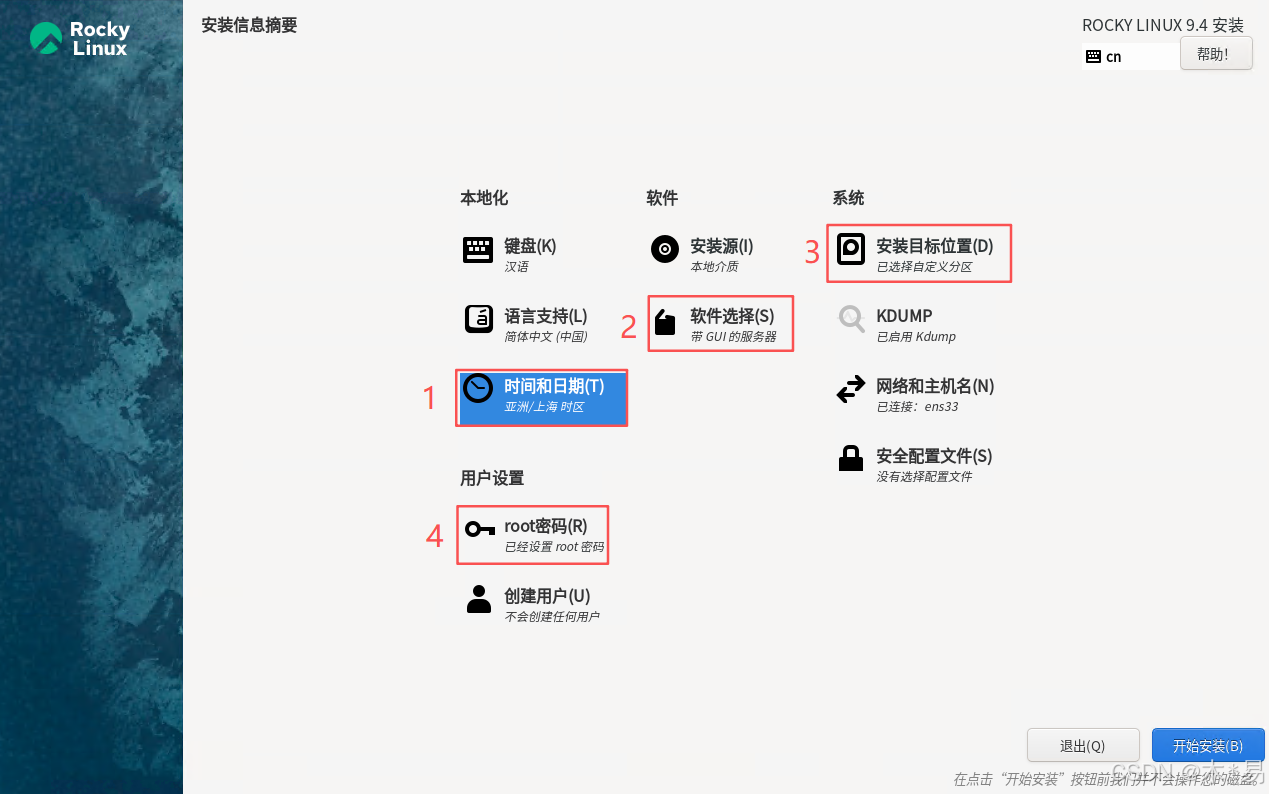
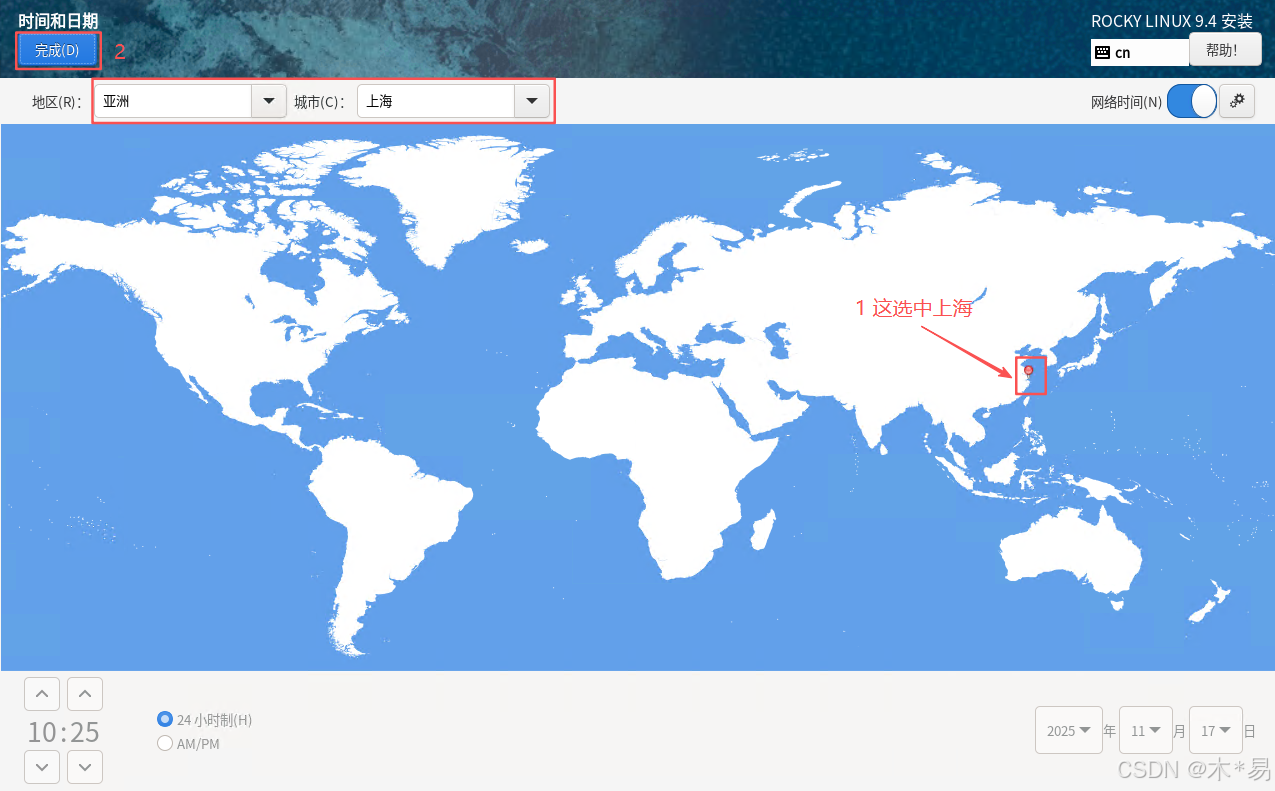
(1)、设置时间和日期
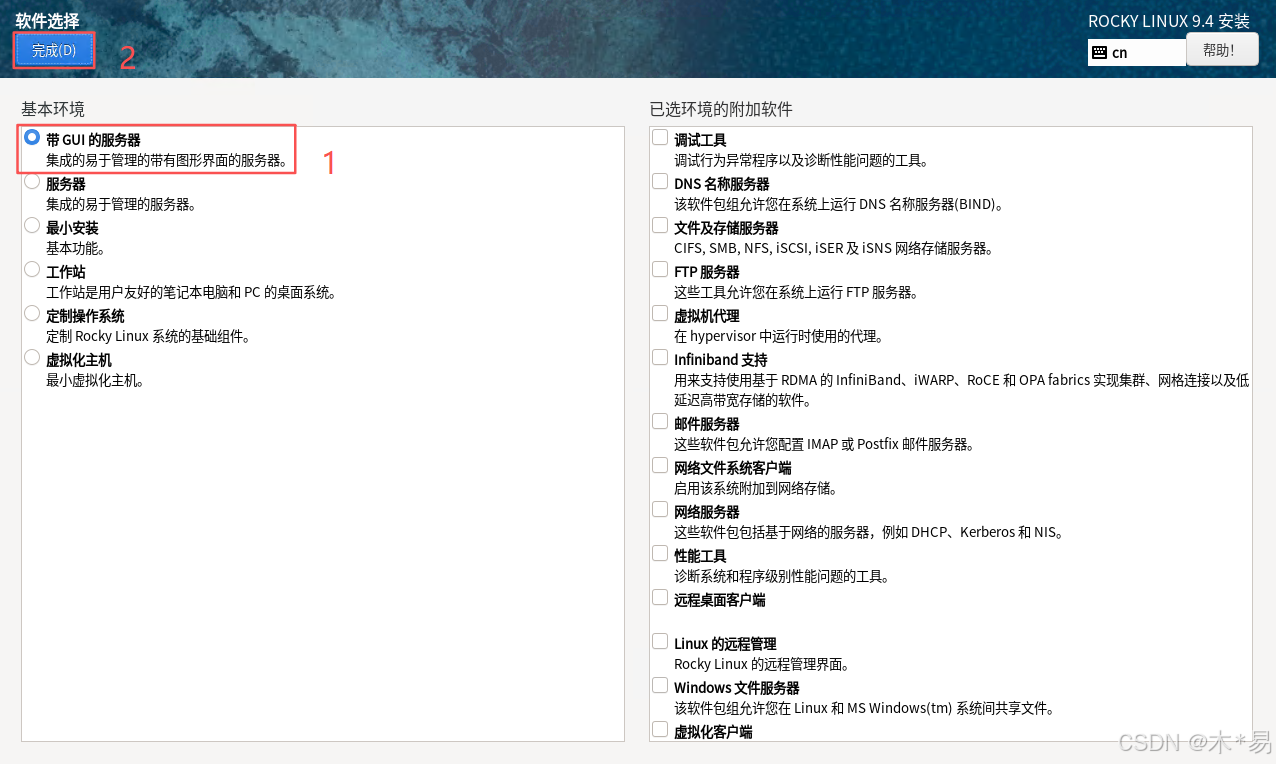
(2)、设置软件选择,这里选择带GUI的服务器,可根据自己的需要选择
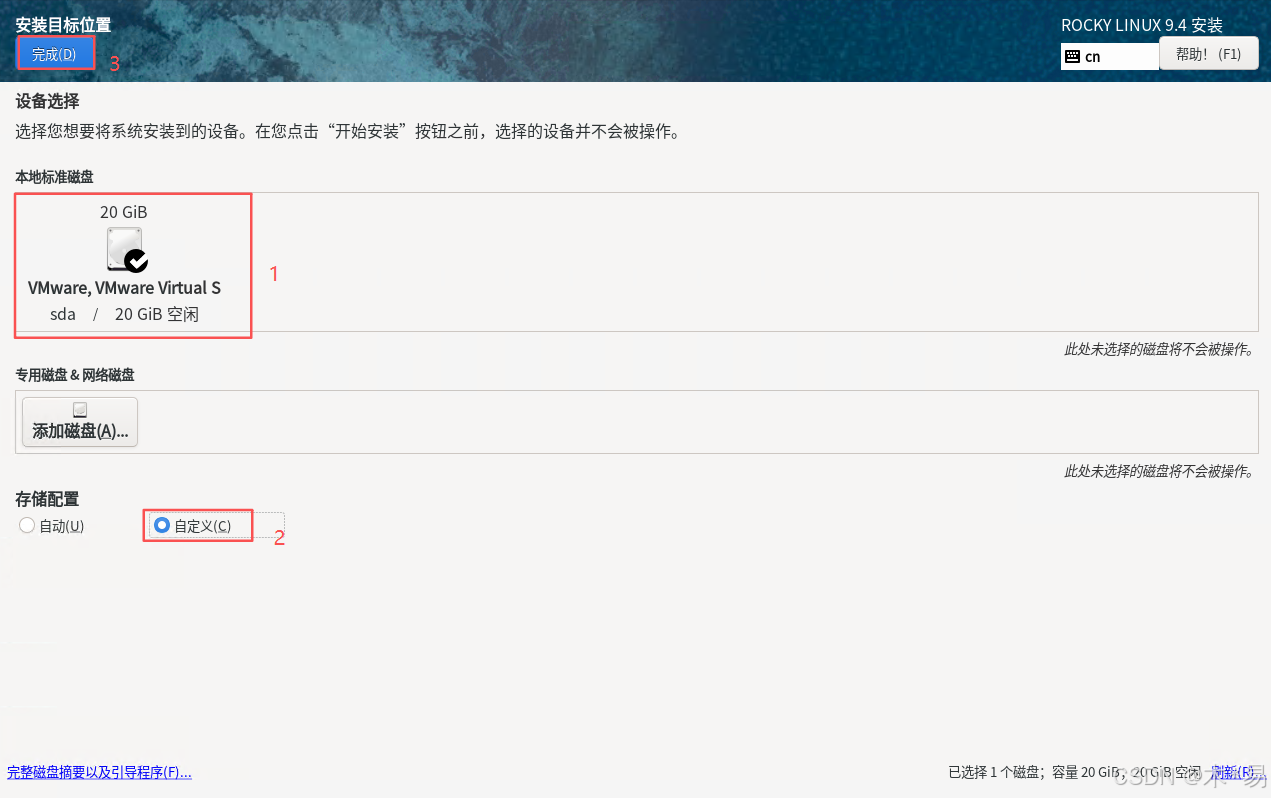
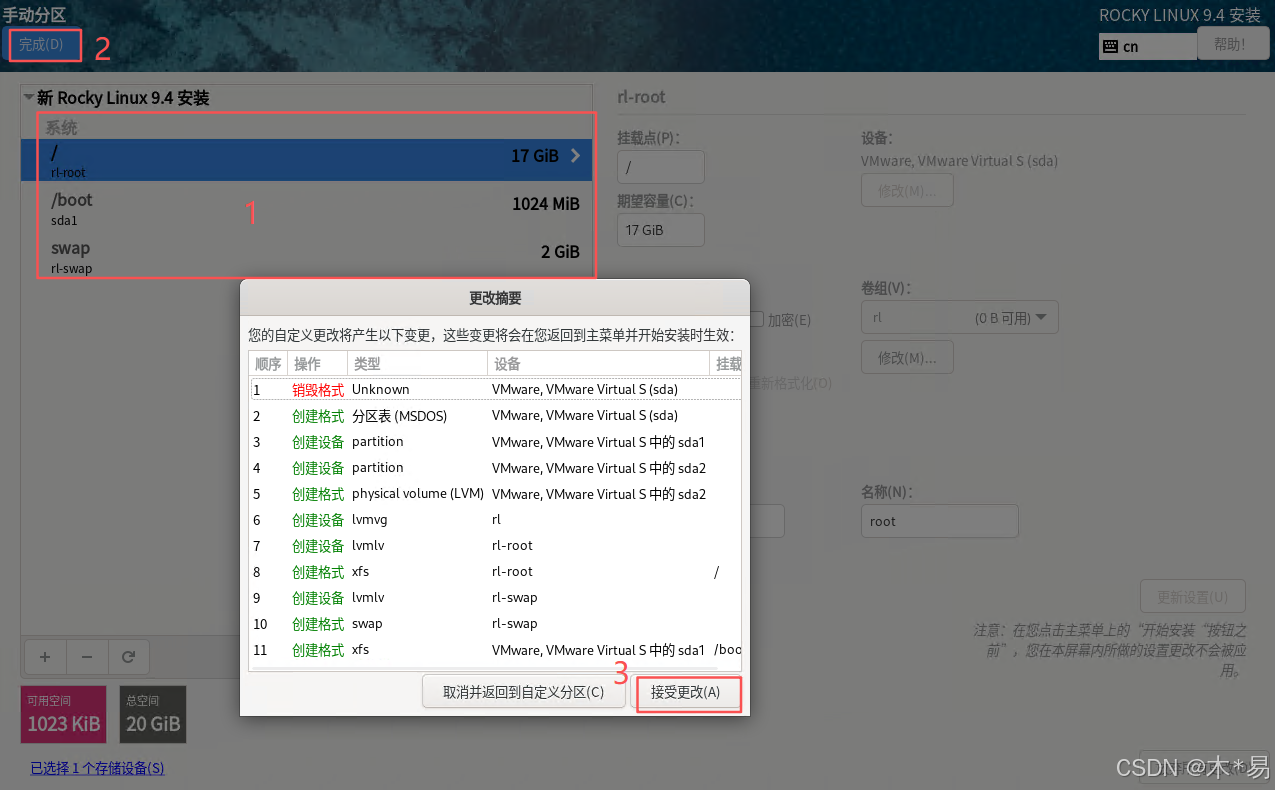
(3)、设置安装目标位置,依次选择:磁盘—-存储配置(自定义)—–完成
选择自动创建分区,然后在下一步再根据自己的需要调整
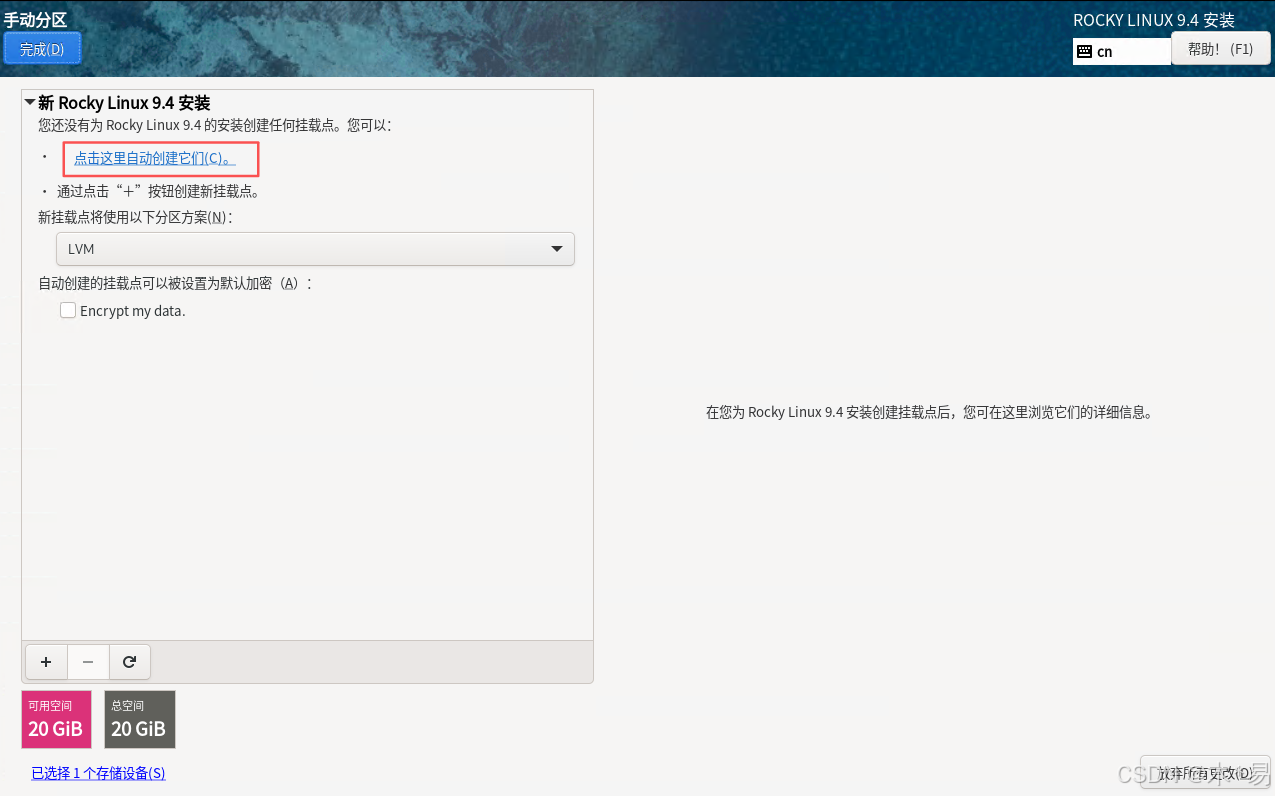
根据自己的需要调整分区及大小,然后提交更改
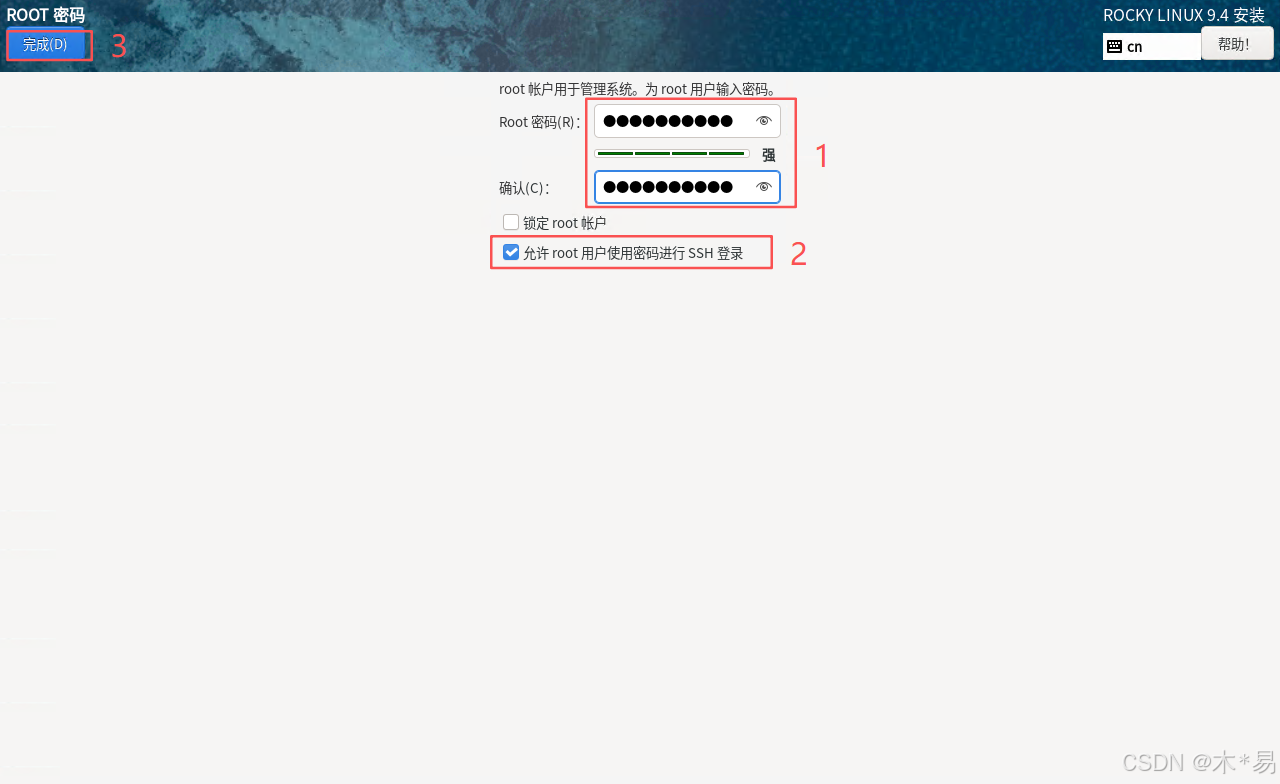
(4)、设置root密码并勾选允许root使用ssh登陆
5、依次设置后之后点击“开始安装”
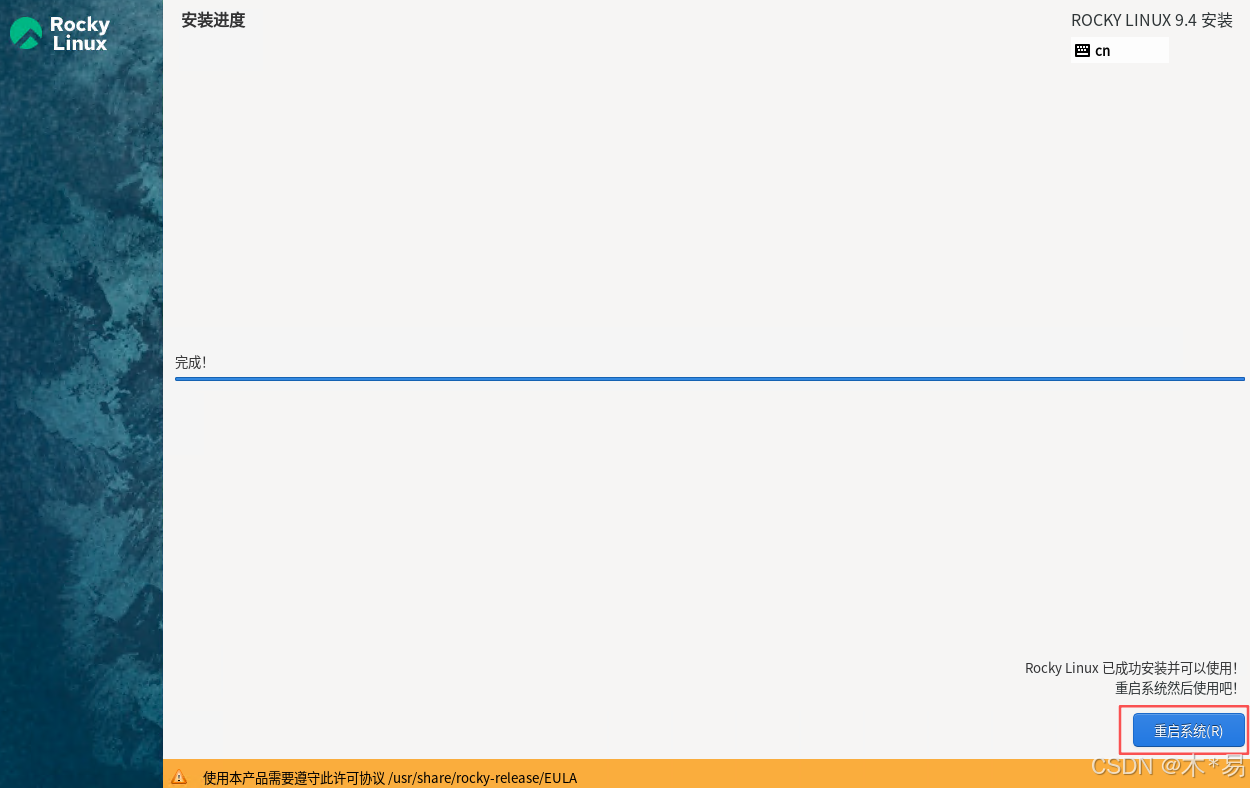
6、安装完选择重启进入系统
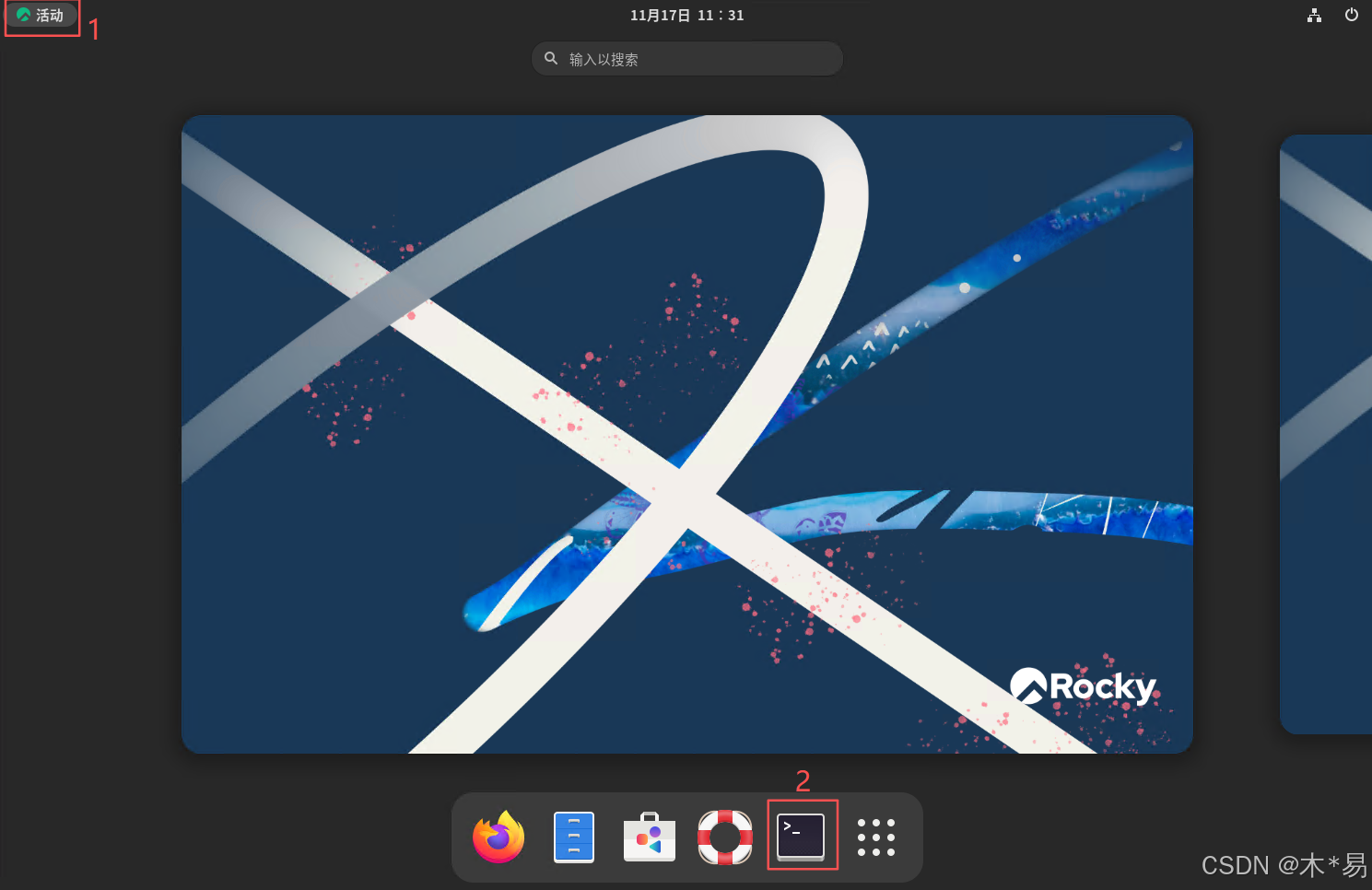
7、重启后输入用户名密码进入系统,然后在左上角选择“活动”,可以看见下边的终端选项,按需选择配置即可
8、配置IP
在 Rocky Linux(特别是 8.x 和 9.x 版本)中,默认使用 NetworkManager 管理网络,并采用 nmcli 或 nmtui 工具进行配置。
nmtui为图形页面配置,输入nmtui后弹出配置图形页面,按照提示一步步配置即可,没啥难度,这里不再赘述。
下面使用nmcli命令行配置
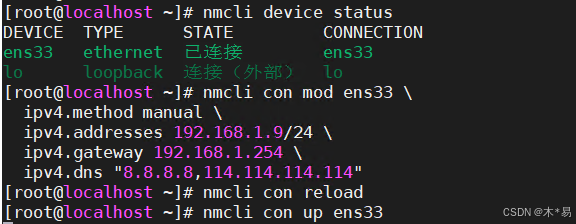
# nmcli device status 查看当前连接的网卡名称
# nmcli con mod ens192 ipv4.method manual ipv4.addresses 192.168.1.9/24 ipv4.gateway 192.168.1.254 ipv4.dns "8.8.8.8,114.114.114.114" 配置IP
重启网卡服务:
方法一:使用 nmcli 重新加载连接(推荐)
# nmcli con reload
# nmcli con up ens192
方法二:重启 NetworkManager(适用于批量修改)
# systemctl restart NetworkManager
至此,你已经成功完成了 Rocky Linux 的安装!无论是用于开发测试环境、个人服务器搭建,还是企业生产部署,Rocky Linux 都能为你提供坚实、可靠的基础平台。