文章目录
- 前言
- 前期工作
- 挂载共享文件夹
- 创建挂载目录
- 自动挂载目录
- 重启
前言
在Ubuntu中设置共享文件夹的主要目的是实现不同系统或者用户之间的文件交换,通过共享文件夹可以很方便地在虚拟机和宿主机之间进行文件传输或者访问。
前期工作
安装VMware Workstation 自行安装VMware Workstation和创建Ubuntu22.04
设置共享文件夹 找到需要设置共享文件夹的主机,先勾选总是启用选项,然后点击底下的添加,选择自己需要共享的文件夹,如下图所示。 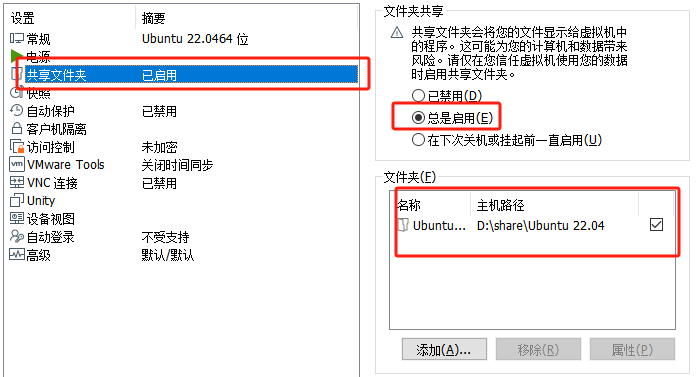
安装open-vm-tools 版本高的推荐使用open-vm-tools代替之前的VMware Tools,没安装的可以看之前安装open-vm-tools的教程,必须要安装这个东西,没安装的话就用不了共享文件夹的功能。
挂载共享文件夹
vmware-hgfsclient
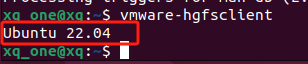 这个文件夹就是之前我们设置好的那个宿主机本地的文件夹。
cd /mnt/hgfs/
 这个文件夹就是之前的那个文件夹,就可以在宿主机把文件放入这个目录下,然后可以和虚拟机共享。 有些可能没有这个路径,可能就需要手动挂载目录了。
创建挂载目录
如果说没有/mnt/hgfs/这个目录,那就先创建这个目录
sudo mkdir -p /mnt/hgfs/
.host:/ /mnt/hgfs fuse.vmhgfs-fuse defaults,rw,allow_other,gid=1000,uid=1000,auto 0 0
1. **参数说明**:
2. `allow_other`:允许普通用户访问
3. `uid=1000`和`gid=1000`:设置为当前用户的ID(可通过`id`命令查看)
4. `umask=022`:设置文件权限[1]()[7]()()。
自动挂载目录
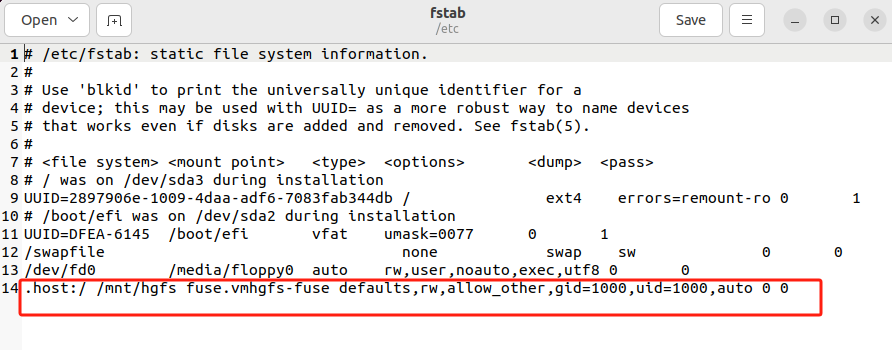
这种方式等虚拟机关机之后就会失效,所以接下来可以配置自动挂载共享文件夹,可以修改/etc/fstab文件:
sudo gedit /etc/fstab # 打开自动装载配置文件
.host:/ /mnt/hgfs fuse.vmhgfs-fuse defaults,rw,allow_other,gid=1000,uid=1000,auto 0 0
重启
重启虚拟机后查看是否生效。