很多人第一次接触 Codex 时,会把它理解成“能写代码的聊天窗口”。真正把它装到本地项目旁边之后,体验会更接近一个可以检查代码、修改文件、运行命令并协助排查问题的编码智能体。
本文以 Windows 为主线,整理两种部署方式:适合大多数用户的 ChatGPT Windows 桌面应用,以及适合终端和 Linux 工具链的 WSL2 + Codex CLI。完成后,你可以把本地代码仓库交给 Codex 分析,在审批范围内修改代码,并在提交前检查差异。
说明:本文按 OpenAI 当前官方文档整理。Codex、ChatGPT 桌面应用和系统依赖会持续更新,实际界面以当前版本为准。
一、先选适合自己的部署方式
| Windows 桌面应用 | Windows 日常开发者 | Windows 原生 + PowerShell | 安装简单,项目管理和审批界面完整 |
| WSL2 + Codex CLI | 熟悉终端、需要 Linux 工具链的开发者 | Ubuntu 等 WSL2 发行版 | 命令行操作直接,适合脚本和 Linux 项目 |
如果主要使用 Windows 原生项目,优先选择桌面应用;如果项目本来就在 WSL2 中,或者需要 Linux 原生命令,直接使用 WSL2 路线更合适。两种方式不需要同时安装,先选一条即可。
二、安装前的环境准备
1. 确认 Windows 版本
Windows 11 是官方文档推荐的运行基准。更新后的 Windows 10 也可以尝试,实际使用建议至少为 Windows 10 1809 或更高版本。企业电脑还可能受到组策略、UAC 或防火墙策略影响。
2. 安装 Git
Git 不是 Codex 唯一的前置条件,但强烈建议安装。它可以帮助你在让 Codex 修改代码前建立检查点,也方便查看和撤销差异。
在 PowerShell 中执行:
winget –version
git –version
如果没有 Git,可以安装 Windows 原生版本:
winget install –id Git.Git
安装完成后,重新打开一个 PowerShell 窗口,再执行 git –version 确认命令已经进入 PATH。
3. 准备一个本地项目目录
Windows 原生项目可以放在类似下面的位置:
C:\\\\work\\\\my-project
不要一上来就把包含账号密钥、生产配置或大量无关资料的目录交给智能体。建议先复制一个开发分支或测试项目,并在项目根目录执行一次:
cd C:\\\\work\\\\my-project
git status
确认路径和当前分支都没有问题,再启动 Codex。
三、下载并安装 Windows 桌面应用
1. 使用官方入口下载
现在 Windows 桌面端的主要入口是 ChatGPT 桌面应用,Codex 在应用中使用。请从 ChatGPT 官方下载页 进入 Windows 下载入口,不要使用来源不明的二次打包安装包。
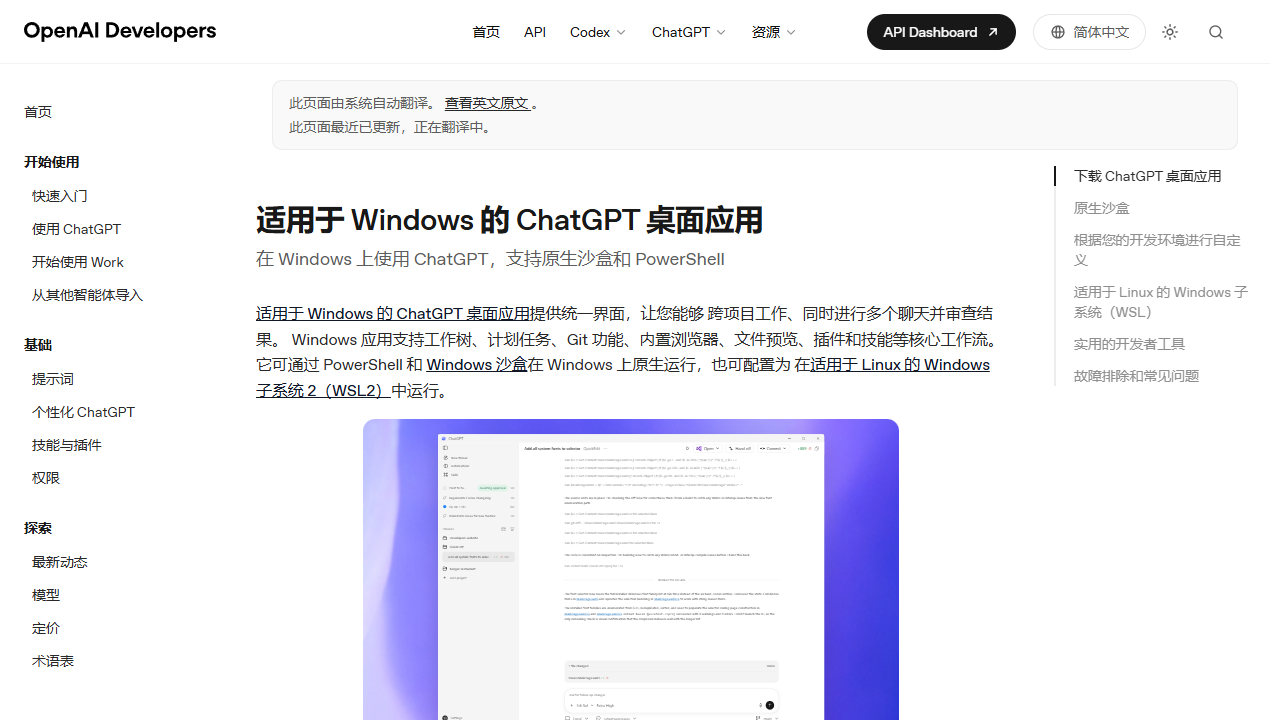
配图说明:OpenAI 官方 Windows 桌面应用文档页面,展示 ChatGPT 桌面应用与 Windows 原生运行方式;这不是本机安装截图。
如果更喜欢使用命令行,也可以在 PowerShell 中通过 Microsoft Store 安装:
winget install –id 9PLM9XGG6VKS -s msstore
2. 启动并登录
安装完成后,从开始菜单启动 ChatGPT,登录账号,在应用中选择 Codex。首次使用时,需要根据页面提示完成登录或其他可用的身份验证方式。
登录成功后,添加或打开本地项目目录。建议先选择一个普通开发项目,不要直接对生产目录执行自动修改。
3. 选择安全的审批方式
在发送第一个任务前,确认编辑器下方的权限或审批选项。第一次使用建议保留“请求审批”一类的受控模式,让 Codex 在执行写入文件、安装依赖或访问网络前先停下来说明动作。
可以先发送一条只读任务:
请先只读检查这个项目:说明项目结构、启动方式、主要入口和可能的风险。
不要修改文件,不要安装依赖,也不要执行破坏性命令。
这个提示的价值在于先确认 Codex 识别到的项目目录是否正确。目录错了,后面的分析越详细,越容易建立在错误上下文上。
四、第一次本地任务怎么跑
确认项目路径后,可以按下面的顺序使用 Codex:
第一步:让它先解释项目
请介绍这个项目的目录结构,指出程序入口、构建命令、测试命令,以及你判断这些结论所依据的文件。
先不要修改任何文件。
第二步:提出一个范围明确的修改
不要只说“帮我优化一下项目”,而是给出文件范围、目标和验收条件。例如:
请检查 src/components/Header.tsx。
目标是修复小屏幕下标题被遮挡的问题。
先说明原因和修改方案,等我确认后再编辑文件。
修改后运行已有的前端检查命令,并总结变更文件和验证结果。
第三步:检查差异和测试结果
Codex 给出修改后,先看差异,再看命令输出。至少确认以下内容:
- 是否只改动了任务相关文件。
- 是否误删了配置、密钥或用户数据。
- 测试命令是否真的执行成功,而不是只生成了建议。
- 是否出现与本次修改无关的格式化或依赖升级。
如果结果符合预期,再决定是否提交 Git。不要把“模型说已经修好”当作测试通过的证据。
五、Windows 原生沙盒配置
Windows 原生运行时,Codex 可以通过 PowerShell 和 Windows 沙盒工作。默认思路是限制项目目录之外的文件访问,并在未经明确审批时限制网络访问。
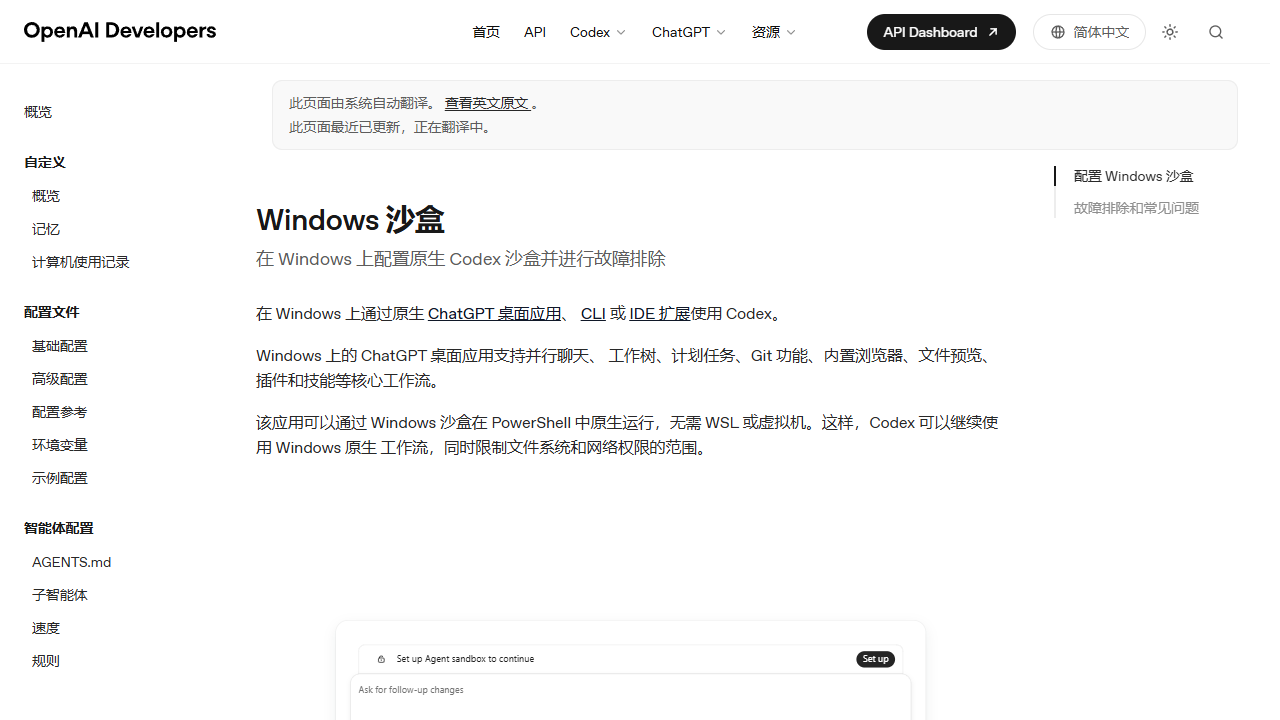
配图说明:OpenAI 官方 Windows 沙盒文档页面,展示原生沙盒和 PowerShell 工作方式;这不是本机沙盒配置成功截图。
官方文档提供了两种原生沙盒模式:elevated 和 unelevated。如果环境允许,优先使用 elevated;如果企业策略或本机权限阻止了它,再把 unelevated 作为备用方案。
配置文件中可以使用类似设置:
[windows]
sandbox = "elevated"
如果 Codex 需要读取项目之外的一个目录,不要直接关闭全部保护,可以使用绝对路径授予读取权限:
/sandbox-add-read-dir C:\\\\absolute\\\\directory\\\\path
这个路径必须真实存在。对于陌生仓库或包含重要资料的机器,不建议一开始就使用完全访问权限模式。
六、WSL2 + Codex CLI 部署
如果你习惯在 Ubuntu、Git Bash 或服务器环境中工作,WSL2 + CLI 会更自然。当前官方文档建议使用 WSL2;新版本不再把 WSL1 作为常规选择。
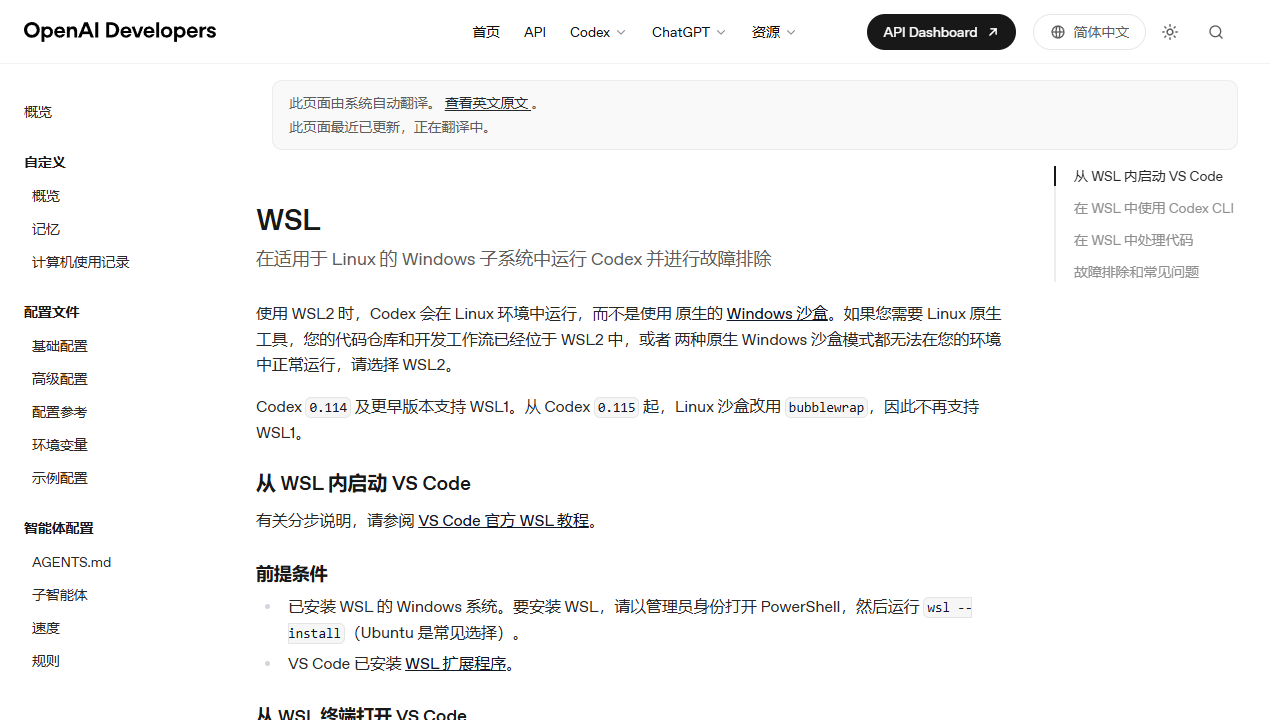
配图说明:OpenAI 官方 WSL 文档页面,展示 WSL2 运行 Codex 的前提条件;这不是本机 WSL 安装截图。
1. 在管理员 PowerShell 中安装 WSL
wsl –install
安装结束后重启电脑,或者按系统提示完成初始化。然后进入 WSL:
wsl
2. 在 WSL 中安装并启动 Codex
进入 Ubuntu 等发行版后,执行官方安装命令:
curl -fsSL https://chatgpt.com/codex/install.sh | sh
codex
首次启动时按提示登录。安装完成后,可以用下面的命令确认当前目录和 Git 状态:
mkdir -p ~/code
cd ~/code
pwd
git –version
3. 项目放在哪里更合适
大型项目尽量放在 WSL 的 Linux 主目录,例如:
mkdir -p ~/code
cd ~/code
git clone <你的项目地址>
cd <项目目录>
官方文档提醒,在 /mnt/c/… 这类 Windows 挂载路径中处理大型仓库,文件读写可能更慢,也更容易遇到权限和符号链接问题。如果只是偶尔读取 Windows 文件,可以从资源管理器访问 \\\\\\\\wsl$\\\\Ubuntu\\\\home\\\\<用户名>。
4. 在 CLI 中开始任务
进入项目根目录后执行:
cd ~/code/my-project
git status
codex
然后输入:
介绍一下这个项目,先只读分析,不要修改文件。
CLI 中可以使用 /status 查看当前会话配置、使用 /permissions 调整权限、使用 /model 选择模型和推理强度。复杂修改前,先用 /init 让 Codex 在项目中创建或完善 AGENTS.md,把项目级约定写清楚。
七、安装完成后的验证清单
不要只以“应用能打开”作为本地部署完成。建议逐项确认:
如果第 1~5 项正常,但第 6~7 项异常,通常要检查权限模式、沙盒配置、项目目录权限和 Git 安装状态,而不是重复下载安装包。
八、常见问题排查
1. 找不到 codex 命令
先关闭当前终端并重新打开,再执行:
which codex
codex –help
如果仍然找不到,确认安装命令是在当前 WSL 发行版内部执行的,而不是在 Windows PowerShell 中执行的。Windows 桌面应用和 WSL 中的 CLI 也可能使用不同的配置目录,不能默认认为两边的登录状态和历史记录完全共享。
2. Windows 原生沙盒设置失败
优先检查 UAC 是否被拒绝、电脑是否允许创建本地沙盒用户、是否被企业防火墙或组策略拦截。可以先重试 elevated,确认策略限制后再临时使用 unelevated。
3. WSL 中项目运行很慢
检查项目是不是放在 /mnt/c 下。大型仓库优先移动到 ~/code,并执行:
wsl –update
wsl –shutdown
然后重新打开 WSL。wsl –shutdown 会停止当前 WSL 实例,执行前先保存正在运行的任务。
4. 命令无法访问网络
这不一定是安装失败。Windows 原生沙盒在某些权限模式下会限制出站网络,先确认任务是否确实需要联网,再检查审批和沙盒状态。不要为了让一次依赖安装通过,就直接长期关闭所有安全边界。
九、安全使用建议
Codex 能够读取、修改并运行本地项目中的工具,所以建议把它当作一个需要明确权限边界的开发助手:
- 修改前保留 Git 检查点,重要项目使用独立分支。
- 不要把 API Key、Cookie、数据库密码直接粘贴进提示词。
- 不要把 .env、生产配置和包含个人资料的目录无条件加入上下文。
- 让 Codex 先给出计划,再执行大范围重构或依赖升级。
- 涉及删除、迁移、发布和生产部署时,逐条审查命令和差异。
- 文章、演示或截图中不要暴露登录信息、令牌和本机路径中的敏感内容。
十、总结
Windows 用户最省事的路线是:安装 ChatGPT 桌面应用,打开本地项目,登录 Codex,保留请求审批,再从只读分析任务开始。
需要 Linux 工具链或终端工作流时,使用 WSL2,在 Linux 主目录中保存代码,再通过官方安装命令部署 Codex CLI。
两条路线的核心都不是“装完就自动改代码”,而是把本地项目、Git 检查点、审批权限和验证结果组成一个可控的工作循环。先让 Codex 看懂项目,再让它做范围明确的修改,最后由人检查差异和测试结果,这样本地部署才真正有价值。
参考资料
- OpenAI 官方 Codex CLI 文档
- OpenAI 官方 Windows 桌面应用文档
- OpenAI 官方 Windows 沙盒文档
- OpenAI 官方 WSL 文档
- ChatGPT 官方下载页