3步实现Hermes WebUI安全远程访问:从本地到跨设备部署方案
【免费下载链接】hermes-webui Hermes WebUI: The best way to use Hermes Agent from the web or from your phone!  项目地址: https://gitcode.com/GitHub_Trending/he/hermes-webui
Hermes WebUI是一款开源的Web界面工具,为Hermes Agent提供浏览器和移动端访问能力。本文将详细介绍如何安全配置远程访问,支持从外部网络、手机或其他设备连接,同时确保数据传输安全和访问控制。
场景分析:为什么需要远程访问Hermes WebUI?
传统AI助手工具通常局限于本地终端访问,限制了多设备协作和移动办公的便利性。Hermes WebUI的远程访问功能解决了以下核心痛点:
方案设计:三种安全远程访问架构
根据使用场景和安全需求,Hermes WebUI提供三种主要部署架构:
方案一:基础SSH隧道(开发环境推荐)
最简单的安全访问方式,通过SSH端口转发实现加密隧道,无需修改Hermes配置。
方案二:Docker容器化部署(生产环境推荐)
使用Docker Compose实现服务隔离,支持HTTPS加密和访问控制,适合团队使用。
方案三:裸机直接暴露(内部网络)
直接修改网络绑定配置,配合防火墙规则,适合内网环境快速部署。
实施步骤:从零配置到安全访问
1. SSH隧道方案配置
SSH隧道是最安全且无需修改Hermes配置的远程访问方式:
# 本地端口转发(从本地8787端口转发到远程服务器)
ssh -N -L 8787:127.0.0.1:8787 user@your-server-ip
# 保持隧道持久化(使用autossh)
autossh -M 0 -f -N -L 8787:127.0.0.1:8787 user@your-server-ip
配置目的:创建加密隧道,所有流量通过SSH加密传输 预期效果:在本地浏览器访问http://localhost:8787即可连接到远程Hermes 安全优势:无需在服务器开放端口,SSH提供端到端加密
2. Docker容器化部署
对于生产环境,推荐使用Docker Compose部署:
# docker-compose.remote.yml
services:
hermes-webui:
image: ghcr.io/nesquena/hermes-webui:latest
container_name: hermes-webui
ports:
– "0.0.0.0:8787:8787" # 允许外部访问
environment:
– HERMES_WEBUI_HOST=0.0.0.0
– HERMES_WEBUI_PORT=8787
– HERMES_WEBUI_PASSWORD=${WEBUI_PASSWORD} # 设置访问密码
– HERMES_WEBUI_TLS_CERT=/ssl/cert.pem # HTTPS证书
– HERMES_WEBUI_TLS_KEY=/ssl/key.pem # HTTPS私钥
volumes:
– ${HOME}/.hermes:/home/hermeswebui/.hermes
– ${HOME}/workspace:/workspace
– ./ssl:/ssl:ro # 证书目录
restart: unless-stopped
启动命令:
# 设置密码环境变量
export WEBUI_PASSWORD="your-secure-password"
# 启动服务
docker compose -f docker-compose.remote.yml up -d
3. 裸机部署配置
直接修改Hermes WebUI的网络绑定配置:
# 通过环境变量配置(推荐)
export HERMES_WEBUI_HOST="0.0.0.0"
export HERMES_WEBUI_PORT="8787"
export HERMES_WEBUI_PASSWORD="your-secure-password"
# 启动服务
./start.sh
或修改配置文件api/config.py中的网络设置:
# api/config.py 第49-50行
HOST = os.getenv("HERMES_WEBUI_HOST", "0.0.0.0") # 从127.0.0.1改为0.0.0.0
PORT = int(os.getenv("HERMES_WEBUI_PORT", "8787"))
安全加固:多层次防护策略
HTTPS加密配置
启用TLS加密防止中间人攻击:
# 使用Let's Encrypt获取证书(推荐)
certbot certonly –standalone -d your-domain.com
# 配置Hermes WebUI使用证书
export HERMES_WEBUI_TLS_CERT="/etc/letsencrypt/live/your-domain.com/fullchain.pem"
export HERMES_WEBUI_TLS_KEY="/etc/letsencrypt/live/your-domain.com/privkey.pem"
访问控制配置
配置密码保护和IP白名单:
# 密码保护(通过环境变量)
export HERMES_WEBUI_PASSWORD="$(openssl rand -base64 32)"
# 或通过WebUI设置界面配置
# 访问 http://your-server:8787 → 设置 → 安全 → 设置密码
防火墙规则设置
使用ufw或iptables限制访问来源:
# Ubuntu/Debian使用ufw
sudo ufw allow from 192.168.1.0/24 to any port 8787
sudo ufw allow from 10.0.0.0/8 to any port 8787
sudo ufw enable
# CentOS/RHEL使用firewalld
sudo firewall-cmd –permanent –add-rich-rule='rule family="ipv4" source address="192.168.1.0/24" port protocol="tcp" port="8787" accept'
sudo firewall-cmd –reload
验证测试:确保配置正确生效
基础连接测试
# 检查服务监听状态
netstat -tuln | grep 8787
# 应显示: tcp6 0 0 :::8787 :::* LISTEN
# 本地访问测试
curl -I http://localhost:8787/health
# 应返回: HTTP/1.1 200 OK
# 远程访问测试(从另一台设备)
curl -I http://your-server-ip:8787/health
安全配置验证
# HTTPS证书验证
openssl s_client -connect your-domain.com:8787 -servername your-domain.com
# 密码保护测试
curl -X POST http://your-server:8787/api/auth/login \\
-H "Content-Type: application/json" \\
-d '{"password":"wrong-password"}'
# 应返回: {"error":"Invalid password"}
性能基准测试
# 并发连接测试
ab -n 1000 -c 10 http://your-server:8787/health
# 内存使用监控
docker stats hermes-webui # 容器部署
# 或
ps aux | grep python | grep server.py
进阶配置:高级部署架构
多容器架构(网关分离)
对于高可用需求,可采用网关分离架构:
# docker-compose.three-container.yml
services:
hermes-agent:
image: nousresearch/hermes-agent:latest
command: gateway run
ports:
– "127.0.0.1:8642:8642" # 内部网关
hermes-webui:
image: ghcr.io/nesquena/hermes-webui:latest
environment:
– HERMES_API_URL=http://hermes-agent:8642 # 连接网关
– HERMES_WEBUI_CHAT_BACKEND=gateway # 使用网关后端
nginx-proxy:
image: nginx:alpine
ports:
– "443:443" # HTTPS入口
volumes:
– ./nginx.conf:/etc/nginx/nginx.conf
– ./ssl:/etc/nginx/ssl:ro
负载均衡配置
使用Nginx实现负载均衡和SSL终止:
# nginx.conf
upstream hermes_backend {
server hermes-webui-1:8787;
server hermes-webui-2:8787;
keepalive 32;
}
server {
listen 443 ssl http2;
server_name your-domain.com;
ssl_certificate /etc/nginx/ssl/fullchain.pem;
ssl_certificate_key /etc/nginx/ssl/privkey.pem;
location / {
proxy_pass http://hermes_backend;
proxy_http_version 1.1;
proxy_set_header Upgrade $http_upgrade;
proxy_set_header Connection "upgrade";
proxy_set_header Host $host;
proxy_set_header X-Real-IP $remote_addr;
proxy_set_header X-Forwarded-For $proxy_add_x_forwarded_for;
proxy_set_header X-Forwarded-Proto $scheme;
}
}
故障排除:常见问题解决方案
问题1:无法从外部网络访问
现象:本地可访问localhost:8787,但外部网络连接超时
原因分析:
解决方案:
# 检查绑定地址
ps aux | grep server.py | grep -E "HOST|host"
# 应显示: HOST=0.0.0.0
# 检查防火墙状态
sudo ufw status
# 确保8787端口开放
# 检查路由器端口转发
# 将外部8787端口转发到服务器内部IP:8787
问题2:HTTPS证书错误
现象:浏览器显示"不安全连接"或证书错误
原因分析:
解决方案:
# 验证证书文件
ls -la /path/to/cert.pem /path/to/key.pem
# 确保文件存在且可读
# 检查证书权限
sudo chmod 644 /path/to/cert.pem
sudo chmod 600 /path/to/key.pem
# 验证证书链
openssl verify -CAfile /path/to/cert.pem /path/to/cert.pem
问题3:访问速度慢
现象:页面加载缓慢,响应延迟高
原因分析:
解决方案:
# 启用Gzip压缩(在Nginx配置中)
gzip on;
gzip_types text/plain text/css application/json application/javascript;
# 监控资源使用
docker stats hermes-webui
# 或
htop # 查看CPU/内存使用
# 考虑使用CDN或优化网络路由
性能对比与安全性评估
性能对比表
| SSH隧道 | 低 | 中等 | 最低 | 个人开发、临时访问 |
| Docker单容器 | 中等 | 高 | 中等 | 小型团队、生产环境 |
| Docker多容器 | 中等 | 最高 | 高 | 企业级、高可用 |
| 裸机部署 | 最低 | 高 | 最低 | 性能敏感、内网环境 |
安全性评估
推荐配置矩阵
| 个人开发 | SSH隧道 | SSH密钥认证 | 本地缓存 |
| 小型团队 | Docker单容器 | HTTPS+密码 | Gzip压缩 |
| 企业生产 | Docker多容器 | HTTPS+IP白名单+WAF | 负载均衡+CDN |
| 内网部署 | 裸机直接暴露 | 防火墙规则 | 本地网络优化 |
移动端访问优化
响应式设计支持
Hermes WebUI原生支持移动端访问,但远程访问时需注意:
/* 移动端优化配置 */
@media (max-width: 768px) {
/* 自动调整布局 */
.chat-container {
flex-direction: column;
}
.sidebar {
width: 100%;
}
}
PWA离线支持
启用Service Worker实现离线访问:
// static/sw.js中的缓存策略
const CACHE_NAME = 'hermes-webui-v1';
const urlsToCache = [
'/',
'/static/style.css',
'/static/ui.js',
// …其他静态资源
];
移动端网络优化
# Nginx移动端优化配置
location / {
# 启用移动端缓存
expires 1h;
add_header Cache-Control "public, immutable";
# 响应式内容协商
add_header Vary "User-Agent";
}
监控与维护
健康检查配置
# 健康检查脚本
#!/bin/bash
HEALTH_URL="http://localhost:8787/health"
STATUS=$(curl -s -o /dev/null -w "%{http_code}" $HEALTH_URL)
if [ $STATUS -eq 200 ]; then
echo "Hermes WebUI is healthy"
exit 0
else
echo "Hermes WebUI is unhealthy (HTTP $STATUS)"
exit 1
fi
日志监控
# 查看实时日志
docker logs -f hermes-webui
# 或裸机部署
tail -f ~/.hermes/webui.log
# 错误日志分析
grep -i "error\\|exception\\|traceback" ~/.hermes/webui.log | tail -20
自动备份策略
#!/bin/bash
# 自动备份脚本
BACKUP_DIR="/backup/hermes-webui"
DATE=$(date +%Y%m%d_%H%M%S)
# 备份配置和会话
tar -czf "$BACKUP_DIR/hermes-backup-$DATE.tar.gz" \\
~/.hermes/webui/sessions \\
~/.hermes/webui/settings.json \\
~/.hermes/config.yaml
# 保留最近7天备份
find $BACKUP_DIR -name "hermes-backup-*.tar.gz" -mtime +7 -delete
总结
通过本文的配置指南,您可以安全地实现Hermes WebUI的远程访问。关键要点包括:
Hermes WebUI的远程访问功能为团队协作和移动办公提供了强大支持,正确配置后可在保证安全的前提下,实现随时随地的高效AI助手访问。
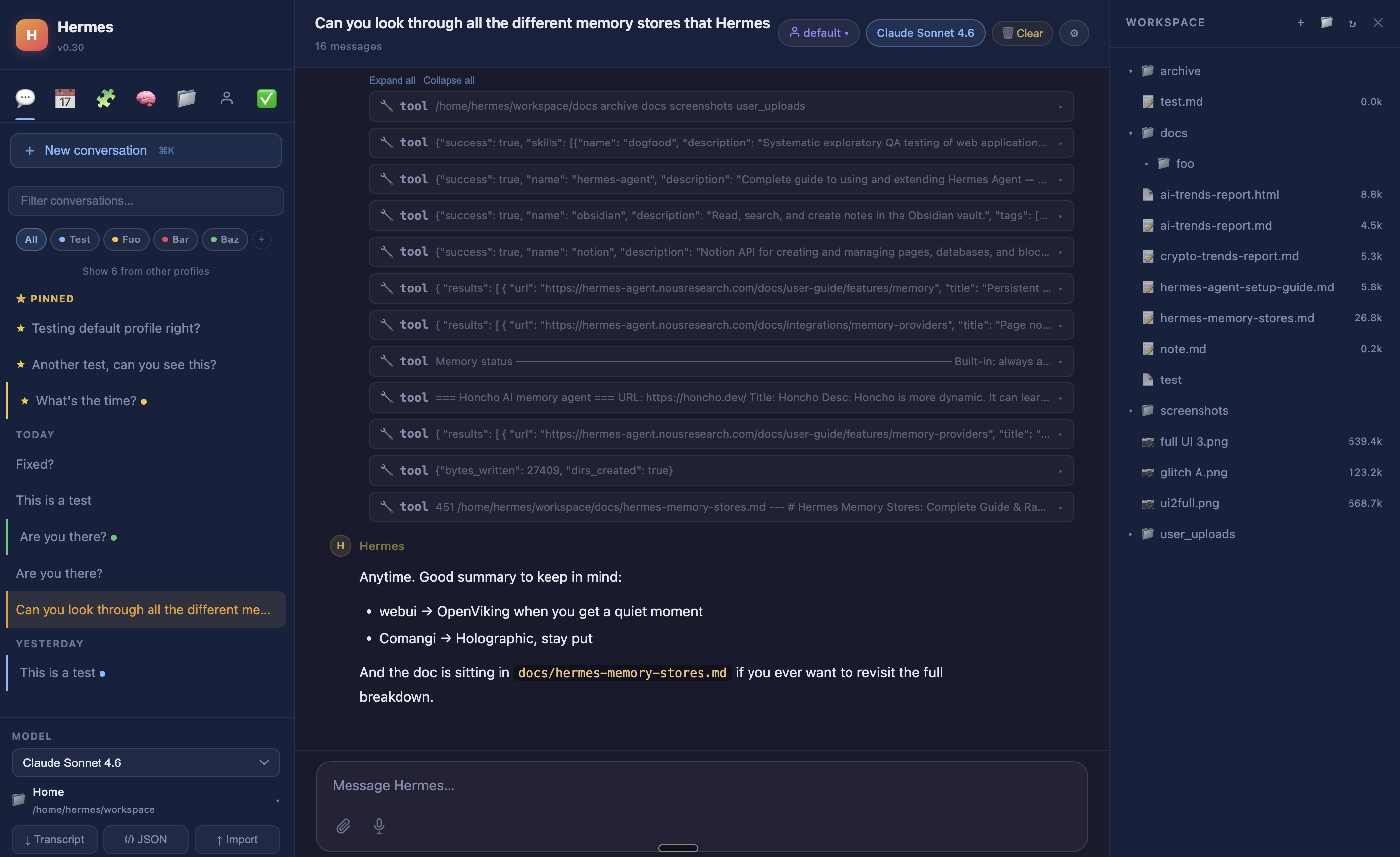 图:Hermes WebUI会话管理界面,支持多设备远程访问和会话同步
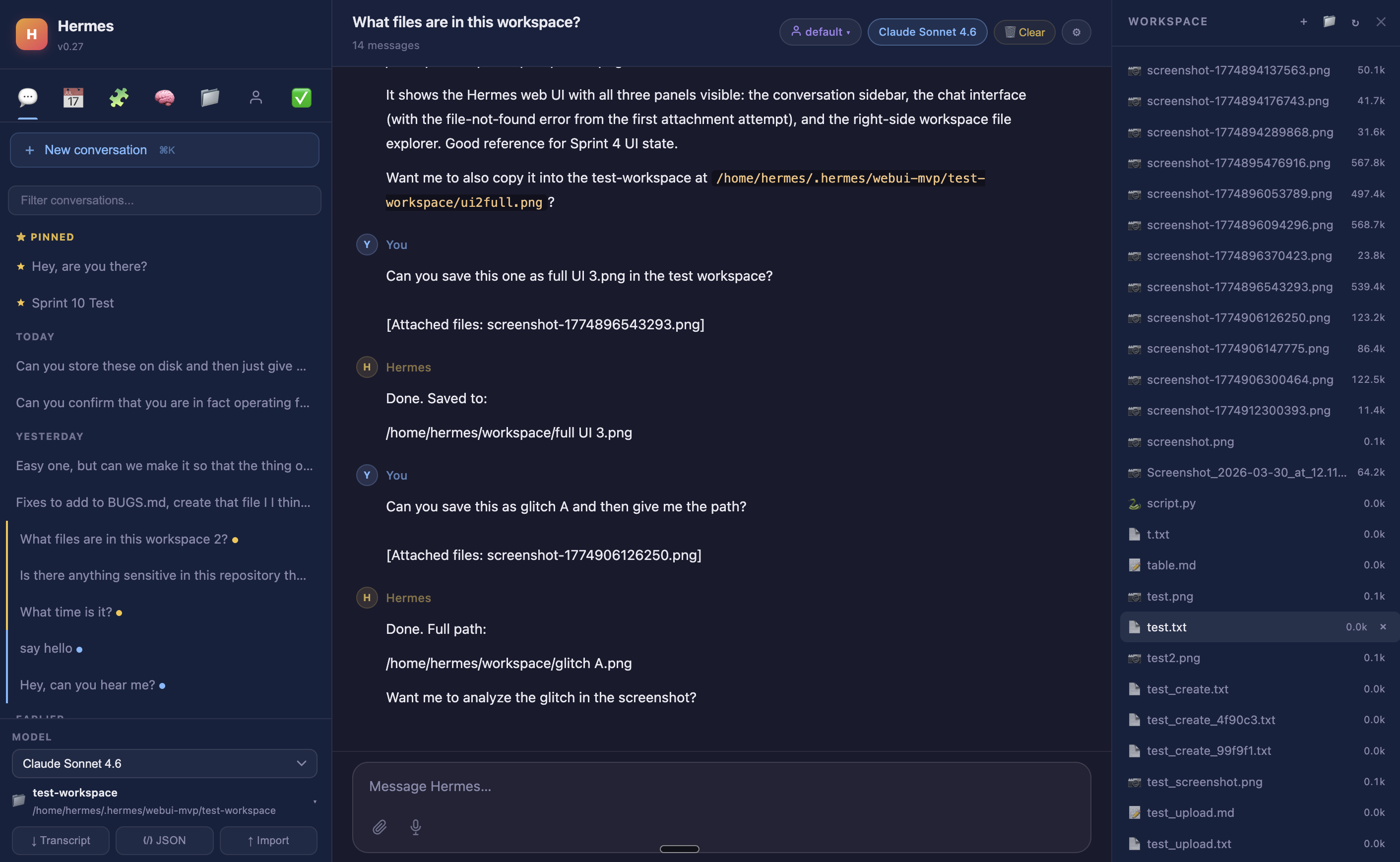 图:Hermes WebUI工作区文件管理,支持远程文件浏览和编辑操作
【免费下载链接】hermes-webui Hermes WebUI: The best way to use Hermes Agent from the web or from your phone! 项目地址: https://gitcode.com/GitHub_Trending/he/hermes-webui
创作声明:本文部分内容由AI辅助生成(AIGC),仅供参考