引言: jQuery 是一个轻量级的 JavaScript 库,自 2006 年发布以来,它迅速成为 Web 开发中不可或缺的工具。它通过提供简洁的语法和强大的功能,简化了 HTML 文档操作、事件处理、动画效果以及 AJAX 请求的实现。jQuery 允许开发者以更少的代码实现复杂的任务,提升开发效率。此外,jQuery 还具备良好的跨浏览器兼容性,使得开发者无需关注不同浏览器间的差异,能够专注于构建更好的用户体验。无论是初学者还是经验丰富的开发者,jQuery 都是实现现代 Web 应用的强大助手。
因为使用jQuery需要引入jQuery的js文件,所以大家需要下载jQuery相应的js文件
下载步骤:
jQuery官网:jQuery
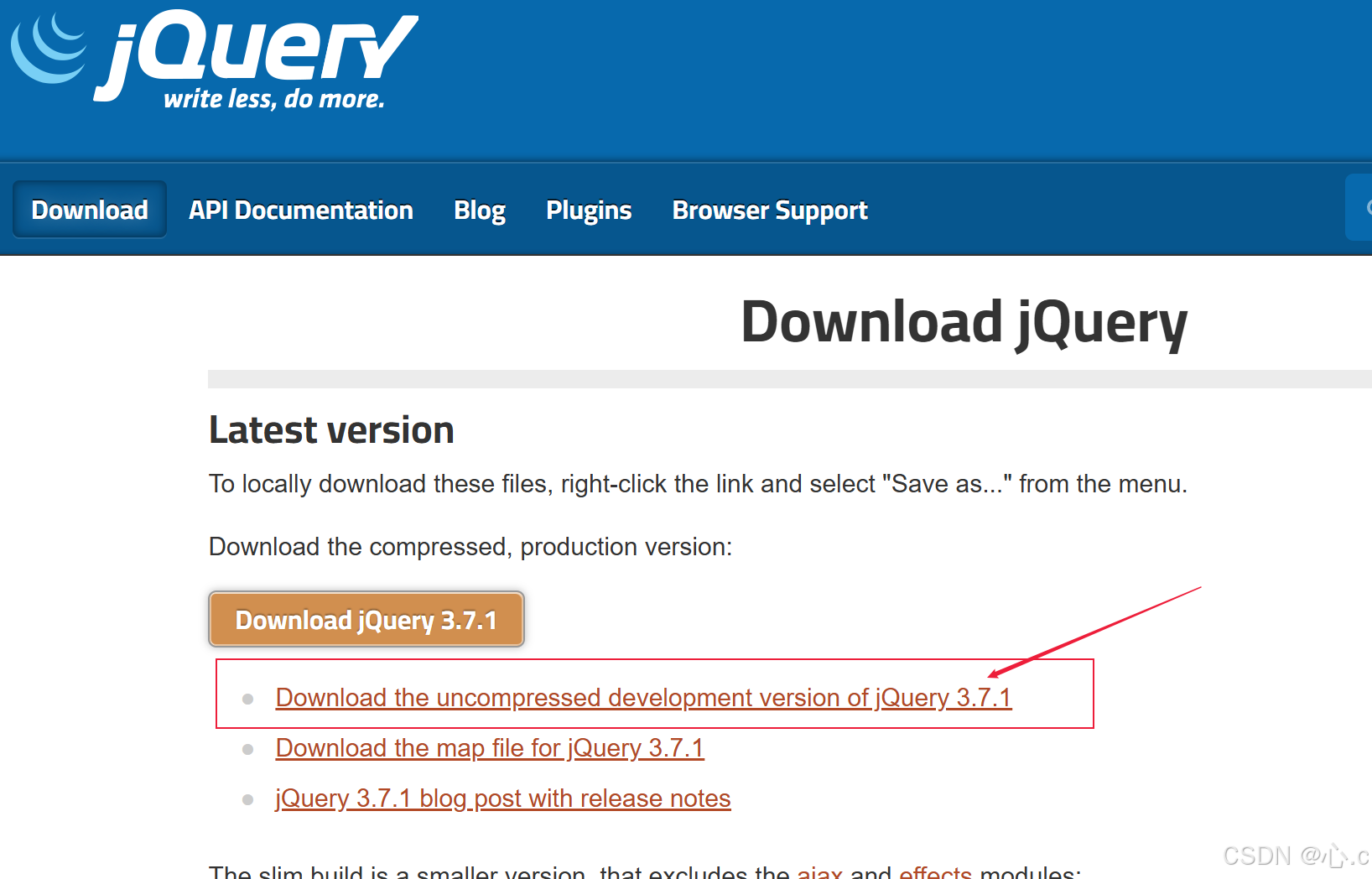
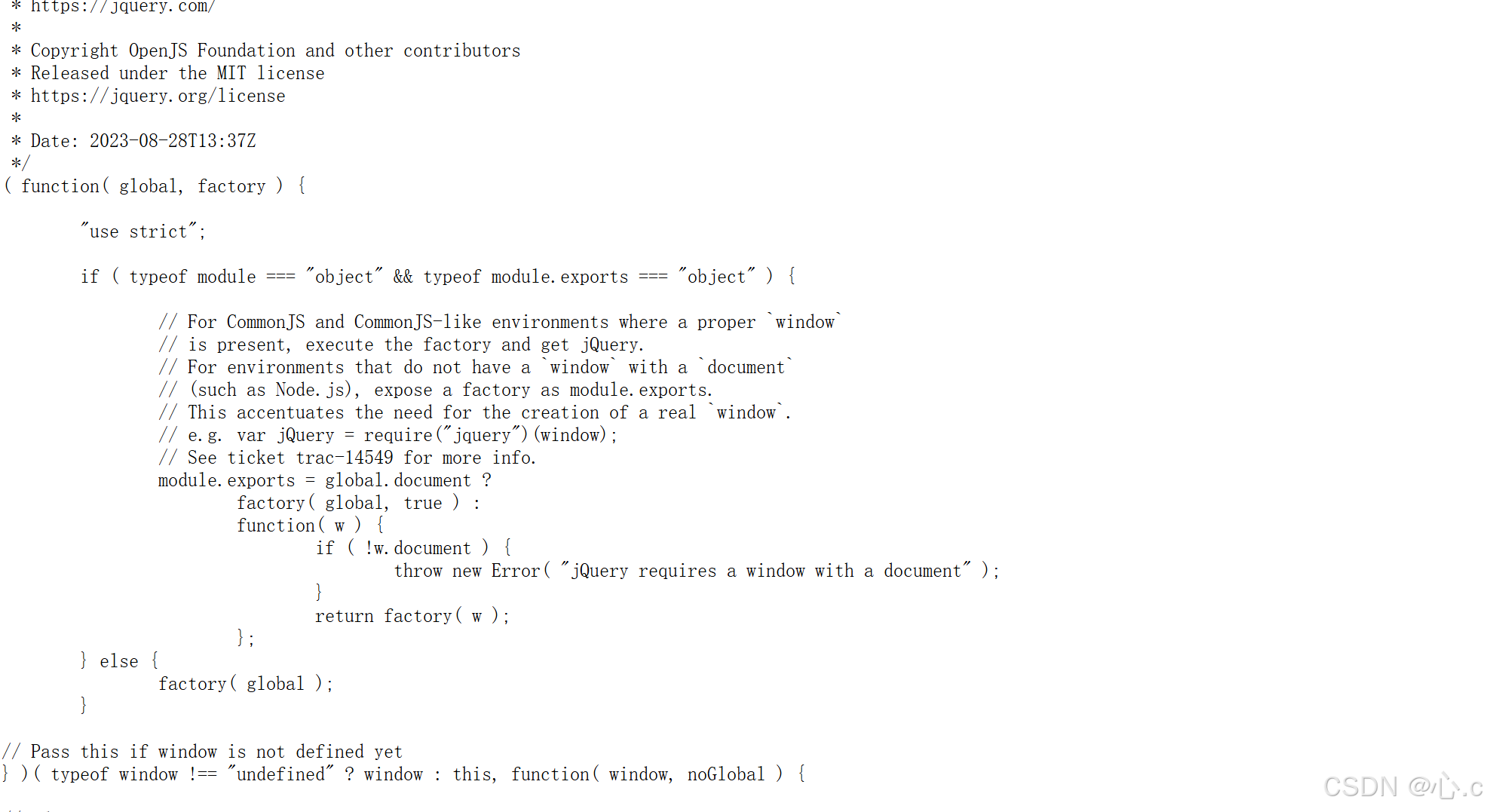
点击显示下面的网页,然后使用快捷键ctrl+s进行保存到文件夹中,就可以在vscode上直接使用了 (我下的就是3.7.1版本的)
jQuery的使用:
1.对象:
1.1jQuery包装级对象:
<body>
<div id="mydiv">jquery</div>
<script src="./jquery-3.7.1.js" type="text/javascript" charset="UTF-8"></script>
<script type="text/javascript">
//jQuery包装级对象
var div = $('mydiv')
console.log(div)
</script>
</body>
输出语句如下图所示 :

1.2jQuery包装级对象和dom对象之间的转换
// DOM对象转jQuery对象
var domDiv = document.querySelector('#mydiv')
mydiv = $(domDiv)
// jQuery转DOM对象
var div = $('mydiv')
var dom = div[0]
2.选择器:
2.1基础选择器
1. 元素选择器 元素名
2. 类选择器 .类名
3. id选择器 #id名
4. 通用选择器 *
5. 混合选择器 选择器1,选择器2
!- – 这个是标准的使用jQuery的框架,下面再书写代码时外面的js引入以及script元素将会省略 – – !
<div id="idiv">id</div>
<div class="cdiv">class</div>
<div>元素名</div>
<p>p</p>
// id选择器
let idiv = $('#idiv')
// 类选择器
let cdiv = $('.cdiv')
// 元素选择器
let div = $('div')
// 通用选择器
let divAll = $('*')
// 混合选择器
let divSome = $('div,p')
console.log(idiv)
console.log(cdiv)
console.log(div)
console.log(divAll)
console.log(divSome)
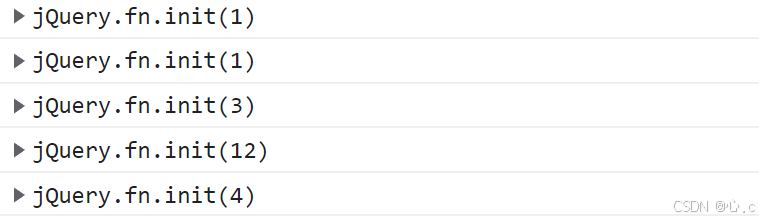
以下是输出语句
关于第四个,通用选择器有12个:
html head meta meta title body div#idiv div.cdiv div p script script
2.2层次选择器
1.后代选择器(父元素 指定元素)
2.子选择器(父元素 > 指定元素)
3.相邻选择器(父元素 + 指定元素)
4.同辈选择器(父元素~指定元素)
<div id="parent">
<div id="child" class="testColor">
<div class="first">子选择器</div>
<img src="./img1">
<img src="./img2">
</div>
<div>
<div></div>
</div>
</div>
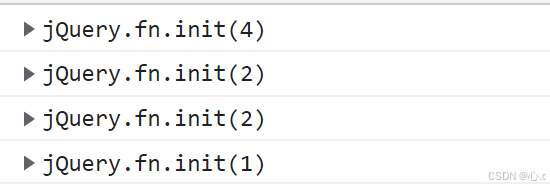
let div1 = $('#parent div')
console.log(div1)
let div2 = $('#parent>div')
console.log(div2)
let div3 = $('#child>img')
console.log(div3)
let div4 = $('img+img')
console.log(div4)
2.3表单选择器:
<input type="text" name="" id="">
<button></button>
//表单选择器:input,会匹配所有的input textarea select button 元素
let input = $(':input')
console.log(input)

3.操作元素:
3.1操作元素的属性;
获取属性
(
元素分类
固有属性:元素本身有的属性 id,name,class,style
返回值是boolean类型的属性 (checked,selected,disabled)
自定义属性 用户自己定义的属性
)
attr('属性名') 获取的是属性值 没有属性值就是undefined
prop('属性名') 对于固有属性获得的是属性值,对于boolean类型获得true和false,本可获得prop()
设置属性
移除属性
<input type="checkbox" name="box" id="aa" checked="checked" abc="aaa">
<input type="checkbox" name="box" id="bb">
获取元素的属性
//固有属性
let name = $('#aa').attr('name')
console.log(name) //box
//boolean属性
let check1 = $('#aa').attr('checked') //checked
let check2 = $('#aa').prop('checked') //true
let check3 = $('#bb').attr('checked') //undefined
let check4 = $('#bb').prop('checked') //false
//自定义属性
let aaa1 = $('#aa').attr('abc') //aaa
let aaa2 = $('#aa').prop('abc') //undefined
设置元素属性
//设置属性 value是固有属性
$("#aa").attr('value', '1')
$("#bb").prop('value', '2')
//设置boolean属性
$("#bb").attr('checked', '') //让第二个选框也被选中
$("#bb").prop('checked', false) //设置第二个选框的属性值为false不被选中
//自定义属性 prop不可设置
$("#aa").attr('uname', 'admin') //设置uname='admin'
$("#aa").prop('uname1', 'admin1')
3.2 获取元素样式
attr('class') 获取元素的样式名
attr('class', '样式名') 设置元素的样式
addClass('样式名') 添加样式 在原来基础上添加样式
css() 添加具体样式(行内样式) css('样式名','样式值')设置单个样式 css({'样式名':'样式值','样式名':'样式值'})设置多个
removeClass('样式名') 移除样式
<h3>css()方法设置</h3>
<div id="1" class="blue">蓝色</div>
<div id="2" class="red">红色</div>
<div id="3">无色</div>
.blue {
width: 100px;
height: 100px;
background-color: blue;
}
.red {
width: 100px;
height: 100px;
background-color: red;
}
.green {
width: 100px;
height: 100px;
background-color: green;
}
let a1 = $("#1").attr("class") //blue
// 设置元素属性(如果之前有那么class属性就替换,没有就添加)
$("#1").attr('class', 'red')
$("#3").attr('class', 'green')
// 添加样式 后面的css会覆盖上面的css样式,显示后面的css样式(覆盖不替换)
$("#1").addClass('green')
// 通过css添加样式
$("h3").css('font-size', '20px')
$("h3").css('color', 'blue')
//删除class属性
$("#1").removeClass('green')
3.3操作元素内容
html() 获取元素内容 包括HTML标签 非表单标签
html('内容') 设置元素内容 包括HTML标签 非表单标签
text() 获得元素的纯文本内容,不包括HTML标签(非表单元素)
text('内容') 设置元素的纯文本内容,不包括HTML标签(非表单元素)
val() 获取元素的值(表单元素)
val('值') 设置元素的值(表单元素)
表单元素:text, password, radio, checkbox, 隐藏寓hidden, textarea, select
<h1><span>html()和text()方法设置元素内容</span></h1>
<div id="html1"></div>
<div id="html2"></div>
<div id="text1"></div>
<div id="text2"></div>
<input type="text" name="uname" id="o" value="0">
//设置元素
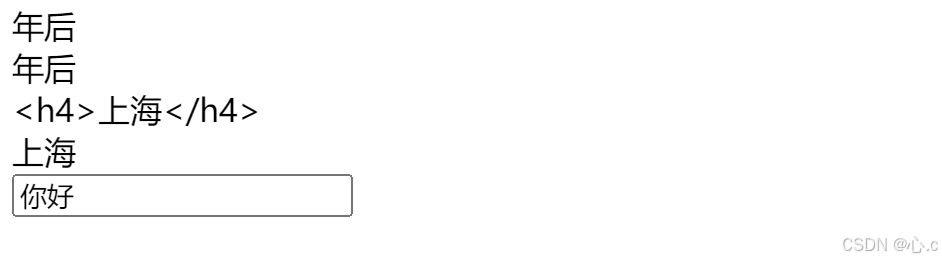
$("#html1").html('<span>年后</span>') //页面显示年后
$("#html2").html('年后') //年后
//获得元素
let a1 = $("#html1").html() //<span>年后</span>
let a2 = $("#html2").html() //年后
//设置元素
$("#text1").text('<h4>上海</h4>') //页面中显示<h4>上海</h4>
$("#text2").text('上海') //上海
//获得元素
let b1 = $("#text1").text() //<h4>上海</h4>
let b2 = $("#text2").text() //上海
let val1 = $("#o").val()
console.log(val1) //0
let val2 = $("#o").val("你好")
console.log(val2.val()) //你好
下面为浏览器中显示的内容
4.删除元素
删除元素
remove()
删除元素及其子元素 标签内容一起删除
empty()
清空元素内容,保留标签
<h3>删除元素</h3>
<span class="green">1</span>
<span class="blue">2</span>
<span class="green">1</span>
<span class="blue">2</span>
$('.blue').remove()
$('.green').empty()
5.遍历内容:
通过使用each()方法遍历内容
<span class="green">1</span>
<span class="green">2</span>
<span class="green">3</span>
<span class="green">4</span>
$('.green').each(function (index, element) {
console.log(index)
console.log(element)
console.log($(element))
console.log($(this))
})
6.事件:
6.1加载事件:
ready 加载事件
当页面中的dom结构加载完毕后执行
类似js中的load事件
加载事件的语法:
语法
$(document).ready(function () {
})
简写
$(function () {
})
<p id="p1">文本</p>
$(document).ready(function () {
console.log($('#p1'))
})
6.2绑定事件:
基础语法:
$(selector).bind(eventType, eventData, handler)
—————————————————————-
eventType:要绑定的事件类型,例如 'click'、'mouseover'、'resize' 等。
eventData:可选参数,传递给事件处理器的额外数据。
handler:事件发生时要执行的函数。
绑定单个事件 — 1.直接绑定 2.bind绑定
绑定多个事件(不常用(大家理解即可))
为多个事件绑定同一个函数
指定元素.bind('事件类型1,事件类型2,事件类型3', function () { })
1.指定元素.bind('事件类型', function () {
}).bind('事件类型', function () {
})
2指定元素.bind({
'事件类型': function () { }, '事件类型': function () { }
})
// bind()绑定
$('#myButton').bind('click', function () {
console.log('按钮被点击了!');
});
// 直接绑定
$('#myButton').click(function () {
console.log('按钮被点击了!');
})
7.ajax
jQuery调用ajax方法:
格式: $.ajax({})
参数:type:请求方式GET/POST
url 请求地址
async 是否异步
data 发送红岛服务器的数据
dataType 预期服务器返回的数据类型
contentType 设置请求头
succes 请求成功调用此函数
error 请求失败后调用此函数
$.ajax({
url: 'https://api.example.com/data', // 请求的 URL
type: 'GET', // 请求类型(GET 或 POST)
dataType: 'json', // 预期服务器返回的数据类型
success: function(data) {
console.log('成功:', data);
},
error: function(jqXHR, textStatus, errorThrown) {
console.error('请求失败:', textStatus, errorThrown);
}
});
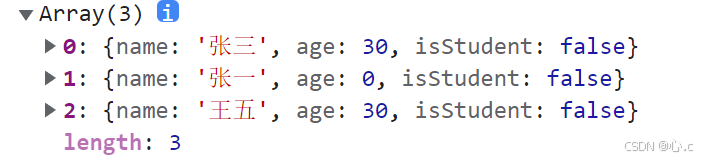
输出如下:
jQuery分享到这里基本解释了,感谢大家的观看!