Chrome 自动化「点了没反应」:5 个真实坑与一套排查法
脚本跑完了,控制台没有报错,页面也没有任何反应。做浏览器自动化,最耗时的从来不是崩溃,而是静默失败。
本文用 CDP(Chrome DevTools Protocol)驱动真实 Chrome 的场景为例,把「点击失效」这一类问题拆成 5 个具体原因,并给出一套可以照着做的排查流程。所有例子都来自实际调试现场。
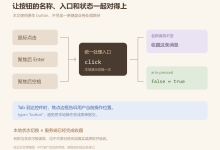
先给结论:静默失败的三条通用规律
下面逐个展开。
坑 1:元素不在你以为的选择器里
最常见的写法是「把所有可能是按钮的标签捞出来」:
document.querySelectorAll('button, a, span, div')
然后遍历,取 innerText 等于目标文案的那个元素。
问题在于:它可能是个 <p>。
真实案例里,某个按钮的 DOM 是这样:
<p class="btn el_mcm-tooltip__trigger" data-report-click='{"spm":"1011.2648.3001.9769"}'>
去使用
</p>
于是 button, a, span, div 这个集合一个都匹配不到。脚本遍历了一遍,找不到目标,什么也没做,也没有报错——因为「找不到」在很多实现里只是一次 console.log,不构成异常。
解法:用文本节点反查元素
不要去猜标签,直接从文本出发。用 TreeWalker 遍历文本节点,再取父元素:
function findByText(keyword) {
const walker = document.createTreeWalker(
document.body,
NodeFilter.SHOW_TEXT,
null
);
const hits = [];
let node;
while ((node = walker.nextNode())) {
if ((node.nodeValue || '').includes(keyword)) {
const el = node.parentElement;
if (!el) continue;
const r = el.getBoundingClientRect();
hits.push({
el,
x: Math.round(r.x + r.width / 2),
y: Math.round(r.y + r.height / 2),
});
}
}
return hits;
}
这个写法不关心标签名,<p>、<span>、<custom-element> 一视同仁。代价是要自己判断哪个「命中」才是你要的那个——通常用可见性和坐标过滤即可。
坑 2:文本匹配被空格和伪元素骗了
同一个按钮,innerText 的实际值是:
" 去使用 "
前后各一个空格(有时是 \\n)。于是:
element.innerText === '去使用' // false
element.innerText.trim() === '去使用' // true
trim() 能解决大部分情况,但有一个例外:CSS 伪元素生成的内容不会出现在 innerText 里,却会出现在渲染结果里。
也就是说,你在页面上明明看见了「立即购买」,DOM 里可能一个文本节点都没有:
.buy-btn::after { content: "立即购买"; }
判断一个元素的文字是不是伪元素生成的,可以这样检查:
getComputedStyle(el, '::after').content
// 返回 "none" 表示没有伪元素内容;返回带引号的字符串则说明文字来自 CSS
如果命中伪元素,就不要再找文本节点了,直接点这个元素本身的坐标。
坑 3:弹窗里「确定」点了不生效,因为没先选中
这是最隐蔽的一类。现象是:弹窗正常打开、按钮找得到、坐标也没错,点下去之后——弹窗不关、没有提示、没有报错、状态一点没变。
真实原因往往是:弹窗要求先从列表里选一项,而脚本直接跳到了「确定」。
解法:点「确定」之前,先断言前置状态
不要写完点击就结束,加一条校验:
// 选中后必须能观察到状态变化
const state = await page.$eval(
'.modal input[type=radio], .modal input[type=checkbox]',
el => el.checked
);
if (!state) throw new Error('前置条件未满足:未选中任何项');
没有原生表单控件时,就检查类名或 ARIA 属性:
el.classList.contains('is-checked')
el.getAttribute('aria-selected') === 'true'
一条经验:如果一个点击操作「静默无效」超过一次,就不要重复点,先回头检查前置状态。重复点击不会让条件自动满足。
坑 4:非活动标签页的鼠标/键盘事件会被丢弃
用 CDP 操作后台标签页时,Input.dispatchMouseEvent 和 Input.dispatchKeyEvent 有可能被直接丢弃——不报错,不生效。
原因通常是页面处于隐藏状态:
document.visibilityState // "hidden"
浏览器对不可见页面的输入事件有节流或丢弃策略。处理方式很简单,操作前先把标签页切到前台:
await send('Page.bringToFront');
同理,页面上那些「需要真实焦点」的组件(富文本编辑器、下拉搜索框)在后台标签里往往收不到输入。
顺带一提:截图和输入可能在两条时间线上
如果脚本「先截图再输入」,注意截图返回的是主线程渲染结果,而输入事件的生效时间取决于事件循环。加一个短等待,比事后排查便宜得多。
坑 5:Chrome 跟着启动它的命令一起被回收
这个坑跟页面无关,但会伪装成「点击失效」。
场景:你写了一个脚本,用一行命令启动 Chrome(带 –remote-debugging-port),然后在下一条命令里去连接这个端口——
chrome –remote-debugging-port=9333 –user-data-dir=…
# 上面这条命令一结束,进程就被回收了
结果就是:探测端口时通时不通,自动化脚本时好时坏,看起来像页面问题,实际是浏览器已经不在了。
解法:启动与操作放在同一条命令里
chrome –remote-debugging-port=9333 –user-data-dir=/tmp/profile –no-first-run ; \\
sleep 8 ; \\
node your-script.js
另外两个相关的细节:
- 探测调试端口时,如果环境里设置了代理变量,本地请求可能被代理拦截,记得显式绕过代理(例如 curl –noproxy '*')。
- 用 –user-data-dir 固定一个 profile 目录,登录态才能跨会话保留。
一套可复用的排查流程
遇到「点了没反应」,按这个顺序走,基本能定位到具体环节:
第 1 步:确认元素存在。
给每个选择器加计数断言,不要用「找不到就算了」的写法。
const n = document.querySelectorAll(sel).length;
console.assert(n > 0, `选择器未命中: ${sel} (n=${n})`);
第 2 步:确认点的是你以为的那个东西。
用坐标反查落点元素,检查是否被遮挡:
const top = document.elementFromPoint(x, y);
console.log(top.tagName, top.className, top === expected);
第 3 步:确认前置状态。
选中态、必填项、是否在正确的步骤——都在点击前校验,而不是点击后猜。
第 4 步:用接口响应做验收。
页面文案可能延迟、可能被缓存,接口不会。把请求响应抓下来,看 code 和业务字段:
// 先 Network.enable,再收集 Network.responseReceived
// 关键请求的响应体用 Network.getResponseBody 取回
第 5 步:把每一步的输出变成可观察的。
每一步都打印「选择器命中数 / 落点元素 / 前置状态 / 接口结果」。脚本不能只有「成功」和「失败」两种输出——中间过程可见,排查成本才会降下来。
小结
浏览器自动化的坑,八成集中在两件事上:元素定位和状态机。
- 别猜标签,从文本节点反查;
- 别只做 trim(),留意伪元素;
- 别跳过前置状态校验;
- 别在后台标签页上发输入事件;
- 别把浏览器进程和操作命令拆开。
把「静默失败」变成「显式断言」,脚本的可靠性会有质的变化。